چاشنی‌های فایرفاكس‌  

چاشنی‌های فایرفاكس‌ 

اشاره :

در حال حاضر دنیای مرورگرها بین سه نرم‌افزار Internet Explorer ،FireFox و Opera تقسیم شده است. البته هنوز IE به لطف ویندوز در مقام اول قرار دارد، ولی احتمالاً اكثر كسانی كه از آن استفاده می‌كنند، طعم خوش كار با فایرفاكس و امكانات و خصوصیاتی كه این مرورگر در اختیار می‌گذارد را نچشیده‌اند. یكی از مهم‌ترین مزیت‌های فایرفاكس كه توانسته است آن ‌را چند سر و گردن بالاتر از رقبا نگه دارد، Extensionها یا به قولی AddOnهایی است كه برای فایرفاكس نوشته می‌شوند و هر یك امكانات و خصوصیات جالبی را به آن اضافه می‌كنند كه شاید بعضی از آن‌ها هم هیچ ربطی به وظیفه ذاتی آن، یعنی مرور صفحات وب، نداشته باشند. در واقع سادگیِ ساختن اكستنشن‌ها با ابزارهایی كه موزیلا در اختیار قرار می‌دهد، باعث شده است بسیاری ذوق و سلیقه خود را خرج دهند و اكستنشن‌های بسیاری با توانایی‌ها و كاركردهای گوناگون بسازند تا در نهایت این امكان را بیابند كه فایرفاكس خود را به یك برنامه همه‌كاره و نه تنها یك مرورگر صرف تبدیل نمایند. در این مقاله تعدادی از اكستنشن‌های مهم و جالب را معرفی می‌كنیم كه البته شامل همه زمینه‌ها نمی‌شود و احتمالاً خود شما هم می‌توانید با اندكی گشت و گذار، موارد مورد نیاز خود یا اكستنشن‌های جذاب و مفید را بیابید.

قبل از معرفی، به چند نكته توجه نمایید:

1- برای پیدا كردن اكستنشن‌هایی كه در اینجا معرفی می‌شوند، می‌توانید در سایت addons.mozilla.org جست‌و‌جو كنید. روش راحت‌تر نیز این است كه نام اكستنشن به اضافه كلمه Extension و Firefox را در گوگل جست‌و‌جو نمایید تا دقیقاً محل آن اكستنشن خاص به شما نشان داده شود.

2- هنگامی كه به صفحه یك اكستنشن خاص در سایت موزیلا‌ می‌روید، دكمه سبز رنگی با كلمه Install Now روی آن می‌بینید كه با كلیك آن می‌توانید مستقیماً اكستنشن را نصب نمایید یا روی آن راست‌كلیك كنید و گزینه Save Link as را انتخاب نمایید تا فایل ابتدا روی درایو شما كپی شود و سپس آن‌را نصب نمایید. البته من معمولاً روش دوم را ترجیح می‌دهم.

3- همیشه سعی كنید اكستنشن‌هایی را نصب كنید كه از آن‌ها استفاده می‌كنید. چون نصب تعداد زیادی از آن‌ها باعث كند شدن فایرفاكس، به خصوص هنگام آغاز كار آن می‌شود.

4- اكستنشن‌هایی كه در اینجا معرفی می‌شوند، تنها مشتی از خروار هستند و شما مطمئناً قادرید نمونه‌های جالبی را پیدا كنید؛ به خصوص كه هر روز نمونه‌های جدید ساخته و آماده استفاده می‌شوند.

Adblock Plus 0.7.5.1

این افزودنی كه با شعار Ads were yesterday! روی فایرفاكس نصب می‌شود، جلوی نمایش تبلیغاتی كه در میان صفحات وب نمایش داده می‌شوند را می‌گیرد؛ هرچند در بعضی موارد هم اشتباهاتی در تشخیص تبلیغ دارد. با این حال، عملاً  كمك بسیار خوبی در جلوگیری از هدر رفتن پهنای باند می‌كند.


ChromaTabs 2.0

این افزودنی یكی از محبوب‌ترین اكستنشن‌های من است كه با رنگی كردن Tabهای فایرفاكس شما را از محیط خشك و خاكستری آن نجات می‌دهد. البته این كار را بی‌هدف انجام نمی‌دهد، بلكه تمام Tabهایی كه از یك سایت منشعب می‌شوند را با یك رنگ نمایش می‌دهد تا با نگاهی به آن‌ها بتوانید تشخیص راحت‌تری در انتخاب داشته باشید.


Download Statusbar 0.9.5

هنگامی كه با استفاده از فایرفاكس می‌خواهید فایلی را دانلود كنید، پنجره‌ای مجزا باز می‌شود كه عملیات مرتبط با دانلود در آن قسمت صورت می‌گیرد، ولی با استفاده از این برنامه فرایند دانلود فایل‌های در حال دانلود را در نواری بالای StatusBar نمایش می‌دهد و اطلاعاتی همانند حجم فایل و سرعت دانلود را نیز در اختیار شما قرار می‌دهد.


ErrorZilla Mod 0.2

این افزودنی كار خیلی خاصی برای شما انجام نمی‌دهد و تنها هنگامی كه فایرفاكس نتواند صفحه‌ای را پیدا نماید، به جای Error معروف Server not Found یك صفحه گرافیكی را به شما نمایش می‌دهد كه امكاناتی همانند Ping ،‌Trace و Whois در آن گنجانده شده است و می‌توانید با استفاده از آن، اطلاعاتی در مورد آن صفحه خاص كسب كنید.


Extended Statusbar 1.2.6

بعد از نصب این برنامه در StatusBar فایرفاكس، اطلاعاتی همانند سرعت، مدت و حجم اطلاعات دریافت شده مربوط به هر صفحه‌نمایش داده می شود. البته اگر با اُپرا هم كار كرده باشید، این امكان را در آن‌جا هم مشاهده كرده‌اید.


Fasterfox 2.0.0

سازنده این افزودنی ادعا می‌كند با نصب آن سرعت بارگذاری صفحات شما افزایش خواهد یافت. یكی از روش‌هایی كه این افزودنی برای افزایش سرعت به كار می برد، بارگذاری لینك‌های یك صفحه به صورت نامحسوس است تا اگر روی آن‌ها كلیك كردید، صفحه حاصله با سرعت بیشتری برای شما لود شود.


FlashGot 0.5.99

این افزودنی در تركیب با نرم‌افزار FlashGet كه یك برنامه مدیریت دانلود رایگان است، به شما قدرت بی‌نظیری در دانلود لینك‌ها و برنامه‌ها می‌بخشد. كافی است روی لینك یك فایل بروید و با راست‌كلیك گزینه FlashGot Link  را انتخاب نمایید تا دانلود برنامه شروع شود.


Gmail Manager 0.5.3

اگر از Gmail استفاده می‌كنید و حساب‌های ایمیل متعددی هم دارید، با استفاده از این برنامه می‌توانید به مدیریت آن‌ها بپردازید. كافی است فهرست حساب‌های خود را به برنامه بدهید تا هر زمان كه نامه جدیدی دریافت كردید، این برنامه اخطارهای لازم را به شما بدهد.


Yahoo! Mail Notifier 0.9.9.5

این برنامه هم همان‌طور كه از نامش پیدا است، هرچند دقیقه یك بار حساب ایمیل یاهو را چك می‌نماید و در صورتی كه نامه جدیدی دریافت كرده باشید، به شما اعلام می‌كند.

Google Browser Sync 1.3

اگر از كامپیوترهای متفاوتی در محل كار و منزل استفاده می‌كنید، احتمالاً یكی از مشكلات یكسان‌سازی Bookmarkهای فایرفاكس آن‌ها است تا بتوانید لینكی را كه به فایرفاكس كامپیوتر محل كار اضافه كرده‌اید، در كامپیوتر منزل هم ببینید.

با نصب این افزودنی و داشتن یك حساب Gmail كه از آن به عنوان محل ذخیره تغییرات استفاده می‌كند، قادر خواهید بود Bookmark ،Cookie ،History و كلمه‌های عبور را در بین كامپیوترهای مختلف یكسان‌سازی نمایید كه البته همه این موارد انتخابی هستند و می‌توانید فقط Bookmark را انتخاب نمایید.

هر زمان كه شما فایرفاكس را باز كنید، این برنامه به طور خودكار كلیه تغییرات موجود در Bookmark را به كامپیوتر شما اعمال می‌كند و تغییراتی را هم كه در حین كار با فایرفاكس در آن مشاهده نماید برای استفاده سایر كامپیوترها Upload می‌كند. حتی اگر فقط از یك كامپیوتر استفاده می‌كنید با نصب این افزودنی مطمئن خواهید شد هیچ‌وقت اطلاعات Bookmark خود را از دست نخواهید داد.


Google Toolbar for Firefox

این نوارابزار بسیار مشهورتر از آن است كه بخواهیم به شما معرفی كنیم. اگر از گوگل زیاد استفاده می‌كنید، با نصب این نوارابزار امكانات بسیار زیاد و مفیدی را به دست خواهید آورد كه در وبگردی به شما بسیار كمك خواهد نمود.


IE Tab 1.3.3

این افزودنی هم برای طرفداران IE ساخته شده است تا دیگر هیچ بهانه‌ای برای استفاده از فایرفاكس نداشته باشند. احتمالاً سایت‌هایی را دیده‌اید كه به علت ضعف در طراحی فقط در صورتی كه با IE باز شوند. به درستی كار خواهند كرد. برای این‌گونه سایت‌ها، این افزودنی محیط IE را شبیه سازی می‌كند. كافی است روی Tab مربوط به آن راست‌كلیك و گزینه "Switch rendering engine" را انتخاب نمایید تا به طور مجازی وارد IE شوید.


ImgLikeOpera 0.6.15

اگر شما هم از سرعت پایین اینترنت رنج می‌كشید، این افزودنی بسیار به كار شما خواهد آمد. با نصب آن جلوی نمایش عكس‌ها گرفته می‌شود. و البته می‌توانید آن را فقط برای سایت‌های خاصی فعال نمایید تا سرعت بارگذاری صفحات شما افزایش یابد.


IranianCalendar 2.2

با نصب این اكستنشن كه توسط یكی از فایرفاكس دوستان ایرانی نوشته شده است، تاریخِ هر روز در StatusBar فایرفاكس به نمایش در می‌آید و با بردن ماوس روی آن، می‌توانید زمان را هم ببینید و با كلیك روی آن به سایت تقویم راهنمایی می‌شوید كه تقویم كامل هر سال شمسی در آن موجود است.


به طور معمول‌ افزودنی‌های فایرفاكس را از سایت http://www.mozilla.org  دریافت می‌كنید كه سایت اصلی توسعه‌دهنده فایرفاكس است. به جز این نشانی، وب‌سایت‌های دیگری نیز وجود دارند كه افزودنی‌های فایرفاكس را ارائه می‌دهند. www.mozdev.org یكی از بهترین سایت‌های ساخت وتوسعه اكستنشن برای محصولات موزیلا است. برای پیدا كردن یك اكستنشن روی این سایت، كافی است نام آن را در قسمت Search وارد كنید. اگر روی لینك Active Projects نیز كلیك كنید، فهرست تمامی پروژه‌های فعال این سایت را مشاهده خواهید كرد كه در مورد هر یك از آن‌ها یك خط توضیح داده شده است. یك روش استفاده دیگر از سایت، رفتن به قسمت Project Categories است. در این بخش نیز می‌توانید برحسب این‌كه چه ابزار یا افزودنی را می‌خواهید، بخش مربوطه را انتخاب و افزودنی خود را دریافت می‌كنید. تمامی افزودنی‌های روی این سایت، رایگان هستند.


ScrapBook 1.2.0.8

این افزودنی هم یكی از پرطرفدارترین و مفیدترین AddOnهای فایرفاكس است كه امكان ذخیره صفحات و دسترسی دوباره به آن‌ها را به راحتی به شما می‌دهد. امكاناتی مانند ذخیره تمام Tabها، به خصوص برای كسانی كه برای دریافت اطلاعات تخصصی از اینترنت استفاده می‌كنند، بسیار مفید خواهد بود. به ویژه این‌كه، صفحات ذخیره شده از طریق منوی ScrapBook قابل دستیابی هستند. لذا دیگر نیازی به گشتن در هارد‌دیسك ندارید.


Tab Mix Plus 0.3.6

با نصب این اكستنشن امكانات زیادی برای كنترل Tabهای فایرفاكس به دست خواهید آورد:امكاناتی همانند قفل كردن Tabها، محافظت از Tabها به منظور جلوگیری از بسته شدن آن‌ها، نمایش میزان لود شدن هر Tab و بسیاری از امكانات دیگر را به آسانی می‌توانید با این افزودنی به دست آورید.

تنها مشكل این اكستنشن، عدم سازگاری آن با افزودنی ChromaTab است كه قبلا‌ً معرفی شد. البته در صفحه Tab Mix Plus در سایت موزیلا می‌توانید راه حل‌هایی را  كه برای این مسئله بیان شده است بیینید كه تا حدی هم جواب می‌دهد.


Tab Scope 0.1.3

این اكستنشن هم جزو افزودنی‌های جالب و البته تا حدی هم كاربردی قرار می‌گیرد. با نصب آن، هنگامی كه ماوس را روی یك Tab می‌برید، نمایی كلی از آن Tab را به صورت یك عكس در زیر آن نمایش می‌دهد.


CLEO 3.0 & FEBE 5.0

این دو اكستنشن كه تقریباً برادر محسوب می‌شوند، برای پشتیبان‌گیری از اكستنشن‌ها و Bookmark و سایر تنظیمات فایرفاكس به كار می‌روند. بعد از نصب FEBE می‌توانید آن‌را برای پشتیبان‌گیری در زمان‌های خاص برنامه‌ریزی نمایید یا هر زمان كه خواستید از فایرفاكس خود پشتیبان بگیرید.

تمام فایل‌های پشتیبان در یك شاخه خاص ریخته می‌شوند تا بعداً بتوانید آن‌ها را به آسانی برگردانید. در كنار آن CLEO هم قادر است اكستنشن را با هم در قابل یك فایل با همان فرمت xpi تركیب نماید كه با اجرای آن تمام اكستنشن‌های داخل آن به طور همزمان نصب خواهند شد.


منبع: نشریه عصر شبکه

نکاتی کاربردی درباره فایرفاکس

نکاتی کاربردی درباره فایرفاکس

مدیرت پروفایل‌های چندگانه فایرفاکس و پشتیبان‌گیری آسان


آموزش نخست: هر کس ترجیح می‌دهد تنظیمات، بوک‌مارک‌ها و یا اکستنشن‌های مورد علاقه خودش را در هنگام کار با فایرفاکس ببیند و مورد استفاده قرار دهد. از طرفی این موارد به تدریج و با صرف انرژی و وقت زیاد در مرورگر فایرفاکس هر کاربر جمع‌آوری می‌شوند، پس بدون شک یکی از دشواری‌هایی که در زمان کار اشتراکی دو یا چند نفر با یک کامپیوتر پیش می‌آید، اختلاف بر سر نحوه استفاده از فایرفاکس است. موضوع وقتی حادتر می‌شود که همگی از عشاق فایرفاکس باشند.

احتمالا در خیلی موارد پیش آمده که به این مسئله فکر کرده‌اید که چقدر خوب می‌شد می‌توانستید برای وبلاگ‌نویسی، وب‌گردی، تحقیقات علمی و یا کارهای خصوصی از نسخه‌های مختلفی از فایرفاکس استفاده کنید. نسخه‌هایی که هر یک تنظیمات، بوک‌مارک‌ها و اکستنشن‌های مورد نیاز شما را داشته باشد.

چاره کار چیست؟ چگونه در این موارد همگی بتوانند با صلح و صفا از مرورگر خود استفاده کنند؟ آیا می‌شود برای هر کار خاصی، فایرفاکس تر و تمیز و ویژه‌ای داشت؟

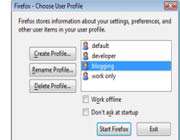
چاره کار استفاده ازمدیریت‌کننده پروفایل فایرفاکس یا FIREFOX PROFILE MANAGER است. بنابراین می‌توانید پروفایل‌های مختلفی بسازید که به یاری آنها هر کس بتواند فایرفاکس ویژه خود را داشته باشد و یا یک شخص بتواند از فایرفاکس‌های اختصاصی برای کارهای مختلف استفاده کند.

چگونه FIREFOX"S PROFILE MANAGER را اجرا کنیم و پروفایل‌های مختلف را بسازیم؟

1- برنامه فایرفاکس باید بسته باشد.

2- در منوی ویندوز روی START و سپس RUN کلیک کنید.

3- FIREFOX.EXE - PROFILEMANAGER را در وارد کنید و OK را بزنید.

4- حالا برای ساختن یک پروفایل جدید روی CREATE PROFILE کلیک کنید و نامی برای پروفایل جدید انتخاب نمایید.

توجه کنید که اگر DON"T ASK AT STARTUP را انتخاب نکنید فایرفاکس در هنگام اجرا پروفایل اول را در نظر می‌گیرد اما اگر این گزینه انتخاب شود، فایرفاکس از شما می‌پرسد کدام پروفایل را اجرا کند.

چگونه پروفایل‌های مختلف فایرفاکس را اجرا نماییم؟

راه آسان برای این کار این است که برای هر پروفایل میانبر یا "SHORTCUT" بسازید. برای این کار می‌توانید خیلی راحت یک کپی از میانبر فایرفاکس بگیرید و بعد PROPERTIES هم میانبر و در قسمت TARGET، مسیر پروفایل مورد نظر را بنویسید.

برای این کار در ادامه آدرس باید این عبارت را بنویسید : -P BLOGGING ، البته به جای BLOGGING باید نام پروفایل مورد نظر را تایپ نمایید.

چقدر خوب می‌شد می‌توانستیم در یک زمان دو پروفایل مختلف فایرفاکس را داشته باشیم. آیا راهی برای کار وجود دارد؟

بله! ، برای این کار در برنامه NOTEPAD ، عبارت زیر را تایپ نمایید:

SET MOZ_NO_REMOTE=1

"C:/PROGRAM FILES (X86)/MOZILLA FIREFOX/FIREFOX.EXE" -P BLOGGING

به جای سطر دوم البته باید مسیر اجرای فایرفاکس با پروفایل مورد را بنویسد.

حالا محتوای NOTEPAD را با نام FIREFOX-BLOGGING.BAT ترجیحا در دسکتاپ کامپیوترتان ذخیره نمایید و در شرایطی که برنامه فایرفاکس بسته است، اجرا کنید.

بعد از این کار در حین اجرای برنامه فایرفاکس با یک پروفایل خاص می‌توانید با اجرای فایل BAT که ساختید فایرفاکسی با پروفایل دیگر هم به طور هم‌زمان داشته باشید.

واقعا خیلی خوب است که در یک زمان دو فایرفاکس با بوک‌مارک‌ها، اکستنشن‌ها، تنظیمات و پسوردهای مختلف داشته باشیم.

آموزش دوم : پشتیبان‌گیری از پروفایل

حتما برایتان پیش آمده که ویندوزتان از کار افتاده باشد و مجبور شده باشید ویندوز جدیدی نصب کنید. در این موارد مساله نگران‌کننده این است که نتوانیم فایرفاکس خودمان را با همه تنظیمات و اکستنشن‌ها و بوک‌مارک‌هایش احیا کنیم. چاره کار گرفتن پشتیبان "BACKUP" است.

اما چطور BACKUP بگیریم تا در زمان ضروری به کارمان بیاید؟

ساده‌ترین راه استفاده از برنامه‌ای با نام MOZBACKUP است.

وقتی که برنامه فایرفاکس بسته است، برنامه را اجرا کنید وBACKUP بگیرید. فایلBACKUPرا با پسوند .PCV در گوشه مطمئنی از هارد ذخیره کنید. البته راه مطمئن‌تر ذخیره آنلاین است، مثلا می‌توانید این فایل را به ایمیل خودتان ارسال کنید.

منبع : وبلاگ یک پزشک

30 نقص فاش نشده در مرورگر فایرفاكس

30 نقص فاش نشده در مرورگر فایرفاكس

هكرها ادعا می‌كنند 30 نقص در فایرفاكس وجود دارد که اصلاح نشده اند .

مرورگر وب OPEN-SOURCE فایرفاكس دچار نقایصی بحرانی در برنامه‌ی JAVASCRIPT خود شده است. حمله كنندگان می‌توانند كنترل كامپیوترهایی را كه از این مرورگر استفاده می‌كنند، به آسانی و با ایجاد صفحه‌ی وبی حاوی كد مخرب JAVASCRIPT در اختیار گیرند.

این نقص بر روی فایرفاكس كامپیوترهای ویندوز، MAC OS X اپل و لینوكس تأثیر می‌گذارد.

به نظر می‌رسد كه مشكل JAVASCRIPT یك آسیب پذیری واقعی و جدی باشد كه كاربران را در معرض خطر قرار داده و هكرها را به هدفشان نزدیك‌تر كرده است.

به این دلیل كه نقص یاد شده در بخش JAVASCRIPT این مرورگر قرار دارد، بنابراین PATCH كردن آن كار ساده‌ای نخواهد بود و نمی‌توان به سرعت برنامه‌ای برای برطرف ساختن آن ارایه داد.

هكرهای این نقص ادعا می‌كنند كه از وجود 30 نقص PATCH نشده در فایرفاكس اطلاع دارند، اما آن‌ها را فاش نخواهند كرد.

كارشناسان امنیتی موزیلا سعی كردند این دو هكر را به فاش كردن نقایص فایرفاكس تشویق كرده و از بهره برداری از آن‌ها برای سرقت اطلاعات كامپیوترها باز دارند.

آن‌ها به این هكرها پیشنهاد كرده‌اند كه در صورت آشكار كردن حفره‌های امنیتی فایرفاكس، مبلغ 500 دلار در ازای هر آسیب پذیری به آن‌ها پرداخت خواهند كرد، اما هكرها این پیشنهاد را نپذیرفته‌اند.

با فایرفاکس، فراموشی را فراموش کنید

با فایرفاکس، فراموشی را فراموش کنید


اگر کاربر مرورگر فایرفاکس هستید، دفترچه یادداشت، نوشتن روی کف دست، بستن نخ به انگشت و حتی تقویم گوگل را برای یادآوری کارها و مناسبت‌های مهم فراموش کنید.

با اکستنشن ReminderFox ، همه چیز آسان می‌شود. کافی است اکستنشن را نصب کنید و مروگر را راه‌اندازی مجدد کنید. حالا در نوار وضعیت فایرفاکس تصویر یک نخ گره زده شده را می‌بینید. روی آن کلیک کنید و بعد روی add reminder کلیک دیگری کنید:

در قسمت description عنوان کاری را که باید انجام دهید ، بنویسید ، تاریخ ، ساعت و دقیقه انجام آن را هم مشخص کنید. با تیک زدن show alarm popup ، چند دقیقه قبل از مهلت انجام کار ، یک پنجره به طور خودکار باز می‌شود و به شما یادآوری می‌کند که چیزی به مهلت انجام کار نمانده است.

اگر به option ‌این افزونه بروید می‌توانید ، افزونه را طوری تنظیم کنید که هنگام باز شدن پنجره یادآوری‌کننده ، صدایی هم پخش شود.

منبع: وبلاگ یک پزشک

نصب برنامه‌های جانبی در فایرفاکس

نصب برنامه‌های جانبی در فایرفاکس

سوالی که ممکن است برای هرکاربر فایرفاکس پیش بیاید این است که چگونه باید برنامه‌های جانبی را روی فایرفاکس نصب کنیم؟

این کار بسیار ساده است. 99% برنامه‌های جانبی فایرفاکس یا "Extensions"ها  با پسوند XPI هستند. شما با استفاده از مراحل زیر می‌توانید این برنامه‌ها را نصب نمایید:

فایرفاکس محصول شرکت موزیلا

روش اول:

فایرفاکس را باز کرده و از منوی File گزینه ... Open File را انتخاب نمایید.

حال در پنجره باز شده، برنامه جانبی را که دانلود کرده‌اید انتخاب کنید و روی دگمه Open کلیک نمایید. بعد از انجام این کار پنجره‌ای با عنوان Software Installation باز می‌شود.

چند لحظه صبر کنید تا دگمه Install now ظاهر شود و روی آن کلیک نمایید.

سپس پیغامی مبنی بر اینکه برنامه شما با موفقیت نصب شد ظاهر می‌گردد.

برنامه مورد نظر شما نصب شده است فقط کافیست یک بار فایرفاکس را بطور کامل ببندید و باز کنید.


روش دوم

فایرفاکس را باز کنید و برنامه جانبی که دانلود کرده‌اید را با ماوس بکشید و به داخل فایرفاکس بیندازید. سپس بقیه مراحل را مانند بالا طی کنید. به همین راحتی! (فراموش نکنید که در آخر کار فایرفاکس را یکبار ببندید و باز کنید).

مانیتور

همانطور که مشاهده کردید نصب برنامه بسیار راحت است، در ضمن نکات زیر می‌تواند شما را در مدیریت برنامه‌های جانبی فایرفاکس کمک کند:

1- برای دیدن برنامه‌های نصب شده می‌توانید از منوی Tools روی گزینه Extensions کلیک کنید.

2- برای پاک کردن یک برنامه به پنجره Extensions بروید وروی هر برنامه‌ای که می‌خواهید پاک کنید کلیک راست کنید و گزینه Uninstall  را انتخاب کنید. بعد از یک‌بار باز و بسته کردن فایرفاکس برنامه مورد نظر شما بطور کل از روی فایرفاکس پاک می شود.

3- برای دستیابی به بخش تنظیمات برنامه جانبی (Options) می‌توانید در پنجره Extensions روی برنامه راست کیلک کنید و گزینه Options را انتخاب کنید. (اگر این گزینه غیرفعال بود منظور این است که این برنامه بخش تنظیمات ندارد.)

4- اگر برنامه‌ای را بر روی فایرفاکس نصب کرده‌اید ولی زیاد از آن استفاده نمی کنید می‌توانید این برنامه را غیر فعال نمایید. برای غیرفعال کردن به پنجره Extensions بروید و روی برنامه مورد نظر راست کلیک کنید و گزینه Disable را انتخاب کنید.

5- برای بروز رسانی برنامه (آپدیت کردن) می‌توانید روی برنامه مورد نظر خود در پنجره Extensions راست کلیک کرده و گزینه Find Updates را انتخاب کنید و اگر می‌خواهید تمام برنامه‌ها را برای آپدیت کردن چک کنید در همین پنجره روی دکمه Find Updates کلیک کنید.

6- با کلیک بر روی دکمه Get More Extensions  شما می‌توانید به سایت موزیلا بروید. دراین سایت تعداد زیادی برنامه جانبی برای دانلود وجود دارد.

نکته: نصب برنامه جانبی زیاد (بیش از 40 مورد) باعث کاهش تدریجی سرعت فایرفاکس می‌شود.

ذخیره آسان صفحات وب در فایرفاکس

ذخیره آسان صفحات وب در فایرفاکس

فایرفاکس محصول شرکت موزیلا

تا حالا به این فکر نیفتاده بودید که ذخیره کردن صفحات وب را در فایرفاکس، آسان‌تر و کاراتر کنید؟

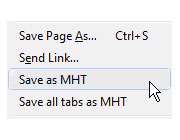
شما می‌توانید با نصب افزونه UnMHT ، صفحات وب را در فایرفاکس با فرمت MHT ذخیره کنید. اما این چه کار مزایایی دارد؟


1- صفحات وب در قالب یک فایل ذخیره خواهند شد. فایرفاکس صفحات اینترنتی را در قالب دو فایل ذخیره می‌کند، یک فایل HTML و یک فایل مربوط به عکس‌ها. چنین چیزی ضمن اینکه شلوغ کردن پوشه‌ای که در آن صفحات را ذخیره می‌کنید، ارسال صفحه از طریق ایمیل را هم دشوار می‌کند. اما با نصب افزونه و ذخیره کردن صفحات با فرمت MHT ، صفحات در قالب یک فایل ذخیره می‌شوند.  

ذخیره صفحات در فایرفاکس

2- مروگرهای اپرا و اینترنت اکسپلورر و همچنین برنامه Word کاملا با فرمت MHT سازگار هستند.


3- از همه جالب‌تر این است که شما می‌توانید خیلی راحت همه برگه‌ها (tab) را ذخیره کنید. کاربران فایرفاکس عادت دارند که برگه‌های زیادی را باز می‌کنند و بعد وقتی می‌خواهند برنامه را ببندند، مجبور هستند، برگه‌های زیادی را یک به یک ذخیره کنند، اما شما بعد از نصب افزونه گفته شده، می‌توانید همه برگه‌ها را بسیار آسان ذخیره کنید.


4- یکی از مشکلاتی که با فایرفاکس در هنگام ذخیره صفحات اینترنتی داشتم این بود که این مرورگر، صفحات را با عنوان آنها ذخیره نمی‌کرد. اما بعد از نصب افزونه، می‌توانید در هنگام ذخیره برگه‌ها، آنها را با عنوان‌شان ذخیره کنید.

از آنجا که افزونه UnMHT آزمایشی است،برای نصب آن، ‌ابتدا باید در سایت ثبت‌نام کنید.

افزونه ScrapBook که در مقاله "چاشنی‌های فایرفاكس‌ " معرفی شده، عملکردی مشابه دارد.

12 راه برای استفاده بهتر از فایرفاکس

12 راه برای استفاده بهتر از فایرفاکس

در حال حاضر اکثر کاربران اینترنت، نام فایرفاکس، مرورگر محبوب وب را شنیده‌اند و با یکبار استفاده آن را جایگزین اینترنت اکسپلورر کرده اند. این مرورگر فوق العاده که از نظر سرعت و امنیت  نسبت به IE برتر است در داخل خود ترفندهایی نهفته دارد. در این ترفند قصد داریم به معرفی 12 راه برای استفاده بهتر و بهینه تر از قسمت‌های مختلف فایرفاکس بپردازیم که این مرورگر را پیش از پیش کاربردی‌تر می‌کند.


1- فضای نمایش بیشتر

آیكون‌های موجود در نوار ابزار را كوچك‌تر كنید. به این آدرس بروید. View > Toolbars > Customize و “Use small icons ” را تیك بزنید.


2- كلمات كلیدی هوشمند

به وسیله‌ی این ترفند می‌توانید موتور جست‌وجوی دلخواه خود را به موتورهای جست‌وجوی فایرفاكس اضافه كنید. بر روی موتور جست‌وجوی دلخواهتان راست كلیك و گزینه‌ی” Add a Keyword for this search ” را انتخاب كنید.

بعد یك اسم و یك كلمه‌ی كلیدی به آن بدهید. ( به عنوان مثال من جعبه‌ی سرچ سایت mashable را در نظر می‌گیرم و نام آن را mashable و كلمه‌ی كلیدی را هم mash انتخاب می‌كنم. ) حال برای سرچ كلمه‌ی iphone در سایت mashable كافی است در نوار آدرس فایرفاكس “mash iphone ” را تایپ كنم و دکمه Enter را بزنم. به همین سادگی می‌توانید موتورهای جست‌وجوی دیگری را نیز به فایرفاكس اضافه كنید.


3- میانبرهای صفحه كلید

یادگیری این میانبرها شاید وقت زیادی بگیرد. ولی وقتی آن‌ها را فرا بگیرید، گشت‌وگذار شما در اینترنت سریع‌تر می‌شود. لیست زیر پركاربردترین میانبرها را شامل می‌شود.

اسكرول‌بار ( page down و page up )

جست‌وجو ( Ctrl+F ) یا ( F3 )

جست‌وجوی سریع ( / )

پیدا كردن مورد بعدی ( Alt+N ) یا ( Ctrl+G )

اضافه كردن به بوكمارك ( Ctrl+D )

ایجاد تب جدید ( Ctrl+T )

باز كردن آخرین تب بسته شده ( Ctrl+Shift+T )

رفتن به قسمت جست‌وجو ( Ctrl+K )

رفتن به نوار آدرس ( Ctrl+L )

بزرگ كردن اندازه‌ی متن ( Ctrl+= )

كوچك كردن اندازه‌ی متن ( Ctrl+- )

بستن تب ( Ctrl+W )

بارگذاری مجدد ( F5 )

نمایش به صورت تمام صفحه ( F11 )

رفتن به صفحه‌ی خانه ( Alt+Home )

باز کردن صفحه ی جدید (ctrl+n)

رفتن به نوار آدرس (ctrl+n یا F6) 

بازگشت به صفحه قبل (alt+left arrow)

رفتن به صفحه بعدی (alt+right arrow)

مشاهده source صفحه (ctrl+u)

مشاهده تاریخچه مرور سایت‌ها (ctrl+h )

پرینت (ctrl+p)

فایر فاکس

4- تكمیل آدرس به صورت خودكار

یك میانبر دیگر كه كاربرد آن به مانند میانبرهای بالا رایج نیست. در نوار آدرس ( Crtl+L )، نام سایت را بدون ” WWW ” و

” com. ” تایپ كنید. سپس Ctrl+ Enter را فشار بدهید. قسمت‌های پرنشده به صورت خودكار نوشته می‌شوند. برای ” net. ” از Shift+Enter و برای ” org. ” از Ctrl+Shift+Enter استفاده كنید.


5- حركت در بین تب‌ها

به جای استفاده از ماوس برای انتخاب تب‌ها، می‌توانید از صفحه كلید استفاده كنید.

رفتن به تب بعدی ( Ctrl+Tab ) یا ( Ctrl+ page down )

رفتن به تب قبلی ( Ctrl+Shift+Tab ) یا ( Ctrl+page up )

رفتن به تب موردنظر بوسیله‌ی انتخاب شماره‌ی آن ( Ctrl+1-9 )


6- میانبرهای ماوس

بازكردن در یك تب جدید ( كلیك وسط بر روی لینك ) یا ( كلیك چپ+Ctrl )

صفحه‌ی قبلی ( Shift+Scroll down )

صفحه‌ی بعدی ( Shift+Scroll up )

بزرگ كردن اندازه‌ی متن ( Ctrl+Scroll down )

كوچك كردن اندازه‌ی متن ( Ctrl+ Scroll up )

بستن تب ( كلیك وسط بر روی تب )


7- پاك كردن آیتم‌ها از history نوار آدرس

فایرفاكس می‌تواند به صورت خودكار، URL هایی را كه قبلا بازدید كرده‌اید، نشان دهد. اما شاید شما نخواهید این URLها نشان داده شوند. به نوار آدرس بروید. بر روی زبانه‌ی كوچك سمت راست آن كلیك كنید. بوسیله‌ی كلیدهای جهت‌دار صفحه كلید، URL مورد نظر خود را انتخاب و توسط دكمه‌ی delete، آن را حذف كنید.


8- User chrome

اگر از ظاهر و امكانات فایرفاكس خود خسته شده‌اید، می‌توانید بوسیله‌ی ساختن UserChrome.css ، تغییراتی در فایرفاكس ایجاد كنید. البته كار با آن كمی پیچیده است.


9- about:config

مكان اصلی برای ایجاد تغییر در فایرفاكس كه كار با آن خیلی هم پیچیده نیست. شما می‌توانید با تایپ about:config در نوار آدرس به این صفحه بروید. این قسمت تا حدودی شبیه ساختار رجیستری ویندوز میباشد و از 4 شاخه تشکیل شده است:

Prefrence Name :این قسمت همان طور كه از ظاهرش پیداست نام دستور العمل را یدك می‌كشد.

Status : اینجا وضیعت دستور العمل را نشان می‌دهد كه اگر بر روی Default تنظیم شده باشد به این معناست که در حالت پیش فرض قرار دارد و در صورتی که بر روی User Set تنظیم شده باشد مشخص کننده این است که کاربر تغییری در آن ایجاد کرده.

الف - boolean : كه حالت false و true رو معرفی می‌کند.

ب-integer : كه مقادیر عددی رو دریافت می‌كند.

ج- string : كه مقادیر رشته ای رو دریافت می‌كند.

شاخه آخر هم value هست كه مقدار دستورالعمل رو نشان می‌دهد كه ارتباط مستقیم با حالت type دارد.

لازم به ذکر است که اغلب اضافه شونده‌ها در این قسمت دارای Option هستند. پس ممكن است بعضی مقادیر به دلیل نصب اضافه شونده‌ای(Extention) در یك مرورگر باشد.


10- به سایتی دلخواه در بوكمارك(BookMark) یك كلمه‌ی كلیدی اضافه كنید

دسترسی به سایت‌های موجود در BookMark بوسیله‌ی این ترفند سریع‌تر می‌شود. بر روی سایتی در BookMark راست كلیك و Properties را انتخاب كنید و در كادر باز شده، فیلد keyword را با یك كلمه‌ی كلیدی پر كنید. حالا شما می‌توانید این كلمه‌ی كلیدی را در نوار آدرس تایپ كنید و به سرعت وارد سایت مورد نظر شوید.


11- میزان استفاده از RAM

اگر فایرفاكس قسمت زیادی از حافظه‌ كامپیوتر را اشغال می‌كند، می‌توان آن را محدود كرد. به about:config بروید. ” browser.cache ” را در قسمت F,i,l,t,e,r تایپ و ” browser.cache.disk.capacity “را انتخاب كنید. به طور پیش‌فرض بر روی 50000 تنظیم شده است. اما شما می‌توانید آن‌را متناسب با مقدار حافظه‌ی كامپیوتر خود، كاهش دهید. اگر حافظه‌ی رم شما بین 512MB تا 1GB است، 15000 را امتحان كنید.


12- جابه‌جایی یا حذف دكمه‌ی Close Tab

آیا شما به ندرت بر روی دكمه‌ی Close موجود بر روی تب‌های فایرفاكس كلیك می‌كنید؟ شما می‌توانید آن‌ها را جابه‌جا و یا حذف كنید. دوباره به about:config بروید. ” browser.tabs.closeButtons ” را جست‌وجو و باز كنید. كاربرد مقدارها در زیر آمده است.

0 : دكمه‌ Close را فقط بر روی تب فعال نشان می‌دهد.

1 : (پیش‌فرض) دكمه‌ Close را بر روی تمام تب‌ها نشان می‌دهد.

2 : دكمه‌ی Close را نشان نمی‌دهد.

3 : یك دكمه‌ی Close در انتهای نوار تب‌ها نشان می‌دهد.


منبع: ترفندستان

افزونه‌های ضروری برای طراحان وب

افزونه‌های ضروری برای طراحان وب

فایر فاکس

برنامه‌نویسان وب، خصوصا آن سنتی‌هایشان، به‌شدت از دشواری طراحی صفحه‌های وب سخن می‌گویند. این برنامه‌نویسان از بس میان مرورگر و ویرایشگر كد خود سوییچ كرده‌اند، در گرفتن Alt+Tab استاد شده‌اند. اما می‌توان كار طراحی وب را بسیار ساده‌تر كرد.

برای برنامه نویسی بهتر و راحت‌تر در فایرفاكس نیروهای كمكی متعددی وجود دارد.

این نیروهای كمكی فایرفاكس برای برنامه‌نویسان همان افزونه‌هایی هستند كه می‌توان تمام آنها در چند ثانیه دانلود كرد.

برای دانلود این افزونه‌ها به سایت فایرفاکس مراجعه نمایید.

نحوه نصب آنها در مقاله "نصب برنامه‌های جانبی در فایرفاکس"شرح داده شده است.

Aardvark: این افزونه به شما این امكان را می‌دهد تا عناصری را از یك صفحه وب انتخاب و كلی كار روی آنها انجام دهید. البته این افزونه بیشتر برای آنالیز ساختار صفحه وب استفاده می‌شود. ولی در كارهای دیگری از قبیل حذف‌كردن یا ایزوله‌كردن عناصر و یا ساخت كدهای DOM (Document Object Model) به‌شما كمك می‌كند. به‌شدت به شما توصیه می‌كنیم كه از این افزونه استفاده كنید تا معجزه آن را ببینید.


CSS Validator: اعتبارسنج CSS، گزینه جدیدی را به منوی كلیك راست شما در فایرفاكس اضافه می‌كند و به‌كمك آن می‌توانید سند CSS هر صفحه وب را در یك تب جدید اعتبار سنجی كنید. اعتبارسنج CSS به‌درد آن دسته از طراحان وب‌می‌خورد كه به رعایت استانداردها خیلی پایبندند. 


CSSViewer: اصلا نمی‌شود بدون CSSViewer كار را پیش‌برد. یك بار این افزونه را نصب كنید و بعد به‌عمق معنای این جمله پی می‌برید. تمام اطلاعاتی كه می‌توان از سند CSS یك صفحه وب در آورد در این افزونه وجود دارد. فقط كافی است منوی ابزار را باز كنید و اطلاعات را ببینید. كاربرد آن تقریبا روزانه است. 


Web Developer: اگر هركدام از این افزونه‌ها را تابه‌حال نصب نكرده‌اید اشكال ندارد، ولی این یكی را حتما نصب كنید! این افزونه، یك منو و یك نوارابزار به فایرفاكس اضافه می‌كند كه به شما امكانات زیادی، مانند گزینه طرز نمایش یك صفحه، ویرایش و نمایش CSS و بسیاری از چیزهای دیگر را می‌دهد كه احتمالا باعث می‌شود یك شب را از خوشحالی تا صبح بیدار بمانید.


FireBug: بدون فایرباگ، توسعه وب دردی است كه درمان ندارد. به‌كمك فایرباگ امكان ویرایش، رفع عیب، مشاهده CSS، ویرایش آن. اعمال كدهای جاوااسكریپت، تغییر كدهای HTML، تغییر CSS و هر چیزی در این میان را می‌توانید انجام دهید. 


FirePHP: این افزونه تنها زمانی قابل استفاده است كه شما افزونه FireBug را قبلا نصب كرده باشید. اگر فایرباگ را سلطان افزونه‌های طراحی وب بنامیم، قطعا این یكی دستیار آن است و برنامه‌نویسان PHP را غرق در خوشحالی خواهد ساخت. با كمك هر دو افزونه می‌توانید توانایی PHPتان را بسنجید و خطاهای آن را به‌راحتی پیدا كنید.

www

FontFinder: اگر تا به‌حال از فونتی در یك سایت خوشتان آمده، ولی نفهمیدید كه چه فونتی است، این افزونه را نصب كنید و دوباره سراغ آن سایت بروید. هر تكه‌ای را كه می‌خواهید انتخاب كنید و بعد یك راست كلیك با دریافت CSS كامل آن فونت فاصله دارید. به‌سادگی می‌توانید آن را كپی كنید و بعد در وب‌سایت خود پیاده كنید. 


HTML Validator: به‌كمك این افزونه كه فقط برای كاربران ویندوز طراحی شده، می‌توانید میزان خطاهای عناصر HTML روی صفحه‌تان را شناسایی كنید. اگر طراح پیشرفته وب نیستید، كلا سراغ این افزونه نروید. كار با آن بسیار دشوار است. 


IE View: اگر مشتریان شما بیشتر از اینترنت اكسپلورر استفاده می‌كنند، این افزونه به شما خیلی كمك می‌كند.

این افزونه گزینه‌ای را به اسم Open in IE اضافه می‌كند كه به شما این اجازه را می‌دهد تا صفحه‌ای را كه طراحی كرده‌اید در اینترنت اكسپلورر باز كنید و ببینید در اكسپلورر چه منظره‌ای دارد.


Java Console: اگر خیلی دلتان می‌خواهد بدانید اپلت Java چگونه در صفحه وب نمایش داده می‌شوند، این افزونه برای خود شما طراحی شده است! همچنین می‌توانید یك گزارش كامل از كارایی آنها نیز بگیرید.


LinkChecker: با كمك این افزونه می‌توانید بفهمید كه لینك‌های یك وب‌سایت به كجا می‌روند، آیا خطای 404 را نمایش می‌دهند یا خیر؟ 


Poster: اگر می‌خواهید از سروری اشكال‌زدایی كنید و كار به‌جایی كشید كه بسته‌های HTTP را هم باید با دقت كنترل كنید، با كمك پوستر می‌توانید بسته‌ای را آماده كنید و بعد عملیات انتقال و دریافت را انجام دهید و با دقت روی بسته‌های بازگشتی تمركز كنید. 


Style Sheet Chooser II: این افزونه می‌تواند سوئیچ‌كننده style sheet پیش‌فرض فایرفاكس را با هر سندی كه در هركدام از صفحات وب دیده‌اید، جایگزین ‌كند. این ابزار، چیزی نیست كه همیشه بخواهید از آن استفاده كنید، ولی اگر بخواهید تغییری بدهید، مطمئن باشید بهترین گزینه شما خواهد بود.


ColorZilla: اگر در وب‌سایتی از رنگی خوشتان آمد و خواستید آن را برای استفاده بعدی یك جایی یادداشت كنید، كالرزیلا كد رنگ را به‌سادگی هرچه تمام‌تر برای شما استخراج می‌كند. حتی می‌توانید با كمك پالت رنگی كه در این افزونه هست، تركیب‌های رنگی زیبایی خلق كنید: ساده، قدرتمند و ضروری.


YSlow: این افزونه نیز برای اجرا به FireBug نیاز دارد و بهترین راه برای فهمیدن دلیل آهسته اجرا شدن سایت و یافتن راه‌های سریع‌تر كردن وب‌سایت شماست.

این ابزار صفحه‌های وب را آنالیز می‌كند و نشان می‌دهد، چرا كند بارگزاری می‌شود و روی قوانینی برای سایت‌های با كارایی بالا متعلق به یاهو‌ پیاده‌سازی شده است.


محمدحسین كردونی

تنظیم برای تبیان: ناظمی

ترفندهايي براي ورد

ترفندهايي براي ورد

با بکار بستن ترفندهای زیر در کار خود با نرم افزار WORD سرعت بخشید :
1-با فشردن کلید 5 SHIFT + F می‌توانید به قسمتی از متن که بتازگی تغییری در آن ایجاد کرده اید بروید. فشردن مجدد این کلیدها شما را به قسمت‌های تغییر یافته قبلی متن می‌برد.
2- اگر فرمت قسمتی از متن را تغییر داده اید، مثلا رنگ یا نوع فونت آن را عوض کرده اید و حالا می‌خواهید به همان وضعیت پیش فرض WORD برگردانید، می‌توانید آن بخش از متن را انتخاب و کلیدهای CTRL + SPACEBAR را فشار دهید.
3- وقتی می‌خواهید بخشی از متن را انتخاب نمائید، می‌توانید کلمه ALT را پائین نگه دارید و با ماوس DRAG کنید. این کار باعث می شود عمل انتخاب به صورت مستطیل شکل انجام شود و سرعت شما به طرز چشمگیری افزایش یابد.
4- وقتی در حال تایپ کردن یک متن انگلیسی هستید و به دنبال مترادف یک کلمه خاص می گردید، کافیست نشانگر را در کنار و یا در زیر کلمه مربوطه ببرید و کلیدهای SHIFT +7 F را فشار دهید. با این کار فهرستی از کلمات مترادف آن کلمه خاص نمایش داده می‌شود.
5-در پنجره PRINT PREVIEW شما می‌توانید پیش از پرینت گرفتن ، پیش نمایشی از فایل خود را ببینید. برای انجام تغییرات در همین صفحه، کافیست روی آیکون MAGNIFIER کلیک نمائید تا اجازه تصحیح در متن به شما داده شود.
6- اگر می‌خواهید همزمان دو بخش مختلف از یک DOCUMENT را ببینید، می‌توانید فایل مربوطه را در نرم افزار WORD باز کرده، ماوس را بالای فلش موجود در بالای نوار لغزان نگه دارید تا نشانگر ماوس به شکل دو خط موازی با دو فلش در بالا و پائین آن درآید. آنگاه کلیک کرده و بدون رها کردن ماوس آن را به سمت پائین بکشید. حال صفحه به دو قسمت تقسیم می‌شود که در هر دو بخش همان فایل نمایش داده می‌شود و همزمان می‌توانید دو بخش مختلف فایل را ببینید و ویرایش کنید.
7- فرض کنید یک فایل طولانی دارید و پیدا کردن مطالب برایتان دشوار، کافیست گزینه DOCUMENT MAP را از منوی VIEW انتخاب کنید تا فهرستی از عناوین DOCUMENT شما را نشان دهد. حال با کلیک بر هر عنوان به آن قسمت از فایل خود پرش می‌کنید .
به احتمال زياد هم‌اكنون با خواندن عنوان اين مطلب داغ دلتان تازه شده است! و متوجه شده‌ايد كه قرار است در مورد چه چيزي صحبت شود.
تقريباً همه‌ ما حداقل براي يك بار با اين مشكل برخورد كرده‌ايم كه پس از تهيه‌ يك سند وُرد يا يك ارائه‌ پاورپوينت، زماني كه خواسته‌ايم آن‌ها را در يك كامپيوتر ديگر نمايش دهيم، با صحنه‌ دلخراشي مواجه شده‌ايم: به جاي كلمات و حروف، كاراكترهاي نامفهومي قرار گرفته‌اند.
علت اين مسئله بسيار واضح است و آن اين كه، فونت به كار رفته در سند يا ارائه‌ شما، در كامپيوتر مورد نظر نصب نشده است. براي رفع اين مشكل قابليتي در آفيس 2007 وجود دارد كه شما را از بابت نمايش صحيح اسناد و ارائه‌ها همراه با فونت و طراحي اوليه در هر كامپيوتر ديگري مطمئن مي‌سازد و اين امكان را در اختيار كاربر قرار مي‌دهد كه فونت‌هاي استفاده شده را به سند مورد نظر پيوست كند (در اصطلاح به اين كارEmbed كردن گفته مي‌شود.
البته در نرم‌افزارهاي وُرد و پاورپوينت مي‌توان تعيين نمود كه تنها كاراكترهاي استفاده شده به سند مورد نظر پيوست شوند. اين كار باعث كاهش حجم فايل ذخيره شده مي‌شود. با اين پيش‌زمينه، اكنون به توضيح چگونگي پيوست كردن فونت‌ها به اسناد آفيس مي‌پردازيم:
- روي دكمه Office كليك كنيد.
- روي دكمه‌ مربوط به تنظميات برنامه (به عنوان مثال،Word Options) كليك كنيد.
- در كادر محاوره‌اي باز شده و در ستون سمت چپ صفحه، روي عبارت Save كليك كنيد.
- با استفاده از منوي كركره‌اي مقابل عبارت Preserve Fidelity When Sharing This Document تعبيه شده است، سند مورد نظر خود را براي اعمال اين تغيير انتخاب نماييد.
- تيك عبارت Embed Fonts in the File را بزنيد.
- اگر مي‌خواهيد تنها كاراكترهاي استفاده شده به سند مورد نظر پيوست شوند، تيك عبارت Embed only the characters used in the document را بزنيد.
- در انتها روي دكمه Ok كليك كنيد.
اگر دقت كرده باشيد، در قسمت Preserve Fidelity When Sharing This Document، گزينه‌ ديگري با عنوان Do Not Embed Common System Fonts قرار دارد كه به طور پيش‌فرض فعال است.
اين قابليت به اين دليل در نظر گرفته شده است كه شايد كامپيوتر كاربران ديگر فاقد فونت‌هاي سيستمي پيش‌فرض باشد و اگر از اين بابت مطمئن نيستيد، مي‌توانيد تيك اين عبارت را برداريد تا فونت‌هاي سيستمي نيز به سند شما پيوست شوند.
منبع: www.snmsoftpc.com

آمار استفاده از مرورگرها

http://www.w3schools.com/browsers/browsers_stats.asp

target="_blank"http://en.wikipedia.org/wiki/File:Web_browser_usage_share.svg

http://www.w3schools.com/browsers/browsers_display.asp

http://www.w3schools.com/browsers/browsers_os.asp

آموزش تصویری تنظیم ویندوز XP بعنوان Dial-in سرور

نگارش یافته توسط بهروزی&نوروزی   
How to configure Win XP for accept Dial-in connection
ایده این آموزش از طرف یکی از دوستان بود که اینترنت به صورت ADSL در خانه دارد و میخواهد یکی از دوستانش اجازه داشته باشد که با مودم به سیستم وصل شده و از این موهبت الهی استفاده کند !!.
در این آموزش شما با نحوه تبدیل ویندوز XP به یک Dial-in سرور آشنا خواهید شد .
برای اشتراک اینترنت میتوان از ICS کمک گرفت که در این قسمت به آن نمیپردازیم ولی براحتی قابل انجام است.
برای این منظور باید ابتدا به قسمت Network Connetions رفته " تصویر 1 "و گزینه Create a new connetion را انتخاب کنید تا پنجره ی Wizard باز شود.. "تصویر2 "
تصویر 1

تصویر 2


در این قسمت 4 گزینه وجود دارد که هر کدام به اختصار توضیح داده می شود..
1- قسمت اول همانطور که از اسمش پیداست برای اتصال به اینترنت و ایجاد dial Up connection استفاده می شود..
2- گزینه دوم نیز برای ساختن dial Up connection و اکانت vpn استفاده می شود..
3- گزینه سوم برای تنظیم lan استفاده می شود...
4- گزینه چهارم برای ایجاد ارتباط مستقیم از طریق خطوط سریال ، موازی، اینفرارد و با از طریق خطوط Dial up استفاده می شود بدین ترتیب که این کامپیوتر اجازه برقراری ارتباط از طریق خطوط ذکر شده را می دهد.
تصویر 3


اکنون گزینه اول را برای ایجاد یک incoming انتخاب کنید .
تصویر 4


تصویر 5
در این قسمت باید مودمی که میخواهید از طریق آن به سیستم شما وصل شوند را انتخاب کنید


در این قسمت اگر گزینه allow را انتخاب کنید خطوط vpn نیز اجازه وصل شدن خواهند داشت در حالی که در این آموزش به آن نیازی نیست
تصویر 6

تصویر 7
در این قسمت کاربرانی که اجازه dial کردن را دارند انتخاب کنید
یعنی طرف مقابل که قصد dial کردن را دارند باید پوزری با همین نام ساخته و با آن برای اتصال اقدام کنند.


در این قسمت سرویس هایی که dialer حق استفاده از آنها را خواخد داشت را انتخاب کنید
در قسمت TCP/IP بایدIp خود و دستگاه dialer را در صورت عدم وجودDHCP سرور مشخص کنید.
تصویر 8

**دقت کنید با زدن چک مارک allow caller to access my network به dialer اجازه دسترسی به شبکه خود را می دهید.
** با زدن چک مارک آخر نیز به dialer اجازه می دهید تا از ip خود استفاده کند که در صورت استفاده از range نامناسب یه مشکل بر خواهید خورد.
تصویر 9
رنج آدرس IP هایی که به کلاینت تعلق میگیرد را در اینجا مشخص کنید

در پایان Finish را بزنید و منتظر تماس باشید..
تصویر 10

تصویر 11

مديريت يك LAN كوچك

مديريت يك LAN كوچك

ترجمه: زينب مقدم
ماهنامه شبکه - آذر ۱۳۸۳ شماره 49

اشاره :

اگر بخواهيد مديريت يك شركت كوچك را برعهده بگيريد، مجبور به استفاده از اكتيودايركتوري يا ويندوز 2000 نيستيد و در عوض مي‌توانيد از ويندوز XP حرفه‌اي به عنوان سيستم‌عامل سرور خود استفاده كنيد كه علاوه بر كم خرج بودن، مديريت آن هم نسبت به ويندوز 2000 ساده‌تر است.


اگر با يك شبكه بزرگ كه برپايه اكتيودايركتوري ويندوز 2000 پياده شده است، كار كرده باشيد حتماً متوجه پيچيدگي مديريت كاربران و منابع  شده‌ايد. حال اگر بخواهيد مديريت يك شركت كوچك را برعهده بگيريد، مجبور به استفاده از  اكتيودايركتوري  يا ويندوز 2000 نيستيد و در عوض مي‌توانيد از ويندوز XP حرفه‌اي به عنوان سيستم‌عامل سرور خود استفاده كنيد كه علاوه بر كم خرج بودن، مديريت آن هم نسبت به ويندوز 2000 ساده‌تر است. با مديريت كاربران توسط ويندوزXP نيز همانند يك شبكه بزرگ مي‌توانيد امنيت دستيابي به فايل‌ها و منابع روي شبكه را تأمين كنيد. شما مي‌توانيد نحوه دستيابي كاربران به منابع مختلف را مديريت كنيد و به هر كاربر شناسه كاربري خاص خود را بدهيد. دقت كنيد كه براي اين كار فقط  استفاده از ويندوز XP حرفه‌اي امكان‌پذير است و نمي‌توان از ويندوز XP خانگي براي مديريت شبكه استفاده نمود.

User Account
اولين مورد لازم براي هر كاربري كه مي‌خواهد به منابع شبكه دسترسي داشته باشد، داشتن يك شناسه منحصر به فرد است. براي ايجاد اين شناسه با نام Administrator (همان مدير شبكه) وارد ويندوزXP  شويد و با رفتن به پنجره Control Panel تنظيمات مربوطه به كاربران اعم از اضافه، حذف و مديريت كاربرها را به انجام دهيد. براي ايجاد شناسه‌هاي كاربري گزينه User Account را انتخاب كنيد. با انتخاب اين گزينه چندين پنجره پي‌درپي جهت تنظيم شناسه‌هاي ورودي كاربران ظاهر مي‌شود. شما مي‌توانيد شناسه‌اي كه قبلاً وجود داشت را تغيير دهيد، يك شناسه جديد به وجود آوريد و حتي وضعيت فعال و غيرفعال بودن كاربران را مشخص نماييد.

اگر بخواهيد تنظيمات يك شناسه موجود را تغيير دهيد، روي نام مربوطه‌اش كليك كنيد، در نتيجه گزينه‌هاي لازم براي تغييرات ظاهر مي‌شود. اضافه نمودن يك شناسه هم كار ساده‌اي است. فقط كافي است روي گزينه New Account كليك كنيد و با طي چندين مرحله شناسه موردنظر را ايجاد كنيد. محدوده عمل هر كاربر در شبكه امري نسبتاً مهم به حساب مي‌آيد. مدير شبكه (Administrartor) در يك شبكه كوچك يا بزرگ، احاطه كامل بر تمام تنظيمات كاربران دارد، در حالي كه بقيه كاربران تنها به منابعي دسترسي خواهند داشت كه مجوز دستيابي به آن‌ها را از مدير شبكه دريافت كرده باشند.

شما شايد براي بيشتر كاربران شبكه، شناسه‌هاي كاربري محدود شده‌اي در نظر بگيريد يا به عبارتي دامنه فعاليت كاربران را محدود نماييد. هر چند كه توزيع عمليات دستيابي به منابع بين چندين كاربر باعث مي‌شود مديريت آن‌ها ساده گردد. هنگامي كه نوع مسووليت كاربر را مشخص نموديد، آن‌گاه مي‌توانيد براي هر كدام از آن‌ها توضيحي در نظر بگيريد كه نشان‌دهنده نوع فعاليتشان باشد. مثلاً ممكن است يكي نصب برنامه‌ها را انجام دهد و ديگري اجازه ايجاد بعضي تغييرات در سيستم را داشته باشد.

دقت كنيد كه بعضي از برنامه‌ها بدون اجازه مدير شبكه توسط كاربران نصب نمي‌شوند. نصب يك نرم‌افزار در ويندوزXP احتياج به شناسه مدير شبكه دارد، هر چند كه اين ويژگي باعث نمي‌شود كه كاربران به برنامه‌هاي نصب شده دسترسي نداشته باشند. بعد از اين‌كه نوع فعاليت كاربر را مشخص كرديد، گزينه Creat Account را كليك كنيد.
مشخصه‌هاي ديگري كه مي‌توانيد به شناسه‌ها اضافه كنيد الصاق نمودن عكس و دادن كلمه رمز عبور به هر كدام است. ويندوز XP اين قابليت را دارد كه براي هر كاربر رمز عبور منحصر به فردي در نظر بگيرد. طي ايجاد كلمه رمز گزينه‌اي به نام "password hint" وجود دارد كه شامل كلمه‌اي جهت يادآوري كلمه رمز، در صورت فراموش نمودن آن است. البته اين را در نظر داشته باشيد كه چنين چيزي در حقيقت مزيتي دربرندارد چون عبارت موجود در "password hint" براي تمام كاربران قابل ديدن است، چرا كه در ويندوز XP همه شناسه‌ها در صفحه اوليه ويندوز به صورت پيش‌فرض وجود دارند.
شما به عنوان يك مدير شبكه مي‌توانيد براي مديريت چندين كاربر كه دستيابي يكسان به منابع دارند از گروه‌ها استفاده كنيد. گروه‌هايي كه در ويندوز XP وجود دارند عبارتند از Administrator Group كه شامل هر شناسه‌اي است كه توسط مدير شبكه به وجود آمده است و گروه Every one كه شامل همه شناسه‌هاي موجود در شبكه است. استفاده از گروه‌ها سبب مي‌شود در زمان مديريت كاربران صرفه‌جويي شود.

شما همچنين مي‌توانيد شناسه‌هاي كاربري را در طي نصب ويندوز XP، ايجاد كنيد هر چند كه چنين شناسه‌اي قابليت‌هايي اعم از تغيير تنظيمات شناسه‌ها يا ايجاد رمز عبور را دارا نمي‌باشد و مي‌بايست بعد از نصب ويندوز با مراجعه به Control Panel تنظيمات لازم را ايجاد نمود. در نظر داشته باشيد كه يك شناسه كاربري بدون رمز عبور هيچ تضمين امنيتي را ندارد چرا كه هر كسي مي‌تواند با آن وارد شبكه شود.

Sharing folders
به اشتراك گذاشتن فايل‌ها و منابع روي شبكه به اين معني است كه تمام كاربران بتوانند از آن استفاده كنند. زماني كه شناسه‌هاي كاربران را ايجاد كرديد، مي‌توانيد محدوديت‌هايي را براي دستيابي كاربران به منابع ايجاد كنيد. معمولاً محدوديت‌هايي ايجاد شده روي فايل‌ها و فولدرهاست. شما مي‌توانيد مشخص كنيد كه كدام فايل‌ها در دسترس باشند و محدوده دستيابي هر كدام را مشخص كنيد. نكته قابل توجه در دادن مجوزهاي دستيابي اين است كه درايو موردنظر در ويندوز XP  بايد به صورت NTFS فرمت شده باشد چرا كه در سيستم‌فايلي Fat تنها مي‌توان به فايل‌هاي به اشتراك گذاشته شده دسترسي پيدا كرد اما محتويات فايل‌ها و فولدرهايشان قابل ديدن نيست. با استفاده از فرمت NTFS مي‌توانيد اجازه دستيابي به فايل‌ها و فولدرها را براي كاربران مختلف محدود كنيد.

براي به اشتراك گذاشتن يك درايو يا فايل، windows explorer يا My Computer را باز كرده و روي فايل يا فولدر مربوطه كليك راست كنيد. گزينه properties را انتخاب نموده و سپس قسمت sharing را كليك كنيد. New share را انتخاب كنيد و نام مربوطه، توضيحات لازم و حداكثر افرادي كه حق دستيابي به آن دارند را مشخص كنيد. با كليك رويOK، فايل يا درايو مربوطه‌تان به اشتراك گذاشته مي‌شود. با انجام اين كار خواهيد ديد كه براي بيشتر فولدرها گزينهsharing همراه با گزينه‌ "آيا اين فولدر share شود يا خير خواهد بود؟ اگر در ويندوز XP گزينه‌هاي فوق قابل ديدن نباشد، در پنجره Control panel به قسمت View و گزينه Folder option برويد و گزينه use simple file sharing را انتخاب كنيد.
 
در گروه Every one، به طور پيش‌فرض هر كاربر قابليت خواندن و نوشتن در فايل‌هاي ‌share ‌شده را دارد. همچنين شما مي‌توانيد با استفاده از permission ها يا مجوزهاي دستيابي، اين‌كه كدام يك از كاربران، در كدام گروه مي‌توانند از منابع اشتراكي استفاده كنند را مشخص كنيد و تنظيمات ويژه هر كدام را داشته باشيد. اگر مي‌خواهيد از مجوزهاي دستيابي NTFS براي سفارشي ساختن محدوده دستيابي كاربران استفاده كنيد، گزينه secunty را در قسمت properties انتخاب كنيد، سپس در قسمت Advanced با كليك روي دكمه Add كادري ظاهر مي‌شود كه در آن مي‌توانيد نام كاربران و گروه‌هاي مربوطه‌شان را براي دستيابي به منابع، مشخص كنيد. مجوزهاي دستيابي اوليه عبارتند از:‌

Full Control 
با اين مجوز، كاربران كنترل كامل روي فولدها و محتوياتشان را دارند كه مي‌تواند شامل تغيير مجوز دستيابي، ايجاد يا حذف فايل‌ها و فولدرها و گرفتن حق مالكيت از آن‌ها باشد.

Read And Execute
 با اين مجوز، كاربران مي‌توانند فايل‌ها و اجراي برنامه‌هاي موجود در آن‌ها كه به اشتراك گذاشته شده‌اند را مشاهده نمايند.

List Folder Content
 با اين مجوز، كاربران مي‌توانند محتويات فولدرها و زيرفولدرهايشان را مشاهده كنند و مشخصه‌هاي  فايل‌ها و فولدرها را نيز ببينند.

Read
با اين مجوز، يك كاربر مي‌تواند مشخصات يك فولدر و محتويات آن را ببينيد.

Write
با اين مجوز، يك كاربر مي‌تواند فايل‌ها و فولدرها را ايجاد كرده و تغييرات لازم در آن‌ها را ايجاد كند.
جالب است بدانيد كه زيرفولدرها مجوزهاي دستيابي خود را از فولدرهاي بالاتر خود به ارث مي‌برند كه اين موضوع خود باعث محدودتر شدن توانايي شما در ايجاد تغيير مجوزها مي‌شود. چون گروه Every one شامل همه كاربران مي‌باشد، بايد اين گروه را از ليست مجوزهاي دستيابي حذف كنيم و سپس به صورت مجزا به كاربران و گروه‌ها اجازه دستيابي دهيم. دقت كنيد كه نبايد به جاي حذف گروه Every one  از ليست مجوزهاي دستيابي به آن لغو مجوز دستيابي (deny access) را بدهيد، چون از آن‌جايي كه در ويندوز XP، لغو دستيابي به اجازه دستيابي ارجحيت دارد، در نتيجه هيچكدام از كاربران حتي مدير شبكه نيز به منابع دسترسي نخواهند داشت. خوب است بدانيد كه هر چند اجازه دستيابي به گروه Every one و سپس لغو نمودن دستيابي از كاربران مشخص يا گروه‌هايي ديگر كار ساده‌اي به نظر مي‌رسد، ولي ممكن است با اين كار محدوديت‌هاي لازم براي دستيابي كاربراني كه در آينده ايجاد خواهند شد را فراموش كنيد.

 اگر رمز عبور خود را فراموش كرديد
يكي از رايج‌ترين مشكلاتي كه براي يك مدير شبكه به‌وجود مي‌آيد اين است كه كاربر يا كاربراني رمز عبور خود را فراموش مي‌كنند. ويندوزXP اين مشكل را با استفاده از ساختن يك reset disk توسط كاربران حل مي‌كند. براي ايجاد چنين ديسكي، يك فلاپي خالي را درون درايو خود قرار دهيد و در پنجره Control Panel در قسمتUser Account روي شناسه كاربري موردنظر دوبار كليك كنيد.
 
روي گوشه سمت چپ پنجره، پايين عبارت Related tasks ، گزينه prevent a forgotten password را انتخاب كنيد. تعدادي پنجره ظاهر مي‌شود كه شما با طي مراحل آن‌ها مي‌توانيد ديسك موردنظر را بسازيد. اگر كاربري چندبار به طور متوالي كلمه رمز اشتباه را وارد كند، ويندوز از وي درخواست reset disk را مي‌كند كه با استفاده از آن كاربر به شبكه شناسانده مي‌شود. اما دقت كنيد كه بعد از ورود كاربر به شبكه از وي درخواست كلمه رمز جديد مي‌شود و در نتيجه ديسكت هم با كلمه رمز جديد بروز مي‌شود. آخرين نكته‌اي كه تذكر آن را به عنوان يك مدير شبكه براي شما ضروري مي‌دانيم اين است كه اين ديسكت را در جاي امن و دور از دسترس همه كاربران قرار دهيد.

راه اندازي و تنظيم يك شبكه LAN كوچك

راه اندازي و تنظيم يك شبكه LAN كوچك

بابک احترامي
ماهنامه شبکه - دي ۱۳۸۳ شماره 50

اشاره :

اگر در محيط كار يا منزل خود با بيشتر از يك كامپيوتر سر و كار داريد، احتمالاً به فكر افتاده‌ايد كه آنها را به يكديگر متصل كرده و يك شبكه كوچك كامپيوتري راه بيندازيد. با اتصال كامپيوترها به همديگر مي‌توانيد چاپگرتان را بين همه آنها به اشتراك بگذاريد، از طريق يكي از كامپيوترها كه به اينترنت وصل است بقيه را نيز به اينترنت متصل كنيد، از هر يك از كامپيوترها به فايل‌هاي خود، از جمله عكس‌ها، آهنگ‌ها و اسنادتان، دسترسي پيدا كنيد، به بازي‌هايي بپردازيد كه به چند بازيكن با چند كامپيوتر احتياج دارند، و بالاخره اين كه خروجي وسايلي چون DVD player يا وب‌كم را به ساير كامپيوترها ارسال كنيد. در اين مقاله، ضمن معرفي روش‌هاي مختلف اتصال كامپيوترها به يكديگر، انجام تنظيمات دستي را براي بهره بردن از حداقلِ مزاياي يك شبكه كامپيوتري به شما نشان مي‌دهيم. ذكر اين نكته هم لا‌زم است كه قسمت اصلي مقاله به نصب نرم‌افزاراختصاص دارد اما در انتهاي مطلب درخصوص ساختار شبكه و مسائل فيزيكيآن هم توضيحاتي داده‌ايم.


روش‌هاي اتصال
براي اتصال كامپيوترهايي كه در فاصله‌اي نه‌چندان دور از يكديگر قرار دارند (مثلاً در يك اتاق، سالن، يا نهايتاً طبقات مختلف از يك ساختمان مستقر هستند)، راه‌هاي مختلفي وجود دارد كه عبارتند از:

● سيم‌كشي ديتا به صورت توكار در حين ساخت ساختمان كه امروزه بسيار متداول است. در اين روش، همان گونه كه براي برق ساختمان از قبل نقشه مي‌كشند و مثلاً جاي كليدها و پريزها را مشخص مي‌كنند، براي شبكه كامپيوتري هم نقشه‌كشي و سيم‌كشي مي‌كنند.
‌●‌ قراردادن سيم‌ها در كف اتاق و اتصال كامپيوترهايي كه در يك اتاق قرار دارند.
‌●‌ استفاده از فناوري بي‌سيم
● استفاده از سيم‌كشي برق داخل ساختمان
‌●‌ استفاده از سيم‌كشي تلفن داخل ساختمان

هر يك از اين روش‌ها مزايا و معايب خاص خود را دارند، اما براي به اشتراك گذاشتن چاپگر، فايل‌ها و اينترنت، بايد كامپيوترها را به نحو صحيح و مناسبي تنظيم و آماده كنيد و فرق نمي‌كند كدام روش را انتخاب كرده باشيد. به همين دليل، كار را از همين نقطه آغاز مي‌كنيم. از آنجا كه ويندوزهاي اكس‌پي و 98 پراستفاده‌ترين سيستم عامل‌ها در منازل و دفاتر كوچك هستند، نحوه اشتراك‌گذاري منابع در اين دو ويندوز را مورد بحث قرار مي‌دهيم، هر چند در مورد ساير ويندوزها مفاهيم تغيير نمي‌كنند.

گام‌هاي اوليه
براي راه‌اندازي شبكه در منزل خود، اين سه كار را بايد انجام دهيد:

1- انتخاب فناوري مناسب شبكه كه مورد نظر ما در اين مقاله ايترنت استاندارد است.
2- خريد و نصب سخت‌افزار مناسب اين كار، كه اصلي‌ترين آنها كارت شبكه براي هر يك از كامپيوترها و يك هاب-
سوييچ است.
3- تنظيم و آماده‌سازي سيستم‌ها به نحوي كه بتوانند همديگر را ببينند و با يكديگر صحبت كنند.
از اين سه مرحله، قدم سوم از همه مهمتر است. ويندوز اكس‌پي قسمتي به نام Network Setup Wizard دارد كه تنظيمات شبكه را براي شما انجام مي‌دهد. به غير از اين متخصصان هستند كه در ازاي دريافت دستمزد، شبكه شما را در محل راه‌مي‌اندازند. نام‌گذاري كامپيوترها، به اشتراك گذاشتن چاپگرها، فايل‌ها و اتصالات اينترنتي، اساسي‌ترين كارهايي هستند كه اين افراد براي شما انجام مي‌دهند.

شکل 1
(براي مشاهده تصاوير در ابعاد بزرگتر روي آنها کليک کنيد)

شکل 2

شکل 3


شکل 4 

اما اگر با مشكلي مواجه بشويد يا تنظيمات كامپيوترتان به هم بخورد، بايد بتوانيد خودتان شبكه را تنظيم كنيد. كلاً بد نيست مفاهيم و اصول راه‌اندازي يك شبكه كامپيوتري را بدانيد تا به هنگام ضرورت خودتان دست به كار شويد. به طور كلي، كارهايي كه بايد انجام دهيد تا يك شبكه <مرده> (يعني شبكه‌اي كه اتصالات آن انجام شده و فقط منتظر تنظيمات نرم‌افزاري است) را <زنده> كنيد و به بهره‌برداري از آن بپردازيد، از اين قرار است:

‌●‌ نام‌گذاري كامپيوتر
● دادن آدرسIP 
● به اشتراك گذاشتن فايل‌ها
● به اشتراك گذاشتن چاپگر
● انجام تنظيمات امنيتي
● به اشتراك گذاشتن اتصال اينترنت

نام‌گذاري كامپيوتر
بعد از نصب سخت‌افزارهاي مورد نياز براي راه‌اندازي شبكه، نوبت به تنظيمات نرم‌افزاري آن مي‌رسد. در اولين قدم، بايد براي تك‌تك كامپيوترهاي موجود در شبكه خود اسمي منحصر به فرد و غيرتكراري تعيين كنيد. علاوه بر اسم كامپيوتر، اسم <گروه كاري> يا workgroup هم مهم است. تمام كامپيوترهاي يك شبكه كوچك بايد عضو يك گروه كاري باشند.

ويندوز اكس‌پي
براي نام‌گذاري كامپيوتر در ويندوز اكس‌پي، اين مراحل را دنبال كنيد:

1- پنجره Control Panel را باز كنيد.
2- اگر حالت نمايش آيكون‌ها به صورت كلاسيك نيست، روي لينك Classic View كليك كنيد. در اين حالت، برنامه
System را اجرا كنيد.
3- در كادر محاوره ظاهر شده، صفحه Computer Name را انتخاب كنيد. (شكل 1).
4- همان طور كه ملاحظه مي‌كنيد، كامپيوتر يك اسم كامل دارد و يك گروه كاري. روي دكمه Change كليك كنيد تا كادر محاوره بعدي ظاهر شود (شكل 2).
5- در كادر اول، اسمي را تايپ كنيد كه مي‌خواهيد به كامپيوتر اختصاص بدهيد. اين اسم هر چيزي مي‌تواند باشد، فقط نبايد تكراري شود. مثلاً اسم كامپيوتر اول را  PC1 بگذاريد.
6- در كادر دوم، اسمي را كه مي‌خواهيد به گروه كاري خود اختصاص دهيد وارد كنيد. مثلاً My Office يا My Home  يا هر چيز ديگر. حتي خود Workgroup هم بد نيست.
7- در پايان OK و دوباره OK را بزنيد. اگر ويندوز خواست ري‌استارت كند، قبول كنيد.

ويندوز 98
براي نام‌گذاري كامپيوتر در ويندوز 98، اين مراحل را دنبال كنيد:

1- با كليكِ راست روي آيكون Network Neighborhood روي دسكتاپ، گزينه Properties را انتخاب كنيد.
2- در كادر محاوره ظاهر شده، به صفحه Identification برويد (شكل 3).
3- در كادر اول، اسم كامپيوتر و در كادر دوم اسم گروه كاري مورد نظر را وارد كنيد.

بعد از تنظيم نام براي تك‌تك كامپيوترها و گذاشتن يك اسم براي گروه كاري تمام آنها، كامپيوترها را داراي هويت كرده و در يك گروه جاي داده‌ايد. حالا نوبت به دادن آدرس IP مي‌رسد.

آدرسIP 
آدرسIP، نشاني هر كامپيوتر در شبكه است. كامپيوترها از طريق اين نشاني است كه يكديگر را در شبكه پيدا مي‌كنند. در هر شبكه، آدرسIP هر كامپيوتر بايد منحصر به فرد و غير تكراري باشد. درباره IP و آدرس‌دهي از اين طريق، زياد مي‌توان صحبت كرد، اما از آنجا كه در اين مقاله قصد پرداختن به تئوري‌ها را نداريم، بلافاصله دست به كار مي‌شويم. فقط ذكر اين نكته را لازم مي‌دانيم كه آدرس IP در واقع يك شماره چهار قسمتي است. هر قسمت، عددي  از صفر تا 255 است كه با علامت نقطه از قسمت بعدي جدا مي‌شود. مثلاً 192.168.0.1 يك آدرس IP است. مفهوم ديگر subnet mask است، كه توضيح آن هم از حوصله اين مقاله خارج است. فقط اين را قبول كنيد كه در يك شبكه كوچك، subnet mask را به صورت 255.255.255.0 تعيين مي‌كنيم. در يك شبكه كوچك، براي تمام كامپيوترها سه قسمت اولِ آدرسIP را يكسان مي‌گيريم و فقط قسمت چهارم را براي هر كامپيوتر عدد متفاوتي در نظر مي‌گيريم. مثلاً در كامپيوتر اول آدرس 192.168.0.1 در كامپيوتر دوم آدرس 192.168.0.2 و به همين ترتيب در بقيه كامپيوترها قسمت چهارم آدرسIP را عدد متفاوتي مي‌دهيم.

براي دادن آدرسIP به كامپيوترها، ويندوز اكس‌پي و 98 فرق زيادي با هم ندارند. ما مراحل را براي ويندوز اكس‌پي ذكر مي‌كنيم، اما ويندوز 98 هم كمابيش به همين صورت است، منتها در ويندوز 98 براي رسيدن به كادر محاوره مربوطه، بايد روي آيكون Network Neighborhood كليك راست كنيد و گزينه Properties را بزنيد. اكنون:
 
1- از پنجره Control Panel به قسمت Network Connections  برويد.
2- آيكون Local Area Connection را پيدا و روي آن دوبار كليك كنيد.
3- در كادر محاوره ظاهر شده، گزينه (Internet Protocol TCP/IP) را انتخاب و دكمه Properties را كليك كنيد.
4- در كادر محاوره بعدي (شكل 4)، ابتدا گزينه Use the following IP address را انتخاب كنيد و سپس دو قسمت IP address و subnet mask را پر كنيد. در قسمت اول يك آدرسIP وارد كنيد، مثلاً 192.168.0.1 در قسمت دوم هم 
255.255.255.0 را وارد كنيد.
5- دكمه OK و دوباره OK را بزنيد.

بعد از اين كه به همين ترتيب به بقيه كامپيوترها هم آدرسIP داديد، نوبت به share كردن فايل‌ها و فولدرها مي‌رسد. شبكه‌اي كه نتواند فايل‌هايش را با ديگران سهيم كند، زياد به درد نمي‌خورد. مثلاً مي‌توانيد مجموعه فايل‌هاي MP3 و موسيقي خود را در يكي از كامپيوترها بگذاريد و با share كردن آنها، به بقيه كامپيوترها هم اجازه دسترسي بدهيد.

به اشتراك گذاشتن فايل‌ها
يكي از كاربردهاي اصلي شبكه، به اشتراك گذاشتن فايل‌ها ميان كامپيوترها است. اين كار در ويندوز، به ويژه ويندوز اكس‌پي، بسيار آسان است.

ويندوز اكس‌پي

شکل 5

شکل 6

شکل 7

پنجره My Computer يا Windows Explorer را باز و فولدري را پيدا كنيد كه مي‌خواهيد فايل‌هاي آن را با ديگران به اشتراك بگذاريد. سپس با كليكِ راست روي آن فولدر، گزينه Sharing and Security را انتخاب كنيد. در كادر محاوره ظاهر شده، به صفحه Sharing برويد (شكل 5). حالا گزينه Share this folder را انتخاب كنيد و اسمي را براي فولدر تايپ كنيد كه مي‌خواهيد در شبكه به آن اسم شناخته شود.

وقتي فولدري را در شبكه به اشتراك مي‌گذاريد، اين اختيار را داريد كه نوع دسترسي به آن (و فايل‌هاي موجود در آن) را تعيين كنيد. اين دسترسي مي‌تواند به صورت فقط خواندني (read-only) باشد، يا دسترسي كامل.
(full control) وقتي دسترسي به صورت فقط خواندني باشد، كاربر اجازه ندارد فولدر را حذف يا چيزي داخل آن كپي كند، اما مي‌تواند محتواي فولدر را مشاهده و در صورت نياز آن را در كامپيوتر خود كپي كند. حتي مي‌تواند ازهمان جا به اجرا يا (مثلاً در مورد موسيقي) به پخش فايل‌ها بپردازد. در اين رابطه در قسمت تنظيم امنيت بيشتر صحبت خواهيم كرد.

براي دسترسي به فولدري كه به اشتراك گذاشته شده است، ازMy Computer، لينك My Network Places را كليك كنيد. اگر كسي در كامپيوتر خود فولدري را به اشتراك گذاشته باشد، اسم آنها در پنجره شما ظاهر خواهد شد. از اين جا به بعد، مثل اين است كه آن فايل‌ها و فولدرها در كامپيوترخود شما هستند. با كليك مضاعف روي اسم يك فولدر، مي‌توانيد محتواي آن را مشاهده كنيد. اگر بخواهيد مي‌توانيد فايل يا فولدر را به كامپيوتر خودتان منتقل كنيد. و اگر اجازه داشته باشيد، مي‌توانيد فايلي را حذف يا rename كنيد.

ويندوز 98
براي استفاده از امكانات sharing در ويندوز 98، ابتدا بايد بررسي كنيد ببينيد اين قابليت در سيستم فعال شده است يا نه. براي اين منظور، روي آيكون Network Neighborhood كليك راست كرده و گزينه Properties را برگزينيد. در كادر محاوره ظاهر شده، گزينه Clients for Microsoft Networks بايد ديده شود. (شكل 6) وقتي يك كامپيوتر،<مشتري> يا client يك شبكه است، يعني مي‌تواند با ساير كامپيوترهاي مشتري آن شبكه به مبادله اطلاعات و share كردن فايل بپردازد. در ويندوز 98 يا Me، هنگامي كه كارت شبكه را نصب كرده و تنظيمات اوليه را انجام مي‌دهيد، نرم‌افزارClients for Microsoft Software در فرآيند نصب به سيستم اضافه مي‌شود، ولي اگر چنين نشده بود خودتان مي‌توانيد اين كار را انجام دهيد:

1- روي دكمه Add در كادر محاوره Network Properties (شكل 6) كليك كنيد.
2- از فهرستي كه ظاهر مي‌شود گزينه Client را انتخاب كنيد.
3- با كليك روي Add، فهرستي از شركت‌ها و فروشنده‌ها در سمت چپ ظاهر مي‌شود. شما Microsoft را انتخاب كنيد. با اين كار فهرستي از محصولات نرم‌افزاري مايكروسافت در سمت راست ظاهر مي‌شود.
4- از اين فهرست، Clients for Microsoft Networks را انتخاب و OK كنيد. ويندوز شروع به نصب اين نرم‌افزار و فايل‌هاي مربوطه مي‌كند و ممكن است سي‌دي ويندوز 98 را از شما بخواهد.

بعد از نصب نرم‌افزار، بايد دوباره به كادر محاوره Network (شكل 6) برگرديد، و قابليت file sharing را فعال كنيد. براي اين منظور، روي دكمه File and Print Sharing كليك كنيد. صفحه كوچكي با دو گزينه باز مي‌شود، يكي براي فايل و ديگري براي چاپگر. هردو گزينه را علامت بزنيد و OK كنيد. حالا به صفحه Access Control رفته و گزينه Sharelevel Access Control را انتخاب كنيد. در پايان OK بزنيد. احتمالاً ويندوز از شما مي‌خواهد كه سيستم را ري‌استارت كنيد.
حالا مي‌توانيد فولدرهاي مورد نظر خود را به اشتراك بگذاريد. نحوه انجام اين كار، با ويندوز اكس‌پي زياد فرقي ندارد يعني روي فولدر مورد نظر كليكِ راست كرده و گزينه Sharing را برمي‌گزينيد. كادر محاوره ظاهر شده (شكل 7) همه چيز را به روشني نشان مي‌دهد.

تنظيمات امنيتي
براي تعيين نوع دسترسي كاربران به يك فولدر share شده، ويندوز اكس‌پي با 98 كمي فرق دارد. منظور از تنظيمات امنيتي تعيين سطح دسترسي است كه يك كاربر از راه دور مي‌تواند روي يك فايل يا فولدر share شده داشته باشد. اين كار در دو حالت اصلي <خواندن> و <نوشتن> مي‌تواند باشد. وقتي مي‌گوييم خواندن، يعني كاربر مي‌تواند محتواي فولدر را ببيند، فايل‌هاي آن را باز، اجرا، پخش يا مشاهده كند، و در صورت نياز آنها را به كامپيوتر خود كپي كند. اما نوشتن، يعني اين كه كاربر مي‌تواند فايل‌هاي خود را داخل آن فولدر كپي كند، در صورت لزوم فايل يا تمام فولدر را حذف كند، يا اسم فايل‌ها يا فولدر را تغيير دهد.

اين كارها در ويندوز اكس‌پي به صورت كاملاً تفكيك شده و جزء به جزء قابل تنظيم هستند. مثلاً اجازه <ديدن محتواي فولدر> از اجازه <اجراي فايل‌هاي فولدر> كاملاً تفكيك شده‌اند، در حالي كه عملاً هر دو اين كارها جزو <خواندن> محسوب مي‌شوند. اين در حالي است كه ويندوز 98 صرفاً همين دو اجازه خواندن و نوشتن را تعيين مي‌كند. اگر دوباره به شكل7 نگاه كنيد، مي‌بينيد كه سه گزينه ReadOnly ،Full و Depends on Password در قسمت Access Type ارائه شده‌اند. گزينه اول، يعني كاربر فقط مي‌تواند از فولدر share شده استفاده كند. گزينه دوم، يعني كاربر مي‌تواند هر كاري با آن فولدر انجام دهد (حتي حذفش كند). و گزينه سوم مي‌گويد بسته به رمز عبوري كه كاربر وارد مي‌كند، مجوز او فرق مي‌كند.
با انتخاب اين گزينه، قسمت پاييني صفحه هم فعال مي‌شود.

در ويندوز اكس‌پي كار دقيق‌تر است. اگر در كادر محاوره‌اي مربوط به share كردن فولدر(شكل 5) روي دكمه Permissions كليك كنيد، كادر محاوره ديگري ظاهر مي‌شود. (شكل 8) در اين حالت، گزينه‌هايFull Control ، Change و Read را مي‌بينيد كه هر كدام مي‌توانند پذيرفته (allow) يا رد (deny) بشوند. به طور پيش‌فرض، فقط گزينه Read پذيرفته است، كه يعني كاربران فقط اجازه ديدن و استفاده از فايل‌ها را دارند، نه چيز ديگر.

شکل 8

شکل 9

شکل 10

اگر دقت كرده باشيد، در كادر محاوره Permissions (شكل 8) فهرستي از كاربران ارائه شده است. در اين شكل شما Everyone را مي‌بينيد كه دسترسي وي Read تعيين شده است. يعني هر كس كه اين فولدر share شده را بخواهد، فقط مي‌تواند آن را ببيند و استفاده كند. ولي شايد بخواهيد براي كاربران مختلف دسترسي‌هاي متفاوت تعريف كنيد. مثلاً كاربرAdministrator مي‌تواند دسترسي كامل داشته باشد. براي اين منظور، با كليك روي دكمه Add فهرستي از كاربران تعريف شده در سيستم را خواهيد ديد. كاربر يا گروه كاربري مورد نظر خود را انتخاب و OK  كنيد. حالا مي‌توانيد براي اين كاربر، دسترسي متفاوتي تعريف كنيد.

به اشتراك گذاشتن چاپگر
Share كردن چاپگر در ويندوز اكس‌پي بسيار آسان است:

1- از منوي استارت، گزينه Printers and Faxes را كليك كنيد.
2- با كليك راست روي آيكون چاپگري كه قصد share كردن آن را داريد، گزينه Properties را برگزينيد.
3- در كادر محاوره ظاهر شده، به صفحه Sharing رفته و گزينه Share this printer را علامت بزنيد.
4- بعد از دادن يك اسم مناسب براي چاپگر خود، دكمه OK را كليك كنيد.

حالا اگر بخواهيد از كامپيوتر خود به چاپگري دسترسي پيدا كنيد كه در شبكه share شده است، بايد به پنجره Printers and Faxes برويد و از ستون سمت چپ، Add a new printer را انتخاب كنيد. ويزاردي شروع به كار مي‌كند كه در يك مرحله از آن سؤال مي‌شود كه آيا چاپگر به كامپيوتر خودتان متصل است يا جزء چاپگرهاي شبكه (شكل 9). شما بايد گزينه مربوط به چاپگر شبكه را انتخاب و سپس Next را بزنيد.  بعد در شبكه جستجو كنيد و چاپگر مورد نظر را پيدا كنيد. پس از نصب چاپگر، مي‌توانيد به چاپ اسناد خود بپردازيد. درست مثل اين كه چاپگر به كامپيوتر خودتان متصل است.

در ويندوز 98 هم، نحوه به اشتراك گذاشتن چاپگر و همچنين نصب چاپگر شبكه در سيستم محلي به همين صورت است.

به اشتراك گذاشتن اتصال اينترنت
مايكروسافت با آگاهي از رواج شبكه‌ها كامپيوتري در خانه‌ها، اولين بار Internet Connection Sharing يا ICS را در ويندوز 98 به راه انداخت. اين قابليت با ويژگي‌هاي بهتر، بعدها در ويندوز اكس‌پي هم گنجانده شد.

با استفاده از ICS اين امكان براي شما فراهم مي‌شود كه وقتي يكي از كامپيوترها به اينترنت متصل است (از طريق مودم يا DSL يا ISDN و غيره)، بقيه كامپيوترهاي شبكه را از طريق اين كامپيوتر به اينترنت متصل كنيد. به عبارت ديگر در اينجا اتصال اينترنتي خود را با ديگران شريك مي‌شويد (يا share مي‌كنيد). اين ايده گرچه به لحاظ تئوري چيز ساده‌اي است، اما در اولين نسخه‌هاي ICS اشكالاتي وجود داشت كه اين كار را دشوار مي‌كرد. بعدها با  اصلاح اين اشكالات در ويندوز اكس‌پي، كار بسيار آسان شد.

ويندوز اكس‌پي
1- پنجره Control Panel را باز و روي آيكون Network Connections دو بار كليك كنيد.
2- با كليكِ راست روي آيكون Local Area Connection يا High Speed Networking، گزينه Properties را انتخاب كنيد.
3- در كادر محاوره ظاهر شده، به صفحه Advanced برويد (شكل 10).
4- گزينه Allow other network users to connect را علامت زده و OK كنيد.
توجه داشته باشيد كه اين كارها را روي كامپيوتري انجام مي‌دهيد كه مستقيماً به اينترنت متصل است.

ويندوز 98
سرويس ICS در ويندوز 98 به خودي خود نصب نمي‌شود. بنابراين قبل از تنظيم كردن، بايد آن را نصب كنيد:

1- از پنجره Control Panel روي آيكون Add/Remove Programs دو بار كليك كنيد.
2- به قسمت Windows Setup رفته و گزينه Internet Tools را باز كنيد.
3- گزينه Internet Connection Sharing را علامت زده و OK كنيد.
4- بعد از نصب ICS، برنامه ويزارد آن بالا مي‌آيد. پيغام‌ها را مطالعه كنيد و چندبار Next بزنيد. اگر قبلاً در كامپيوتر خود تنظيمات مربوط به اتصال اينترنتي را برقرار نكرده باشيد، ويزارد ديگري ظاهر مي‌شود كه اين تنظيمات را انجام مي‌دهد (اين دو ويزارد را با هم اشتباه نگيريد). وقتي كارويزارد اينترنتي تمام شد، دوباره به ويزارد ICS برمي‌گرديد.
5- ويزارد ICS از شما مي‌خواهد كه يك فلاپي ديسك داخل درايو بگذاريد. اين فلاپي براي تنظيم بقيه كامپيوترهاي ويندوز 98 براي ايجاد اتصال اينترنتي لازم خواهد شد.

ساختار شبكه
تا اينجا مطالبي را كه گفتيم مربوط به زمان بعد از انجام اتصالات فيزيكي يا به اصطلاح كابل‌كشي شبكه است. حالا ببينيم خود اين كابل‌كشي به چه صورت مي‌تواند انجام شود. همان طور كه گفتيم، راه‌هاي مختلفي براي وصل كردن كامپيوترها به يكديگر وجود دارد كه آسان‌ترين و در دسترس‌ترين آن‌ها اترنت است. لوازم و تجهيزات مورد نياز براي ساخت يك شبكه اينترنتي مي‌تواند به سادگي فقط اتصال دو كارت شبكه يا به پيچيدگي ارتباط چند روتر و سوييچ باشد. و در واقع همين انعطاف‌پذيري اين سيستم است كه باعث شده شركت‌هاي بزرگ و كوچك به سمت  استفاده از آن بروند. از مزاياي سيستم شبكه‌بندي اينترنت مي‌توان به اين موارد اشاره كرد:

 - سريع‌ترين تكنولوژي شبكه‌بندي خانگي است (100Mbps) 
-  اگر كامپيوترها فاصله زيادي از يكديگر نداشته باشند، هزينه آن بسيار پايين است.
-  قابل اطمينان است.
-  نگهداري آن آسان است.
-  تعداد دستگاه‌هايي كه مي‌توان به شبكه متصل نمود تقريباً نامحدود است.
-  به لحاظ پشتيباني و اطلاعات فني بسيار فراگير است.
-  برخي از نقاط منفي اين تكنولوژي عبارتند از:

-  براي وصل كردن بيشتر از دو كامپيوتر به يكديگر، به تجهيزات اضافي نياز است.
 - در صورت نياز به كابل‌كشي اضافي و نصب پريز، ممكن است هزينه‌ها بالا برود.
-  راه‌اندازي و تنظيمات اوليه آن مي‌تواند دشوار باشد.
-  اصطلاحات فني و تعداد انتخاب‌ها مي‌تواند گمراه‌كننده باشد.

تجهيزات مورد نياز

شکل 11

اترنت با دو سرعت 10Mbps و 100Mbps موجود است و بيشتر كارت‌هاي شبكه مي‌توانند با هر دو سرعت كار كنند، اما امروزه دليلي ندارد از كارت‌هاي 10Mbps استفاده كنيد. و در بسياري از مواقع تقريباً پيدا كردن كارت‌هاي 10 Mbps غيرممكن است. براي وصل كردن كارت‌هاي شبكه نيز دو نوع كابل وجود دارد كه عبارتند از كابل هم‌محور (coax) و كابل زوجي به هم تابيده (UTP) كه اولي تقريباً منسوخ شده و امروزه از UTP در انواع Cat5e ،Cat5 و Cat6 استفاده مي‌شود. كابل UTP كابلي است متشكل از 8 سيم باريك‌ شبيه به سيم تلفن است. به دو سر اين سيم كانكتور يا jack مي‌زنند كه به RJ54 موسوم است. يك سر اين سيم به كارت شبكه كامپيوتر و سر ديگر آن به دستگاهي وصل مي‌شود به نام سوييچ (شكل 11).

تمام كامپيوترهاي موجود در يك شبكه، از طريق كابل‌هايUTP به سوييچ متصل هستند و سوييچ جاي تك‌تك كامپيوترها را مي‌داند. بنابراين وقتي كامپيوتري اطلاعاتي را براي كامپيوتر ديگر ارسال مي‌كند، اين ارسال در واقع به واسطه سوييچ تبادل مي‌شود. يعني سوييچ اطلاعات را از كامپيوتر مبدا مي‌گيرد و به كامپيوتر مقصد تحويل مي‌دهد. سوئيچ‌ها اندازه‌هاي مختلفي دارند و اين اندازه از روي تعداد پورت‌شان (يعني تعداد كامپيوتري كه مي‌توان به آنها وصل كرد) مشخص مي‌شود. سوئيچ‌هاي 4 پورتي، 8 پورتي، 16 پورتي، 24 پورتي و بالاتر در بازار موجود مي‌باشند. براي يك شبكه كوچك خانگي، معمولاً يك سوييچ 8 پورتي يا احتمالاً 16 پورتي كافي است.

اگر دوست نداريد سيم‌هاي شبكه كف اتاق را بپوشانند، مي‌توانيد سيم‌ها را از كانال‌هايي عبور دهيد موسوم به duct كه روي ديوار نصب مي‌شوند. سيم‌ها داخل داكت قرار مي‌گيرند و در محل استقرار كامپيوتر، از داكت بيرون مي‌آيند و به كارت شبكه كامپيوتر متصل مي‌شوند. اگر بخواهيد كار را از اين هم تميزتر انجام دهيد، مي‌توانيد روي ديوار، پريز‌هاي مخصوص شبكه (موسوم به keystone) را نصب كنيد و با كابل‌هاي آماده (موسوم به patch cord) كارت شبكه را به پريز متصل نماييد. بد نيست بدانيد كه براي وصل كردن فقط دو كامپيوتر به يكديگر نيازي به سوييچ نيست و كافي است از طريق يك كابلUTP مخصوص موسوم به crossover مستقيماً كارت شبكه دو كامپيوتر را به هم وصل كنيد.

نتيجه‌گيري
در اين مقاله نحوه اتصال دو يا چند كامپيوتر و چاپگر به يكديگر و تشكيل يك شبكه محلي را فرا گرفتيد. تأكيد اصلي مقاله بر انجام تنظيمات نرم‌افزاري ويندوز بود. اگر هنوز با مباني شبكه آشنايي نداريد يا بعضي مفاهيم برايتان ناآشنا هستند مي‌توانيد به مقالات مقدماتي همين ويژه‌نامه مراجعه نماييد.

منبع : http://www.shabakeh-mag.com

طريقه شبكه كردن دو رايانه به صورت مستقيم

 طريقه شبكه كردن دو رايانه به صورت مستقيم

در خانه ها و يا مراكز كوچكي كه دو رايانه وجود دارد هميشه فكر وصل كردن اين دو رايانه به ذهن صاحبان آن مي رسد. در اين مقاله در ابتدا طريقه ساخت كابل مخصوص براي برقراري اتصال بين دو رايانه به صورت مستقيم را ياد ميگيريم و در مرحله بعدي تنظيم هاي بين دو سيستم را ياد مي گيريم. البته مرحله ساخت كابل ضروري نيست چون به راحتي مي توان آنرا سفارش داد ولي دانستن آن براي كساني كه مي خواهند همه كار را خود انجام  دهند بد نيست.

طريقه ساخت كابل كراس اور ( يادگيري اين بخش ضروري نيست)

براي اتصال دو رايانه به صورت مستقيم نياز به كابل شبكه كراس اورداريم با اين كابل مي توان مستقيم با كمك كارت شبكه هاي دو سيستم , آنها را به هم وصل كرد ولي در غير اين صورت اگر از كابل هاي كلاس آ بهره ببريم نياز به سوييچ خواهيم داشت كه خرج كار را بالا مي برد. در صورتي هم كه مي خواهيد كابل مخصوص اين كار را سفارش بدهيد بايد تقاضاي كابل " كراس اور " كنيد كه البته با نام بردن " كراس " نيز منظور را مي رسانيد.
در شكل زير الگوري ساخت اين كابل و مبناي ساختن كابل را مشاهده مي كنيد :

در تصوير بالا تي اكس ها ( سيم هاي فرستنده اطلاعات ) و آر اكس ها ( دريافت كننده ها ) را مشاهده مي كنيد. تي اكس هاي مثبت به آر اكس هاي مثبت  و تي اكس هاي منفي نيز به آر اكس هاي منفي متصل شده اند.
براي ساخت سر اول كابل بايد رنگ هاي سيم ها را مانند شكل زير ترتيب كنيم و به سوكت متصل نماييم :

سفيد نارنجي - نارنجي -  سفيد سبز - آبي - سفيد آبي - سبز - سفيد قهوه اي - قهوه اي

سر ديگر كابل را بايد به صورت ديگري ترتيب كرد و به سوكت متصل نمود تا بدون نياز به سوييچ و خرج اضافه بتوان تنها با يك كابل دو رايانه را به هم متصل كرد :

سفيد سبز - سبز -  سفيد نارنجي - آبي - سفيد آبي - نارنجي - سفيد قهوه اي - قهوه اي

در تصوير زير مي توانيد ترتيب رنگ بندي را مشاهده كنيد كه در نهايت به صورت زير در مي آيد :
 

تنظيمات بعدي در ويندوز

بعد از اينكه كابل ساخته شده را ساختيم يك سر آنرا به رايانه اصلي ( سرور ) و سر ديگر را به دستگاه ديگر متصل مي نماييم. اكنون مراحل زير را براي آغاز تنظميات طي مي كنيم :
My Network Places را انتخاب كنيد در منوي سمت چپ روي View Network connections  كليك كنيد.

بعد از اينكه مانند شكل بالا روي كانكشن لن خود راست كليك كرديم و پراپرتيس را انتخاب نموديم در سربرگ پيش فرض يعني جنرال روي گزينه Internet Protocol (TCP/IP) دو بار كليك مي كنيم سپس تنظيمات را مانند شكل زير اعمال مي نماييم :

اين آي پي آدرس ها را براي رايانه اصلي يا همان سرور خانگي خود اعمال مي كنيم. اكنون سراغ رايانه ديگر مي رويم و مراحل بالا را تكرار مي كنيم با اين تفاوت كه تنظيمات رايانه دوم را مانند شكل زير اعمال مي كنيم :

اكنون اتصال بين دو رايانه با يك كابل به صورت مستقيم برقرار است. براي اطمينان كار دو سيستم را يك بار ريست نماييد.

اشتراك و استفاده همزمان از اينترنت در دو رايانه

رايانه اصلي را مانند هميشه به اينترنت متصل نماييد بعد از وصل شدن رايانه به اينترنت روي كانكشن خود راست كليك كنيد سپس گزينه آخر را انتخاب نماييد و بعد در سربرگ ادونس مانند شكل زير عمل نماييد :


در شكل بالابه گزينه سوم كه تيك ندارد توجه كنيد ! در صورتي كه تيك اين بخش را بزنيد رايانه دوم مي تواند اينترنت به اشتراك گذاشته شده را غير فعال كند و روي آن كنترل داشته باشد كه بنا به خواسته شما مي توانيد تيك آن را برداشته يا قرار دهيد.

منبع: http://www.majidonline.com

VDSL چیست؟

VDSL چیست؟
VDSL


استفاده از خطوط با سرعت بالا به منظور دستيابی به اينترنت طی ساليان اخير بشدت رشد داشته است . مودم های کابلی و خطوط ADSL دو رويکرد متفاوت در اين زمينه می باشند. تکنولوژی های فوق امکان دستيابی کاربران را با سرعت مطلوب به اينترنت فراهم می نمايند. اينترنت بسرعت در حال رشد در تمامی ابعاد است . تلويزيون های ديجيتالی و پخش تصاوير ويدئويي دو کاربرد جديد در اينترنت بوده که علاقه مندان و مشتاقان زيادی را به خود جلب نموده است . به منظور ارائه خدمات فوق و ساير خدمات مشابه ، کاربران و استفاده کنندگان اينترنت نيازمند استفاده از خطوط بمراتب سريعتر نسبت به وضعيت فعلی می باشند. مودم های کابلی و يا خطوط ADSL عليرغم ارائه سرعت مناسب در کاربردهائی که به آنها اشاره گرديد، فاقد سرعت لازم می باشند.
اخيرا" سازمانها و شرکت های متعددی تکنولوژی VDSL )Very high bit-rate DSL) را مطرح نموده اند. برخی از شرکت ها اقدام به ارائه سرويس فوق در برخی از نقاط کشورامريکا نموده اند. VDSL پهنای باند بسيار بالائی را ارائه و سرعت انتقال اطلاعات 52 مگابيت در ثانيه است . سرعت فوق در مقايسه با DSL ( حداکثر سرعت 8 تا ده مگابيت در ثانيه ) و يا مودم های کابلی بسيار بالا بوده و قطعا" نقطه عطفی در زمينه دستيابی به اينترنت از نظر سرعت خواهد بود. نقطه عطف قبلی، گذر از مرحله استفاده از مودم های با ظرفيت 56 کيلو بيت در ثانيه به broadband بود ( مودم های کابلی و خطوط DSL) .

مبانی DSL
در زمان نصب يک تلفن ( استاندارد) در اغلب کشورها از يک زوج کابل مسی استفاده می شود. کابل مسی دارای پهنای بمراتب بيشتری نسبت به آنچيزی است که در مکالمات تلفنی استفاده می گردد ( بخش عمده ای ازظرفيت پهنای باند استفاده نمی گردد ) . DSL از پهنای باند بلااستفاده بدون تاثير گذاری منفی بر کيفيت مکالمات صوتی ، استفاده می نمايد. ( تطبيق فرکانس های خاص به منظور انجام عمليات خاص )
به منظور شناخت نحوه عملکرد DSL ، لازم است در ابتدا با يک خط تلفن معمولی آشنائی بيشتری پيدا گردد. اکثر خطوط تلفن و تجهيزات مربوطه دارای محدوديت فرکانسی در ارتباط با سوئيچ ، تلفن و ساير تجهيزاتی می باشند که بنوعی در فرآيند انتقال سيگنا ل ها دخالت دارند. صدای انسان ( در يک مکالمه صوتی معمولی ) توسط سيگنال هائی با فرکانس بين صفر تا 3400 قابل انتقال است . محدوده فوق بسيار ناچيز است (مثلا" اغلب بلندگوهای استريو که دارای محدوده بين 20 تا 20.000 هرتز می باشند) . کابل استفاده شده در سيستم تلفن قادر به انتقال سيگنال هائی با ظرفيت چندين ميليون هرتز می باشد. بدين ترتيب در مکالمات صوتی صرفا" از بخش بسيار محدودی از پهنای باند موجود، استفاده می گردد. با استفاده از پهنای باند استفاده نشده می توان علاوه بر بهره برداری از پتانسيل های موجود، بگونه ای عمل نمود که کيفيت مکالمات صوتی نيز دچار افت نگردند. تجهيزات پيشرفته ای که اطلاعات را بصورت ديجيتال ارسال می نمايند ، قادر به استفاده از ظرفيت خطوط تلفن بصورت کامل می باشند. DSL چنين هدفی را دنبال می نمايد.
ADSL از دو دستگاه خاص استفاده می نمايد. يکی از دستگاهها در محل مشترکين و دستگاه ديگر برای ISP ، شرکت تلفن و يا سازمانهای ارائه دهنده خدمات DSL ، نصب می گردد. در محل مشترکين از يک ترانسيور DSL استفاده می گردد. شرکت ارائه دهنده خدمات DSL از يک DSL Access Multiplexer استفاده می نمايد .(DSLAM) . از دستگاه فوق به منظور دريافت اتصالات مشترکين استفاده می گردد.
اکثر مشترکين DSL ، ترانسيور DSL را مودم DSL می نامند. مهندسين و کارشناسان شرکت های تلفن به دستگاه فوق ATU-R می گويند. صرفنظر از هر نامی که برای آن استفاده می شود ، دستگاه فوق نقطه برقراری ارتباط بين کامپيوتر کاربر و يا شبکه به خط DSL است . ترانسيور با استفاده از روش های متفاوت به دستگاه مشترکين متصل می گردد. متداولترين روش، استفاده از اتصالات USB و يا اترنت است .
دستگاه فوق در مراکز ارائه دهنده سرويس DSL نصب و امکان ارائه خدمات مبتنی بر DSL را فراهم می نمايد. DSLAM اتصالات مربوط به تعدادی از مشترکين را گرفته و آنها را به يک اتصال با ظرفيت بالا برای ارسال بر روی اينترنت تبديل می نمايد. دستگاههای DSLAM دارای انعطاف لازم در خصوص استفاده از خطوط DSL متفاوت ، پروتکل های متفاوت و مدولاسيون متفاوت (Cap,DMT) می باشند. در برخی از مدل های فوق امکان انجام عمليات خاصی نظير اختصاص پويای آدرس های IP به مشترکين، نيز وجود دارد.
يکی از تفاوت های مهم بين ADSL و مودم های کابلی ، نحوه برخورد و رفتار DSLAM است . کاربران مودم های کابلی از يک شبکه بسته بصورت اشتراکی استفاده می نمايند. در چنين موارديکه همزمان با افزايش تعداد کاربران ، کارآئی آنها تنزل پيدا خواهد کرد. ADSL برای هر يک از کاربران يک ارتباط اختصاصی ايجاد و آن را به DSLAM متصل می نمايد. بدين ترتيب همزمان با افزايش کاربران ، کارآئی مربوطه تنزل پيدا نخواهد کرد. وضعيت فوق تا زمانيکه کاربران از تمام ظرفيت موجود خط ارتباطی با اينترنت استفاده نکرده باشند ، ادامه خواهد يافت . در صورت استفاده از تمام ظرفيت خط ارتباطی اينترنت ، مراکز ارائه دهنده سرويس DSL می توانند نسبت به ارتقاء خط ارتباطی اينترنت اقدام تا تمام مشترکين متصل شده به DSLAM دارای کارآئی مطلوب در زمينه استفاده از اينترنت گردند.


سرعت VDSL
عملکرد VDSL ، در اغلب موارد مشابه ADSL است . عليرغم شباهت های موجود در اين زمينه اختلافات متعددی نيز وجود دارد. VDSL قادر به ارائه سرعت 52 مگابيت در ثانيه برای ارسال اطلاعات از اينترنت به کاربر (Downstream) و 16 مگابيت در ثانيه برای ارسال اطلاعات کاربر بر روی اينترنت (Upstream) است. سرعت های فوق بمراتب بيشتر از ADSL است . در ADSL حداکثر سرعت ارسال اطلاعات از اينترنت به کاربر ، 8 مگابيت در ثانيه و سرعت ارسال اطلاعات از کاربر به اينترنت 800 کيلوبيت در ثانيه است . VDSL سرعت بالای خود را مديون محدودتر شدن فاصله بين مشترکين و مرکز ارائه دهنده سرويس فوق است . حداکثر مسافت موجود 4.000 فوت ( 1.200 متر ) است .
شرکت های تلفن در حال جايگزين نمودن اغلب تجهيزات ( مربوط به تغذيه اطلاعات ) به فيبر نوری می باشند. اکثر شرکت های تلفن از تکنولوژی FTTC)Fiber to the curb) استفاده می نمايند. شرکت های فوق قصد دارند که تمام خطوط مسی موجود را تا محلی که از آنها انشعاب گرفته شده و به منازل مشترکين توزيع می گردد، تعويض نمايند. شرکت های تلفن در تلاش برای پياده سازی سيستم Fiber To the Neighborhood)FFTN) می باشند. در روش فوق در عوض نصب کابل فيبر نوری در هرخيابان ، FFTN دارای فيبر مورد نظر تا جعبه اتصالات ( انشعابات ) برای يک همسايه ( مشترک ) خاص است .
با ااستقرار يک ترانسيور VDSL در منزل و يک VDSL gateway در جعبه تقسيم اتصالات ، محدوديت فاصله کم رنگ خواهد شد. gateway باعث مراقبت از تبديلات آنالوگ به ديجيتال و ديجيتال به آنالوگ که باعث غيرفعال شدن ADSL بر روی خطوط فيبر نوری می گردد. Gateway داده های ورودی و دريافت شده از ترانسيور را به پالس های نور تبديل تا زمينه ارسال آنها از طريق فيبر نوری فراهم گردد. زمانيکه داده ها برای کامپيوتر کاربر ارسال می گردند( برگشت داده ) ، Gateway موجود سيگنال های ورودی از فيبر نوری را تبديل و آنها را برای ترانسيور کاربر ارسال می نمايد. فرآيند فوق در هر ثانيه ميليون ها مرتبه تکرار خواهد گرديد.
ADSL و VDSL صرفا" دو نمونه از تکنولوژط های مربوط به DSL spectrum می باشند . در ادامه به بررسی ساير مدل های مربوط به تکنولوژی فوق اشاره خواهد شد.


مقايسه انواع DSL
نمونه های متفاوتی از تکنولوژی DSL تاکنون پياده سازی شده است :
Asymmetric DSL)ADSL) . .درمدل فوق بدليل تفاوت سرعت دريافت و ارسال اطلاعات از واژه " نامتقارن " استفاده شده است . ماهيت عمليات انجام شده توسط کاربران اينترنت بگونه ای است که همواره حجم اطلاعات دريافتی بمراتب بيشتر از اطلاعات ارسالی است .

High bit-rate DSL)HDSL) . سرعت مدل فوق در حد خطوط T1 است ( 1/5 مگابيت در ثانيه ) .سرعت دريافت و ارسال اطلاعا ت در روش فوق يکسان بوده و به منظور ارائه خدمات نياز به دو خط مجزا نسبت به خط تلفن معمولی موجود است .

ISDN DSL)ISDL) . مدل فوق در ابتدا در اختيار کاربران استفاده کننده از ISDN قرار گرفت. ISDL در مقايسه با ساير مدل های DSL دارای پايين ترين سرعت است . سرعت اين خطوط 144 کيلوبيت در ثانيه است ( دو جهت ) .

Multirate Symmetric DSL)MSDSL ) . در مدل فوق سرعت ارسال و دريافت اطلاعات يکسان است . نرخ سرعت انتقال اطلاعات توسط مرکز ارائه دهنده سرويس DSL ، تنظيم می گردد.

Rate Adaptive)RADSL) . متداولترين مدل ADSL بوده و اين امکان را به مودم خواهد داد که سرعت برقراری ارتباط را با توجه به عواملی نظير مسافت و کيفيت خط تعيين نمايد.

Symmetric DSL)SDLS ) . سرعت ارسال و دريافت اطلاعات يکسان است . در مدل فوق بر خلاف HDSL که از دو خط مجزا استفاده می نمايد ، صرفا" به يک خط نياز خواهد بود.

Very high bit-rate)VDSL ) . مدل فوق بصورت "نامتقارن " بوده و در مسافت های کوتاه بهمراه خطوط مسی تلفن استفاده می گردد.

Voice-over DSL)VoDSL) . يک نوع خاص از IP تلفنی است . در مدل فوق چندين خط تلفن ترکيب و به يک خط تلفن تبديل می شوند.

استانداردهای VDSL
دو کنسرسيوم متفاوت در تلاش برای استاندارد نمودن VDSL می باشند. کنسرسيوم VDSL Alliance ، از يک سيستم Carrier با نام Discrete MultiTone)DMT) استفاده می نمايد. اکثر تجهيزات توليد شده ADSL از روش DMT استفاده می نمايند.
DMT ، سيگنال مربوطه را به 247 کانال مجزا تقسيم می نمايد.هر کانال دارای باند 4 کيلو هرتز می باشند. ( وضعيت فوق مشابه آن است که شرکت تلفن مربوطه ، خط مسی موجود را به 247 خط 4 کيلو هرتزی مجزا تقسيم و هر يک از خطوط فوق را به يک مودم متصل نموده است . استفاده همزمان از 247 مودم که هر يک دارای باند 4 کيلوهرتز می باشند.) هر يک از کانال ها کنترل و در صورتيکه کيفيت يک کانال افت نمايد ، سيگنال بر روی کانال ديگر شيفت پيدا خواهد کرد. فرآيند شيفت دادن سيگنا ل ها بين کانال های متفاوت و جستجو برای يافتن بهترين کانال ، بصورت پيوسته انجام خواهد شد. برخی از کانال ها بصورت دو طرفه استفاده می شوند ( ارسال و دريافت اطلاعات ) کنترل و مرتب سازی اطلاعات در کانال های دو طرفه و نگهداری کيفيت هر يک از 247 کانال موجود ، پياده سازی استاندارد DMT را نسبت به CAP بمراتب پيچيده تر نموده است . استاندارد DMT دارای انعطاف بمراتب بيشتری در رابطه با کيفيت خطوط و کانال های مربوطه است .

کنسرسيوم دوم ،VDSL Coalition نام دارد . در استاندارد ارائه شده توسط کنسرسيوم فوق از دو سيستم Carrier استفاده می گردد. Quadrature Amplitude Modulation)QAM) و Carrierless Amplitude Phase)CAP) دو نمونه سيستم Carrier ، می باشند.
استاندارد CAP ، سيگنال ها را به سه باند مجزا تقسيم می نمايد : مکالمات تلفن دارای باند صفر تا 4 کيلو هرتز ،. کانال دريافت اطلاعات از کاربر برای سرويس دهنده دارای باندی بين 25 تا 160 کيلو هرتز (Upstream) و کانال ارسال اطلاعات از سرويس دهنده برای کاربر ، دارای محدوده ای بوده که از 240 کيلو هرتز شروع می گردد. حداکثر باند فوق به عوامل تفاوتی نظير : طول خط ، تعداد کاربران موجود در يک شرکت تلفنی خاص و ...بستگی دارد، بهرحال حداکثر محدوده باند فوق ، از 1.5 مگاهرتز تجاوز نخواهد کرد. سيستم فوق (CAP) با استفاده از سه کانال فوق قادر به ارسال سيگنال های مربوطه خواهد بود.

QAM ، يک روش مدولاسيون خاص بوده که با توجه به نوع نسخه استفاده شده، باعث triples اطلاعات ارسالی در طول يک خط می گردد. در روش فوق از مدولاسيون ( تغيير شکل موج حامل ) و شيفت فاز ( تغيير زاويه موج حامل ) استفاده می گردد. يک سيگنال unmodulated صرفا" دو حالت صفر و يک را ارائه می دهد. ( در هر سيکل صرفا" يک بيت اطلاعات ارسال خواهد شد ) با ارسال موج دوم که به اندازه 90 درجه شيفت پيدا کرده است ( نسبت به اول ) و مدولاسيون هر يک از امواج ، دو نقطه در هر موج وجود خواهد داشت . ( هشت حالت ممکن ) . بدين ترتيب امکان ارسال سه بيت در هر سيکل بوجود خواهد آمد: داشتن دو وضعيت معادل يک بيت است (2=21) ، چهار وضعيت معادل دو بيت (4=22) و هشت حالت معادل سه بيت است (8=23) . با افزدون چهار موج و شيفت فاز هر يک به اندازه 15 درجه ، می توان16 حالت متفاوت را ارائه و امکان ارسال 4 بيت در هر سيکل ، فراهم خواهد شد.
نوشته شده علی زالی

پهناي باند چيست؟

پهناي باند چيست؟

وقتي شما يک سايت را از مرورگر خود درخواست مي‌کنيد، در حقيقت در حال دانلود يک فايل هستيد که مي‌تواند يک فايل صفحه وب با فرمت HTML، يک فايل تصويري مثلا با فرمت GIF و يا يک فايل صوتي مثلا با فرمت MIDI و يا ترکيبي از آنها باشد. اين فايلها در کامپيوتر شما بارگذاري (Download) شده و از طريق مرورگر وب (Web Browser) به شما نشان داده مي‌شوند.
هرگاه که شما فايلي را دانلود مي‌کنيد، داده‌ها در مسيري به سمت شما منتقل مي‌شوند که به اصطلاح به آن Data Transfer مي‌گويند. براي مثال اگر شما صفحه‌اي را با حجم يک کيلوبايت (1kb) يا 1024 بايت دانلود مي‌کنيد، دقيقا به همان مقدار يعني يک کيلوبايت داده را از سرور آن سايت به کامپيوتر خود منتقل کرده‌ايد. اين مقدار براي حجمهاي ديگر به ترتيب زير است:
KBKilo Byte1,024MBMega Byte1,048,576GBGiga Byte1,073,741,824
پهناي باند يا Bandwidth پهناي ارتباطي است که داده ها از طريق آن و از فضاي وب شما انتقال مي‌يابند. البته اين مساله رابطه مستقيمي با تعداد بازديدها يا Hit سايت شما ندارد. يک بازديد از صفحه 100 کيلوبايتي به همان مقدار پهناي باند مصرف مي‌کند که 100 بازديد از يک صفحه يک کيلوبايتي. پس هنگام انتخاب يک ميزبان براي سايت خود همواره به اين نکته و پهناي باندي که لازم داريد، توجه داشته باشيد. چه مقدار نياز داريم؟
تصور کنيد که سه فرد داريم که آنها را به ترتيب شماره 1، 2 و 3 مي‌ناميم. هر سه نفر 1،000،000 ريال پول دارند و مي‌خواهند که آن را در يک فروشگاه خرج کنند.
فرد شماره 1، تعداد زيادي وسيله با قيمت پايين براي هر يک از آنها خريداري مي‌کند.
فرد شماره 2، تعداد کمتري وسيله نسبت به فرد شماره 1 اما با قيمتهاي متوسطي مي‌خرد.
فرد شماره 3، چند وسيله بيشتر نمي‌تواند بخرد. چون براي هر يک قيمت زيادي پرداخت کرده است.
اجازه دهيد موارد فوق را براي سايت و پهناي باند شبيه‌سازي کنيم. در نظر بگيريد که مقدار موجودي هر يک همان پهناي باند است و وسايل خريداري شده اجزاي سايت و يا به عبارت ديگر فايلهاي آن هستند:
فرد شماره 1، سايتي با فايلهاي و تصاوير کم حجم طراحي کرده، در نتيجه تعداد بازديد بيشتري از سايتش مي‌تواند صورت بگيرد.
فرد شماره 2، داراي سايتي با فايلها و تصاوير کم و بيش حجيمي است که به همان نسبت تعداد کمتري بازديد باعث مصرف پهناي باند آن سايت مي‌شود.
فرد شماره 3، سايت مناسبي طراحي نکرده چون فايلها و صفحات سايتش بسيار حجيم بوده و با تعداد کمي بازديد از سايتش تمام پهناي باندش را مصرف مي‌شود.

معني اين مطالب چيست؟
مثالهاي بالا نشان مي‌دهد که براي يک پهناي باند ثابت مي‌تواند تعداد بازديدهاي متفاوتي وجود داشته باشد که با دانلود فايلهاي آن سايت در هر بار بازديد نسبت مستقيم دارد. بدين ترتيب که يک بار دانلود براي صفحه‌اي با حجم زياد، تعداد بازديد کمتري را براي يک پهناي باند ثابت به دنبال خواهد داشت.
مقدار پهناي باندي که يک سايت مصرف مي‌کند به عوامل متعددي بستگي دارد. شما بايد انواع فايلهايي را که بازديدکنندگان دانلود مي‌کنند، در نظر بگيريد.

پهناي باند نامحدود
وقتيکه شما يک پيشنهاد براي انتخاب ميزبان (Host) داريد که گفته است پهناي باند نامحدودي در اختيارتان قرار مي‌دهد، احتمالا شما به طور دقيق به دنبال اجراي مفهوم پهناي باند نامحدود بر روي سايت خود هستيد. اما هيچ ميزباني نمي‌تواند يک پهناي باند نامحدود را در اختيارتان قرار دهد. اگر واقعا اين امکان‌پذير باشد که شما بتوانيد پهناي باند نامحدودي براي سايت خود و با اين مبالغ ناچيز تهيه کنيد، به چه علت سايتهاي ياهو و يا مايکروسافت خود را بر روي اين ميزبانها منتقل نمي‌کنند؟
شما متوجه خواهيد شد که هيچ چيز نامحدودي وجود ندارد. به عبارت ديگر اينگونه تعريفها نسبي هستند و براي دوره‌اي خاص مفهوم دارند. در برابر اين ادعا، يکي از حالات زير را پيش رو داريد:
1- سايت شما در يک بازه داراي پهناي باند نامحدود است: تعداد زيادي از هاستها مشمول اين حالت هستند. اگر سايت شما مثلا کمتر از 5 گيگابايت در ماه را مورد استفاده قرار مي‌دهد، اصطلاحا به شما گفته مي‌شود که شما پهناي باند نامحدود داريد. ممکن است که پس از مدتي ترافيک سايت شما بيشتر از بازه مشخص‌شده شود و اين شما را مجبور خواهد کرد که به هاست ديگري اسباب‌کشي کنيد. به‌عبارت ديگر، نامحدود در بازه مشخص.
2- - پهناي باند مشروط: در اين حالت هاست شما به شرطي پهناي باند نامحدود در اختيارتان مي‌گذارد که شما قبول کنيد فايلهاي صوتي همچون mp3، فشرده مثل zip و tar، اجرايي مانند exe و تعدادي ديگر از فرمتهاي معمول بزرگتر از حد استاندارد يک فايل گرافيکي يا HTML را استفاده نکنيد. بعلاوه، آنها اغلب از شما مي‌خواهند که تمامي فايلهاي شما روي فضاي خودتان مصرف شوند و شما نمي‌توانيد اجازه دهيد که سايتهاي ديگر لينک مستقيمي به فايلهاي شما داشته باشند.
3- کذب محض: در برخي از موارد آنها چيزي را تبليغ کرده اند که هيچگاه توانايي انجام آنرا ندارند. آنها معمولا چيزي شبيه اين را مي‌گويند: «ما نتيجه را تضمين نمي‌کنيم». و در صورت محبوبيت سايتتان شما خواهيد ديد که پهناي باند مورد نظر برايتان غيرقابل دسترس است. تعداد زيادي از سايتها مفاد قرارداد خود را ناديده گرفته و به راحتي موانعي را در مقابل شما ايجاد مي‌کنند. تعداد اندکي از آنها اين عدم دسترسي را جبران کرده و يا وجه‌تان را به شما مسترد مي‌کنند.
البته هاستهاي دسته سوم نمي‌توانند مدت زيادي در رقابت پايدار بمانند مگر اينکه سياست خود را قبل از ازدياد مشتريهايشان عوض کنند.

چرا برخي از هوستها تبليغات دروغ انجام مي‌دهند؟
پاسخ اين سوؤال ساده است. آنها اينکار را مي‌کنند چون رقبايشان هم همين شيوه را در پيش گرفته‌اند. آنها گمان مي‌کنند که بسياري از کاربرانشان بسيار کمتر از آنچه که درخواست کرده‌اند، پهناي باند احتياج دارند و به همين دليل هيچگاه متوجه محدوديت پهناي باند خود نخواهند شد. در حقيقت بسياري از کاربران هم درک درستي از پهناي باند ندارند. آنها تنها مي‌بينند که يک هاست انها را در پهناي باند محدود کرده و ديگري آنرا به مقدار نامحدود ارائه مي‌دهد و تنها به همين علت دومي را انتخاب مي‌کنند.
از زاويه آمار، بيشتر سايتها کمتر از 500 مگابايت و يا به عبارتي 5/0 گيگابايت در ماه پهناي باند مصرف مي‌کنند. در صورتيکه شما mp3 و يا نرم‌افزار خاصي را براي دانلود در سايت خود قرار نداده باشيد، نبايد نگران پهناي باند خود باشيد. و به اين دقت کنيد که اگر هاستي در تبليغات خود مدعي پهناي باند نامحدود باشد، راه خاصي هم براي اثبات دروغ وي موجود نيست.

تفاوت بين پهناي باند (Bandwidth) و انتقال داده (Data Transfer) جيست؟
اين دو مفهوم در بسياري از موارد مترادف هستند و هر دو تصور يکساني را در ما برانگيخته مي‌کنند. بطور خلاصه، هر دو با مقدار داده‌اي که شما به صورت فايل روي سايتتان آپلود کرده‌ايد بستگي دارند. کاربران سايت شما را مرور کرده و با اين کار فايلها يا ايميلها (در صورتي که شما از هاستتان براي خدمات ايميل استفاده مي‌کنيد)، را از هاست دانلود مي‌کنند. و اما تفاوت... بگذاريد با يک مثال مساله را کمي روشن‌تر کنم. تصور کنيد که يک ارتباط اينترنتي مانند يک لوله آب و داده‌ها همان آب است. پهناي باند در اين مثال به ضخامت لوله اطلاق مي‌شود. هر گاه سخني از انتقال داده نامحدود (Unlimited data transfer) به ميان مي‌آيد، درست به مانند اين است که به شما بگويند شما مي‌توانيد از يِک لوله باريک هر چقدر که مي‌خواهيد آب بنوشيد ولي در عمل شما نمي‌توانيد آب زيادي از همچنين ضخامت کمي بنوشيد.
در صنعت هاستينگ، پهناي باند بسيار پربهاست و اطلاق عبارت نامحدود درباره آن ممکن نيست.

دزدي از پهناي باند
در بسياري از سايتها فايلهاي گرافيکي و يا صوتي قرار دارد. فرض کنيد که وب‌مسترسايت ديگر از تصوير و يا صوت موجود در سايتتان خوشش آمده باشد. ممکن است که او با بدست آوردن آدرس آن فايل (مثلا با گرفتن properties از آن) همان فايل را در ميان صفحات خود جاي دهد. با اين کار هر بار که سايت او مرور مي‌شود، فايلهاي مورد نظر از هاست شما به مرورگر فرد بازديدکننده هدايت مي گردد. با اينکار بدون آنکه کسي از سايت شما بازديد کرده باشد، شما مقداري از پهناي باند خود را از دست داده ايد. به اين کار (که در بسياري از موارد ناآگاهانه صورت مي‌گيرد)، دزدي پهناي باند يا Bandwidth theft مي‌گويند. براي جلوگيري از اين مساله بهترين راه اين است که از طريق ايميل با وب‌مستر آن سايت تماس گرفته و از وي خواهش کنيد که فايل مورد نظر را بر روي هاست خود منتقل کرده و آدرس آنرا به هاست خود تغيير دهد.


منبع : http://sargardoon.net/

Ssl چيست

Ssl چيست
SSL چيست و آيا سايت شركت ما بايد به SSL مجهز باشد يا خير ؟
منبع : http://www.winbeta.net

بيشتر اطلاعاتي كه روي اينترنت رد و بدل ميشوند به صورت Clear Text مبادله مي شوند و به همين خاطر اطلاعات مبادله شده در بين راه از كامپيوتر شما به وب سرور قابل مشاهده هستند .
به عنوان مثال شما وقتي بر روي يك سايت كه SSL نداشته باشد ، يك فرمي را پر كنيد و اطلاعات شخصي خود را براي اون سايت بفرستيد اين اطلاعات به صورت Clear Text از كامپيوتر شما خارج شده و بعد از گذشتن از ISP شما و دهها گره اينترنتي ديگر به سرور مي رسند ، و اين با اين خطر روبروست كه هر يك از اين گره ها ميتواند اطلاعات رد و بدل شده را به آساني مشاهده كند به عنوان مثال اگر از يك ISP ايراني استفاده مي كنيد ، هم آن ISP و هم شركتي كه به آن ISP خط Send مي دهد و همه شركت هايي كه در مسير هستند قابليت مشاهده اطلاعات فرستاده شما را دارند .
به طور خلاصه SSL يك پروتوكل امنيتي است كه توسط نت اسكيپ ابداع شده است و در تال تاضر رايج ترين پروتوكل انتقال امن اطلاعات در وب ميباشد به شكلي كه مرورگر اينترنتي شما از وجود چنين امكاني در سرور خبر دار شده و از يك Public Key موجود در مرورگراستفاده كرده و اطلاعات شما به صورت كد شده به سرور مي فرستد و اين تنها سرور است كه با استفاده از Private Key خود اطلاعات دريافتي را ميتواند Decode كند . به علت اينكه آن Private Key تنها در سرور نصب شده است ، هيچ نرم افزار ديگري در بين راه نمي تواند آن اطلاعات را مشاهده كند .
از طرف ديگر وجود SSL در سرور اين اطمينان خاطر را به شما مي دهد كه وب سايتي كه شما در تال فرستادن اطلاعات به آن هستيد يك وب سايت تقلبي يا شبيه سازي شده براي بدست آوردن اطلاعات شما نيست و از اصل بودن آن اطمينان تاصل مي كنيد .
آگر وب سايت شما اطلاعات مترمانه اي را از بازديد كننده دريافت ميكند يا داراي قسمتي است كه از بازديد كننده تان شناسه كاربري و پسورد دريافت ميكند و وارد يك User Area ميشود و در آنجا به امكانات خاصي دسترسي دارند بنا بر اهميت آن ، ما توصيه به گرفتن SSL مي كنيم .

Phishing چيست ؟

 Phishing چيست ؟
Phishing از جمله واژه هائی است كه توسط مهاجمان در عرصه ادبيات اينترنت مطرح و به ترغيب توام با نيرنگ كاربران به افشای اطلاعات حساس و شخصی آنان ، اشاره دارد . مهاجمان به منظور نيل به اهداف مخرب خود در اولين مرحله درخواست موجه خود را برای افراد بيشماری ارسال می نمايند و در انتظار پاسخ می مانند . آنان اميدوارند كه حتی اگر بتوانند تعداد اندكی از افراد را ترغيب به افشای اطلاعات حساس و شخصی خود نمايند در رسالت خود موفق بوده اند . اميدواری آنان چندان هم بی دليل نخواهد بود چراكه با توجه به گستردگی تعداد قربانيان اوليه احتمالی ، شانس موفيقت نهائی آنان از لحاظ آماری نيز افزايش می يابد .


مهاجمان به منظور افزايش ضريب موفقيت حملات سعی می نمايند خود را بگونه ای عرضه نمايند كه مردم به آنان اعتماد نموده و آنان را به عنوان نمايندگان قانونی مراكز معتبری نظير بانك ها قبول نمايند . ماهيت و يا بهتر بگوئيم رمز موفقيت اين نوع از حملات بر قدرت جلب اعتماد مردم استوار است و بديهی است كه مهاجمان از هر چيزی كه بتواند آنان را موجه تر جلوه نمايد ، استقبال خواهند كرد . مهاجمان پس از جلب رضايت و اعتماد كاربران از آنان درخواست اطلاعات حساس و مهمی نظير شماره كارت اعتباری را می نمايند .
اكثر عمليات اشاره شده به صورت اتوماتيك انجام و با توجه به اين كه كاربران گسترده ای هدف اوليه قرار می گيرند و درصد بسيار زيادی از آنان دارای آگاهی لازم جهت تشخيص و مقابله با اين نوع حملات نمی باشند ، شانس موفقيت مهاجمان به منظور سرقت هويت كاربران افزايش می يابد .


سرقت هويت چيست ؟
سرقت هويت ، استفاده از هويت شخص ديگر ( اطلاعات حساس و يا شخصی ) برای سوء استفاده مالی و يا ساير اهدف مخرب است . سوء استفاده يا كلاهبرداری با استفاده از كارت اعتباری ديگران ، يك نمونه از سرقت هويت است . در واقع Phishing ، روشی است كه مهاجمان از آن به منظور سرقت هويت استفاده می نمايند .


آيا سرقت هويت صرفا" گريبانگير افرادی می گردد كه اقدام به ارسال اطلاعات online می نمايند ؟
در صورتی كه هرگز از كامپيوتر استفاده نكرده باشيد ، ممكن است از جمله قربانيان سرقت هويت باشيد . مهاجمان می توانند با بكارگيری روش های متعدد به اطلاعات شخصی شما نظير شماره كارت اعتباری ، شماره تلفن ، آدرس و ... دستيابی پيدا نمايند . اكثر شركت ها و موسسات ، اطلاعات مربوط به مشتريان خود را در بانك های اطلاعاتی ذخيره می نمايند و در صورت دستيابی سارقين به بانك های اطلاعاتی ، اطلاعات شخصی تعداد زيادی از افراد افشاء می گردد .اينترنت فضای لازم برای سارقين را فراهم نموده است تا بتوانند در زمانی مطلوب و در گستره ای وسيع تر به اطلاعات شخصی و مالی كاربران دستيابی نمايند .اينترنت ، همچنين امكانات مناسبی به منظور فروش و مبادلات تجاری اطلاعات سرقت شده را در اختيار مهاجمان قرار می دهد .


چرا می بايست از خود در مقابل حملات phishing حفاظت نمود؟
در يك سازمان ، افراد متفاوت اطلاعاتی را نزد خود نگهداری می نمايند كه ممكن است حساس و يا برای ساير افراد و يا سازمان ها حائز اهميت باشد . در حملات phishing ، مهاجمان عموما" از روش های غيرفنی ( نظير مهندسی اجتماعی ) برای دستيابی به اطلاعات حساس و مهم اشخاص و يا سازمان ها استفاده نموده و موارد زير را هدف قرار می دهند :
  • اطلاعات بانكی نظير كارت های اعتباری و يا حساب هائی نظير paypal

    اطلاعات مربوط به نام و رمز عبور

    اطلاعات بيمه همگانی
  • و ...
مهاجمان پس از دستيابی به اطلاعات فوق از آنان به منظور نيل به اهداف زير استفاده می نمايند :
  • برداشت از حساب بانكی
  • سرويس های online متفاوتی نظير eBay و يا Amazon
يك نمونه از حملات phishing
تعداد زيادی از حملات phishing از طريق email انجام می شود. مهاجمان email موجه خود را برای ميليون ها قربانی احتمالی ارسال می نمايند . اين نوع نامه های الكترونيكی بسيار مشابه وب سايت شركتی می باشند كه email ادعا می نمايد ، نامه از آنجا برای كاربران ارسال شده است .
مهاجمان به منظور فريب كاربران از روش های متعددی استفاده می نمايند :
  • استفاده از logo وساير علائم تجاری شناخته شده و معتبر

    ساختار و طراحی email تقلبی مشابه وب سايت واقعی است ، بگونه ای كه در اولين مرحله تشخيص جعلی بودن آن برای بسياری از كاربران غيرممكن است .

    بخش from نامه الكترونكيی ارسالی ، مشابه ارسال يك email معتبر از شركت مربوطه است .
  • در متن email ممكن است فرمی تعبيه شده باشد كه از كاربران خواسته شود به دلايل خاصی( مثلا" account شما در معرض تهديد است و ممكن است مورد سوء استفاده قرار گيرد و يا به دليل بروز اشكالات فنی ) ، مجددا" اطلاعات خود را در فرم درج و آن را ارسال نمايند . در شكل زير يك نمونه email جعلی نشان داده شده است .

  • در برخی موارد ، مهاجمان به منظور افزايش اعتماد كاربران و معتبر نشان دادن email ارسالی از روش هائی فنی تری استفاده می نمايند. مثلا" ممكن است آنان از روشی موسوم به URL spoofing استفاده نمايند و با ايجاد يك لينك در متن email از كاربران بخواهند كه جهت ادامه عمليات بر روی آن كليك نمايند . با كليك كاربران بر روی لينك فوق ، آنان در مقابل هدايت به يك سايت معتبر كه انتظار آن را دارند به وب سايتی هدايت می گردند كه مهاجمان آن را مديريت می نمايند . شكل ظاهری وب سايت بگونه ای طراحی می گردد كه كاربران نتوانند جعلی بودن آن را تشخيص دهند .
مرجع : سخاروش

انواع حملات در شبکه های کامپيوتری

انواع حملات در شبکه های کامپيوتری

امنيت اطلاعات و ايمن سازی شبکه های کامپيوتری از جمله موضوعاتی است که اين روزها در کانون توجه تمامی سازمان ها و موسسات قرار گرفته شده است . در يک شبکه کامپيوتری به منظور ارائه خدمات به کاربران ، سرويس ها و پروتکل های متعددی نصب و پيکربندی می گردد. برخی از سرويس ها دارای استعداد لازم برای انواع حملات بوده و لازم است در مرحله اول و در زمان نصب و پيکربندی آنان ، دقت لازم در خصوص رعايت مسائل ايمنی انجام و در مرحله دوم سعی گردد که از نصب سرويس ها و پروتکل های غيرضروری ، اجتناب گردد . در اين مقاله قصد داريم از اين زاويه به مقوله امنيت اطلاعات و ايمن سازی شبکه های کامپيوتری پرداخته و در ادامه با انواع حملاتی که امروزه متوجه شبکه های کامپيوتری است ، بيشتر آشنا شويم . قطعا" شناسائی سرويس های غيرضروری و انواع حملاتی که مهاجمان با استفاده از آنان شبکه های کامپيوتری را هدف قرار می دهند ، زمينه برپاسازی و نگهداری شبکه های کامپيوتری ايمن و مطمئن را بهتر فراهم می نمايد .

مقدمه
حملات در يک شبکه کامپيوتری حاصل پيوند سه عنصر مهم سرويس ها ی فعال ، پروتکل های استفاده شده و پورت های باز می باشد . يکی از مهمترين وظايف کارشناسان فن آوری اطلاعات ، اطمینان از ايمن بودن شبکه و مقاوم بودن آن در مقابل حملات است (مسئوليتی بسيار خطير و سنگين ) . در زمان ارائه سرويس دهندگان ، مجموعه ای از سرويس ها و پروتکل ها به صورت پيش فرض فعال و تعدادی ديگر نيز غير فعال شده اند.اين موضوع ارتباط مستقيمی با سياست های يک سيستم عامل و نوع نگرش آنان به مقوله امنيت دارد. در زمان نقد امنيتی سيستم های عامل ، پرداختن به موضوع فوق يکی از محورهائی است که کارشناسان امنيت اطلاعات با حساسيتی بالا آنان را دنبال می نمايند.
اولين مرحله در خصوص ايمن سازی يک محيط شبکه ، تدوين ، پياده سازی و رعايت يک سياست امنيتی است که محور اصلی برنامه ريزی در خصوص ايمن سازی شبکه را شامل می شود . هر نوع برنامه ريزی در اين رابطه مستلزم توجه به موارد زير است :

  • بررسی نقش هر سرويس دهنده به همراه پيکربندی انجام شده در جهت انجام وظايف مربوطه در شبکه
  • انطباق سرويس ها ، پروتکل ها و برنامه های نصب شده با خواسته ها ی يک سازمان
  • بررسی تغييرات لازم در خصوص هر يک از سرويس دهندگان فعلی (افزودن و يا حذف سرويس ها و پروتکل های غيرضروری ، تنظيم دقيق امنيتی سرويس ها و پروتکل های فعال ) .
تعلل و يا ناديده گرفتن فاز برنامه ريزی می تواند زمينه بروز يک فاجعه عظيم اطلاعاتی را در يک سازمان به دنبال داشته باشد . متاسفانه در اکثر موارد توجه جدی به مقوله برنامه ريزی و تدوين يک سياست امنيتی نمی گردد . فراموش نکنيم که فن آوری ها به سرعت و به صورت مستمر در حال تغيير بوده و می بايست متناسب با فن آوری های جديد ، تغييرات لازم با هدف افزايش ضريب مقاومت سرويس دهندگان و کاهش نقاط آسيب پذير آنان با جديت دنبال شود . نشستن پشت يک سرويس دهنده و پيکربندی آن بدون وجود يک برنامه مدون و مشخص ، امری بسيار خطرناک بوده که بستر لازم برای بسياری از حملاتی که در آينده اتفاق خواهند افتاد را فراهم می نمايد . هر سيستم عامل دارای مجموعه ای از سرويس ها ، پروتکل ها و ابزارهای خاص خود بوده و نمی توان بدون وجود يک برنامه مشخص و پويا به تمامی ابعاد آنان توجه و از پتانسيل های آنان در جهت افزايش کارائی و ايمن سازی شبکه استفاده نمود. پس از تدوين يک برنامه مشخص در ارتباط با سرويس دهندگان ، می بايست در فواصل زمانی خاصی ، برنامه های تدوين يافته مورد بازنگری قرار گرفته و تغييرات لازم در آنان با توجه به شرايط موجود و فن آوری های جديد ارائه شده ، اعمال گردد . فراموش نکنيم که حتی راه حل های انتخاب شده فعلی که دارای عملکردی موفقيت آميز می باشند ، ممکن است در آينده و با توجه به شرايط پيش آمده قادر به ارائه عملکردی صحيح ، نباشند .

وظيفه يک سرويس دهنده
پس از شناسائی جايگاه و نقش هر سرويس دهنده در شبکه می توان در ارتباط با سرويس ها و پروتکل های مورد نياز آن به منظور انجام وظايف مربوطه ، تصميم گيری نمود . برخی از سرويس دهندگان به همراه وظيفه آنان در يک شبکه کامپيوتری به شرح زير می باشد :


Logon Server : اين نوع سرويس دهندگان مسئوليت شناسائی و تائيد کاربران در زمان ورود به شبکه را برعهده دارند . سرويس دهندگان فوق می توانند عمليات خود را به عنوان بخشی در کنار ساير سرويس دهندگان نيز انجام دهند .

Network Services Server : اين نوع از سرويس دهندگان مسئوليت ميزبان نمودن سرويس های مورد نياز شبکه را برعهده دارند . اين سرويس ها عبارتند از :
- Dynamic Host Configuration Protocol ) DHCP)
- Domain Name System ) DNS)
- Windows Internet Name Service) WINS)
- Simple Network Management Protocol ) SNMP)


Application Server : اين نوع از سرويس دهندگان مسئوليت ميزبان نمودن برنامه ها ی کاربردی نظير بسته نرم افزاری Accounting و ساير نرم افزارهای مورد نياز در سازمان را برعهده دارند .

File Server : از اين نوع سرويس دهندگان به منظور دستيابی به فايل ها و دايرکتوری ها ی کاربران ، استفاده می گردد .

Print Server : از اين نوع سرويس دهندگان به منظور دستيابی به چاپگرهای اشتراک گذاشته شده در شبکه ، استفاده می شود .

Web Server : اين نوع سرويس دهندگان مسئوليت ميزبان نمودن برنامه های وب و وب سايت های داخلی و يا خارجی را برعهده دارند .

FTP Server : اين نوع سرويس دهندگان مسئوليت ذخيره سازی فايل ها برای انجام عمليات Downloading و Uploading را برعهده دارند. سرويس دهندگان فوق می توانند به صورت داخلی و يا خارجی استفاده گردند .

Email Server : اين نوع سرويس دهندگان مسئوليت ارائه سرويس پست الکترونيکی را برعهده داشته و می توان از آنان به منظور ميزبان نمودن فولدرهای عمومی و برنامه های Gropuware ، نيز استفاده نمود.

News/Usenet (NNTP) Server : اين نوع سرويس دهندگان به عنوان يک سرويس دهنده newsgroup بوده و کاربران می توانند اقدام به ارسال و دريافت پيام هائی بر روی آنان نمايند .

به منظور شناسائی سرويس ها و پروتکل های مورد نياز بر روی هر يک از سرويس دهندگان ، می بايست در ابتدا به اين سوال پاسخ داده شود که نحوه دستيابی به هر يک از آنان به چه صورت است ؟ : شبکه داخلی ، شبکه جهانی و يا هر دو مورد . پاسخ به سوال فوق زمينه نصب و پيکربندی سرويس ها و پروتکل های ضروری و حذف و غير فعال نمودن سرويس ها و پروتکل های غيرضروری در ارتباط با هر يک از سرويس دهندگان موجود در يک شبکه کامپيوتری را فراهم می نمايد .

سرويس های حياتی و موردنياز
هر سيستم عامل به منظور ارائه خدمات و انجام عمليات مربوطه ، نيازمند استفاده از سرويس های متفاوتی است . در حالت ايده آل ، عمليات نصب و پيکربندی يک سرويس دهنده می بايست صرفا" شامل سرويس ها و پروتکل های ضروری و مورد نياز به منظور انجام وظايف هر سرويس دهنده باشد. معمولا" توليد کنندگان سيستم های عامل در مستندات مربوطه به اين سرويس ها اشاره می نمايند. استفاده از مستندات و پيروی از روش های استاندارد ارائه شده برای پيکربندی و آماده سازی سرويس دهندگان ،زمينه نصب و پيکربندی مطمئن با رعايت مسائل ايمنی را بهتر فراهم می نمايد .
زمانی که کامپيوتری در اختيار شما گذاشته می شود ، معمولا" بر روی آن نرم افزارهای متعددی نصب و پيکربندی های خاصی نيز در ارتباط با آن اعمال شده است . يکی از مطمئن ترين روش ها به منظور آگاهی از اين موضوع که سيستم فوق انتظارات شما را متناسب با برنامه تدوين شده ، تامين می نمايد ، انجام يک نصب Clean با استفاده از سياست ها و ليست ها ی از قبل مشخص شده است . بدين ترتيب در صورت بروز اشکال می توان به سرعت از اين امر آگاهی و هر مشکل را در محدوده خاص خود بررسی و برای آن راه حلی انتخاب نمود. ( شعاع عمليات نصب و پيکربندی را به تدريج افزايش دهيم ) .


مشخص نمودن پروتکل های مورد نياز
برخی از مديران شبکه عادت دارند که پروتکل های غيرضروری را نيز بر روی سيستم نصب نمايند ، يکی از علل اين موضوع ، عدم آشنائی دقيق آنان با نقش و عملکرد هريک از پروتکل ها در شبکه بوده و در برخی موارد نيز بر اين اعتقاد هستند که شايد اين پروتکل ها در آينده مورد نياز خواهد بود. پروتکل ها همانند سرويس ها ، تا زمانی که به وجود آنان نياز نمی باشد ، نمی بايست نصب گردند . با بررسی يک محيط شبکه با سوالات متعددی در خصوص پروتکل های مورد نياز برخورد نموده که پاسخ به آنان امکان شناسائی و نصب پروتکل های مورد نياز را فراهم نمايد .

  • به چه نوع پروتکل و يا پروتکل هائی برای ارتباط سرويس گيرندگان ( Desktop ) با سرويس دهندگان ، نياز می باشد ؟
  • به چه نوع پروتکل و يا پروتکل هائی برای ارتباط سرويس دهنده با سرويس دهنده ، نياز می باشد ؟
  • به چه نوع پروتکل و يا پروتکل هائی برای ارتباط سرويس گيرندگان ( Desktop ) از راه دور با سرويس دهندگان ، نياز می باشد ؟
  • آيا پروتکل و يا پروتکل های انتخاب شده ما را ملزم به نصب سرويس های اضافه ای می نمايند ؟
  • آيا پروتکل های انتخاب شده دارای مسائل امنيتی خاصی بوده که می بايست مورد توجه و بررسی قرار گيرد ؟
در تعداد زيادی از شبکه های کامپيوتری ،از چندين سيستم عامل نظير ويندوز ، يونيکس و يا لينوکس ، استفاده می گردد . در چنين مواردی می توان از پروتکل TCP/IP به عنوان فصل مشترک بين آنان استفاده نمود. در ادامه می بايست در خصوص فرآيند اختصاص آدرس های IP تصيم گيری نمود ( به صورت ايستا و يا پويا و به کمک DHCP ) . در صورتی که تصميم گرفته شود که فرآيند اختصاص آدرس های IP به صورت پويا و به کمک DHCP ، انجام شود، به يک سرويس اضافه و با نام DHCP نياز خواهيم داشت . با اين که استفاده از DHCP مديريت شبکه را آسانتر می نمايد ولی از لحاظ امنيتی دارای درجه پائين تری نسبت به اختصاص ايستای آدرس های IP ، می باشد چراکه کاربران ناشناس و گمنام می توانند پس از اتصال به شبکه ، بلافاصله از منبع صادرکننده آدرس های IP ، يک آدرس IP را دريافت و به عنوان يک سرويس گيرنده در شبکه ايفای وظيفه نمايند. اين وضعيت در ارتباط با شبکه های بدون کابل غيرايمن نيز صدق می نمايد. مثلا" يک فرد می تواند با استقرار در پارکينگ يک ساختمان و به کمک يک Laptop به شبکه شما با استفاده از يک اتصال بدون کابل ، متصل گردد. پروتکل TCP/IP ، برای "معادل سازی نام به آدرس " از يک سرويس دهنده DNS نيز استفاده می نمايد . در شبکه های ترکيبی شامل چندين سيستم عامل نظير ويندوز و يونيکس و با توجه به اين که ويندوز NT 4.0 و يا 2000 شده است ، علاوه بر DNS به سرويس WINS نيز نياز می باشد . همزمان با انتخاب پروتکل ها و سرويس های مورد نياز آنان ، می بايست بررسی لازم در خصوص چالش های امنيتی هر يک از آنان نيز بررسی و اطلاعات مربوطه مستند گردند( مستندسازی ، ارج نهادن به زمان خود و ديگران است ) . راه حل انتخابی ، می بايست کاهش تهديدات مرتبط با هر يک از سرويس ها و پروتکل ها را در يک شبکه به دنبال داشته باشد .

مزايای غيرفعال نمودن پروتکل ها و سرويس های غيرضروری
استفاده عملياتی از يک سرويس دهنده بدون بررسی دقيق سرويس ها ، پروتکل ها و پيکربندی متنتاظر با هر يک از آنان زمينه بروز تهديدات و حملات را در يک شبکه به دنبال خواهد داشت . فراموش نکنيم که مهاجمان همواره قربانيان خود را از بين سرويس دهندگانی که به درستی پيکربندی نشده اند ، انتخاب می نمايند. بنابراين می بايست به سرعت در خصوص سرويس هائی که قصد غيرفعال نمودن آنان را داريم ، تصميم گيری شود . قطعا" نصب سرويس ها و يا پروتکل هائی که قصد استفاده از آنان وجود ندارد ، امری منطقی و قابل قبول نخواهد بود. در صورتی که اين نوع از سرويس ها نصب و به درستی پيکربندی نگردند ، مهاجمان می توانند با استفاده از آنان ، آسيب های جدی را متوجه شبکه نمايند . تهديد فوق می تواند از درون شبکه و يا خارج از شبکه متوجه يک شبکه کامپيوتری گردد . بر اساس برخی آمارهای منتشر شده ، اغلب آسيب ها و تهديدات در شبکه يک سازمان توسط کارکنان کنجکا و و يا ناراضی صورت می پذيرد تا از طريق مهاجمان خارج از شبکه .
بخاطر داشته باشيد که ايمن سازی شبکه های کامپيوتری مستلزم اختصاص زمان لازم و کافی برای برنامه ريزی است . سازمان ها و موسسات علاقه مندند به موازات عرضه فن آوری های جديد ، به سرعت از آنان استفاده نموده تا بتوانند از مزايای آنان در جهت اهداف سازمانی خود استفاده نمايند. تعداد و تنوع گزينه های انتخابی در خصوص پيکربندی هر سيستم عامل ، به سرعت رشد می نمايد . امروزه وجود توانائی لازم در جهت شناسائی و پياده سازی سرويس ها و پروتکل های مورد نياز در يک شبکه خود به يک مهارت ارزشمند تبديل شده است. بنابراين لازم است کارشناسان فن آوری اطلاعات که مسئوليت شغلی آنان در ارتباط با شبکه و ايمن سازی اطلاعات است ، به صورت مستمر و با اعتقاد به اصل بسيار مهم " اشتراک دانش و تجارب " ، خود را بهنگام نمايند. اعتقاد عملی به اصل فوق ، زمينه کاهش حملات و تهديدات را در هر شبکه کامپيوتری به دنبال خواهد داشت .


حملات ( Attacks )
با توجه به ماهيت ناشناس بودن کاربران شبکه های کامپيوتری ، خصوصا" اينترنت ،امروزه شاهد افزايش حملات بر روی تمامی انواع سرويس دهندگان می باشيم . علت بروز چنين حملاتی می تواند از يک کنجکاوی ساده شروع و تا اهداف مخرب و ويرانگر ادامه يابد.
برای پيشگيری ، شناسائی ، برخورد سريع و توقف حملات ، می بايست در مرحله اول قادر به تشخيص و شناسائی زمان و موقعيت بروز يک تهاجم باشيم . به عبارت ديگر چگونه از بروز يک حمله و يا تهاجم در شبکه خود آگاه می شويم ؟ چگونه با آن برخورد نموده و در سريعترين زمان ممکن آن را متوقف نموده تا ميزان صدمات و آسيب به منابع اطلاعاتی سازمان به حداقل مقدار خود برسد ؟ شناسائی نوع حملات و نحوه پياده سازی يک سيستم حفاظتی مطمئن در مقابل آنان يکی از وظايف مهم کارشناسان امنيت اطلاعات و شبکه های کامپيوتری است .شناخت دشمن و آگاهی از روش های تهاجم وی ، احتمال موفقيت ما را در روياروئی با آنان افزايش خواهد داد. بنابراين لازم است با انواع حملات و تهاجماتی که تاکنون متوجه شبکه های کامپيوتری شده است ، بيشتر آشنا شده و از اين رهگذر تجاربی ارزشمند را کسب تا در آينده بتوانيم به نحو مطلوب از آنان استفاده نمائيم . جدول زير برخی از حملات متداول را نشان می دهد :


انواع حملات
Denial of Service (DoS) & Distributed Denial of Service (DDoS) Back DoorSpoofingMan in the MiddleReplay TCP/IP HijackingWeak Keys Mathematical Password Guessing Brute ForceDictionary BirthdaySoftware ExploitationMalicious CodeVirusesVirus HoaxesTrojan HorsesLogic BombsWormsSocial EngineeringAuditingSystem Scanning


منبع: شرکت سخا روش

13 ترفند فوق العاده برای افزایش امنیت سیستم

13 ترفند فوق العاده برای افزایش امنیت سیستم


13 ترفند فوق العاده برای افزایش امنیت سیستم

به دلیل این که هر روز ترفندهای جدیدی برای ویروسی کردن و هک کردن کاربران کامپیوترهای شخصی به وجود می آید این ترفند نگارنده شده است که باعث افزایش 80 درصدی امنیت کامپیوتر شما می شود.
هر روزه شما هدف حمله ها و خطرهای بیشماری در اینترنت قرار می گیرید که از نظر تعداد می توان 95 تا از هر صد حمله را متوقف کرد ولی همین 5 خطر باعث کاهش امنیت به مقدار 20% می شوند چون این خطرها توسط افراد عادی و تازه کار نیست و عاملان آنها در کار خود بسیار تبهر دارند ، در اکثر موارد می توانند از تمام مرزهای امنیتی بگذرند و به طور کامل به مقصود خود برسند . {این حملات هدفمند هستند}

1: استفاده از یک نرم افزار ضد هکر با آخرین به روز رسانی ها که من Black Ice را پیشنهاد می کنم چون نیازهای کاربران حرفه ای و تازه کار را به طور کامل برطرف می کند. البته Zone Alarm که از ورژن 5 به بعد به ضد ویروس هم مجهز شده نیز انتخاب خوبیست ولی باید بدانید این نرم افزار نیاز به آموزش دارد { باید کتاب آموزشی آن که به تازگی منتشر شده را خریداری کنید} و بیشتر برای کاربران حرفه ای طراحی شده و کاربران تازه کار نمی توانند از آن به درستی استفاده کنند.

2: استفاده از ویروس کشهای Norton Anti Virus 2005 و McAfee که اگر Pack کامل باشد خیلی بهتر است { پک کامل شاملAnti Virus ، Anti Spyware/Adware، Firewall ، Anti spam، Security Center، Privacy Service می باشد}
توجه داشته باشید که نرم افزارهای فوق را از سایتهای اصلی آنها بگیرید و اقدام به خرید آنها نکنید ، چون اکثر شرکتهایی که سی دی های آنتی ویروس را جمع آوری می کنند اصلا به این نکته توجه نمی کنند که این برنامه ها باید از سایت اصلی باشند و در بسیاری از موارد نسخه های کرک شده و گاها ویروسی را از سایتهای غیر قانونی یا به اصطلاح Warez می گیرند و این خود باعث می شود که برنامه قابلیت های خود را از دست بدهد . من پیشنهاد می کنم نسخه های نمایشی یا زمان دار این برنامه ها را دانلود کنید و سپس با دادن سریال نامبر آنها را رجیستر کنید . پک کامل مربوط به شرکت Symantec به نامNorton Internet Security و پک کامل McAfee با نام Internet Security Suite عرضه می شود.

3: سطح ایمنی و ویروس کشی را در حالت High بگزارید تا تمام فایلها ، با هر پسوندی که هستند ویروس کشی شوند و توجه داشته باشید ویروس کش McAfee حالتی را با عنوان Heuristic دارد ، که به معنی اکتشافی است و در این حالت ویروس کش ، به طرز هوشمندانه ای اقدام به ویرس یابی می کند. توجه داشته باشید خیلی از ویروس هایی که در کامپیوتر شما پنهان شده اند به این روش آشکار می شوند . در حقیقت این نوع ویروس ها دو زیست هستند و مرتبا تغییر می کنند و از این رو ویروس کش ، در حالت عادی نمی تواند آنها را بیابد.

4: Service Packهای ویندوز را دانلود کنید و همیشه ویندوز خود را به روز نگه دارید . البته با سرعت پایین اینترنت در ایران این کار عملا غیر ممکن است و به همین خاطر شما می توانید Service Pack 2 ویندوز را از طریق سی دی خریداری کنید.

5: تنظیمات صحیح خود سیستم عامل و عدم به اشتراک گذاری فایلها. این تنظیمات عبارتند از غیر فعال کردن NetBios و سرویس Remote Assistance و بستن مسیر ورودی کرم MsBlaster که حفره آن همیشه ممکن است خطر ساز باشد. به علت حجم بالای مقاله روش انجام این کارها نوشته نشده است ولی در صورت نیاز درخواست بگذارید.

6: عدم استفاده از برنامه های به اشتراک گذاری فایل از جمله Kazza که به علت نقص های بیشمار و همراه داشتن برنامه های جاسوسی استفاده از آن دیوانگی است.

7: عدم استفاده از Internet Explorer . خیلی از برنامه های جاسوسی و Trojanها فقط در صورتی دانلود و در نتیجه فعال می شوند که صفحه مربوطه توسط Internet Explorer باز شود ، همچنین خیلی از کرمهای اینترنتی در صورت اجرا شدن و باز بودن اینترنت اکسپلورر گسترش پیدا می کنند . پیشنهاد می کنم از یک مرورگر دیگر به جای Internet Explorer استفاده کنید و قابلیت های PlugIn و Java Script آن را نیز غیر فعال کنید . در این میان مرورگر Opera و فایرفاکس از همه کارآمد تر می باشند .

8: افزایش امنیت Internet Explorer . با همه این احوال موقعیتی پیش می آید که باید از مرورگر استاندارد اینترنت یعنی Internet Explorer استفاده کنید به همین خاطر روش های افزایش امنیت Internet Explorer را نیز بیان می کنم .
Cookie ها را بعد از قطع شدن از اینترنت پاک کنید ، البته اگر مدت طولانی به اینترنت وصل بوده اید و در وبلاگ یا ایمیل خود وارد شده اید نیز حتما این کار را در حین کار با اینترنت نیز انجام دهید . در صورتی که به محتویات Temporary Internet Files نیاز ندارید آنها را هم پاک کنید ، برای انجام این کارها مراخل زیر را دنبال کنید:

Internet Explorer > Internet Option > Delete Cookie
Internet explorer > Internet Option > Delete Files

8.1: جلوی کوکی هایی که می توانند خطرناک باشند را بگیریم . برای این کار مراحل زیر را طی کنید و حالت Medium High را انتخاب کنید:

Internet Explorer > Internet Option > {tab} Privacy

8.2: استفاده از برنامه های ضد پاپ آپ . خیلی از PopUp ها باعث قفل شدن و در نتیجه بسته شدنIE می شوند و حتی می توانند حاوی کدهای مخرب و ویروس نیز باشند . بهترین برنامه هایی که برای این کار وجود دارد Zero PopUp و AdWare 6.0 است ، البته Adware بسیار بهتر عمل می کند و علاوه بر قابلیت ضد Pop up قابلیت Anti Spyware را نیز دارا می باشد .

8.3: پاک کردن و غیر فعال کردن ذخیره سازی پسورد توسط IE . با توجه به ذخیره شدن پسورد ایمیل ها و یا وبلاگ شخصی شما در IE، از این رو می تواند مورد سو استفاده هکرها قرار گیرد . برای انجام این کار مراحل زیر را طی کنید:

Internet Explorer > Internet Option > {tab} Content > Auto Complete

و سپس دکمه Clear Password را می زنیم و بعد از آن تیک گزینه User Names & Passwords on Forms را بر می داریم .
صفحاتی که عکس یا عکسهای آنها نمایان نمی شود را Refresh نکنیم ، چون این یکی از روشهای آلوده سازی کامپیوتر قربانی به ویروس یا تروجان است و برای دیدن عکس مذکور روی آن کلیک راست بزنید و سپس گزینه Show Picture را بزنید . ممکن است سایتی حتی قسمتهای دیگرش نیز به درستی باز نشده باشد در این صورت نیزRefresh نکنید و آدرس آن سایت را در یک صفحه جدید IE وارد کنید .

8.4: استفاده از برنامه های ضد برنامه های جاسوسی یا همان Anti Spyware و Anti AdWare که بهترین آنها Adware 6.0 و SpyHunter و SpySweeper می باشند و آنها را به ترتیب از سایتهای زیر می توانید دانلود کنید .

http://www.download.com/
http://www.tooto.com/
http://www.webattack.com/

نکته 1: برنامه AdWare تنها اشکالی که دارد این است که باید ابتدا یک فایل کوچک را دانلود کنید و بعد از اجرای آن به طور خودکار برنامه اصلی که حجم زیادتری دارد دانلود می شود و شما نمی توانید آن را با برنامه های افزایش دهنده سرعت دانلود کنید و همچنین برنامه اصلی را در اختیار نخواهید داشت تا بعد از تعویض ویندوز دوباره آن را نصب کنید و هر بار که ویندوز نصب می کنید باید آن را دوباره دانلود کنید .

نکته 2: برنامه SpySweeper یک برنامه بسیار عالی است که به دائما در حال بررسی کوکی ها و دیگر برنامه های مخرب احتمالی است و به طور خودکار کوکی های خطرناک را پاک می کند . این برنامه دارای یک سکنر Spyware هم هست و مثل ویروس کش ها می تواند درایوهای هارد را بررسی کند ولی با این تفاوت که این برنامه به جای ویروس ، برنامه های جاسوسی را یافته و آنها را از بین می برد. تنها اشکال این برنامه آن است که برنامه Dap که برای دریافت تبلیغات و رجیستر شدن مرتبا به سایتش مراجعه و اطلاعات ارسال می کند را به عنوان برنامه جاسوسی می شناسد و آن را پاک می کند .

نکته 3: برنامه SpyHunter بیشتر به درد کاربران حرفه ای تر می خورد و خود کاربر باید جلوی فایلهایی را که به اینترنت وصل می شوند را با شناخت کافی که دارد بگیرد . این برنامه خیلی کم حجم قابلیت کنترل Spyware ها و کد های مخربی که در خود سایت قرار دارند {به صورت فایل جداگانه {server} نیستند} و با آن Load می شوند را دارد و همه آنها را به طور خودکار Block می کند . همچنین با کمک این برنامه می توانید ارسال اطلاعات توسط هر تروجانی را متوقف کنید و حتی بهترین آنتی ویروس ها هم ممکن است که یک تروجان جدید را نشناسند و این برنامه از این نظر بهترین انتخاب است .
برای درک بهتر ادامه می دهم که این نرم افزار فایلهایی را که اطلاعات ارسال می کنند را monitor کرده و به طور پیش فرض در لیست سبز قرار می دهد و شما می توانید فایل مورد نظر را در لیست قرمز قرار دهید ، بدین ترتیب فایل مذکور بلوکه می شود . نکته جالبی که در اینجا نهفته است این است که می توانید فایل هایی نظیر Ie.exe یا dap.exe را در لیست قرمز قرار دهید تا امکان کار کردن با آنها میسر نباشد ، البته بهتر است این برنامه را همراه برنامه های فوق به کارگیرید .

9: از چه سایتی برنامه Download می کنیم . ابتدا باید سایت مورد نظر را از آدرس فایلی که برای دانلود وجود دارد مورد بررسی قرار دهیم { مثلا www.tooto.com/spyhunter.zip را داریم و باید به سایت http://www.tooto.com/ برویم} و مطمئن شویم که برنامه مربوطه برای همین سایت است و هیچ وقت برنامه ها را از سایتهای ثالث نگیریم چون هیچ دلیل منطقی برای کار آنها وجود ندارد و بدون شک برنامه ای که ما از آنها می گیریم دارای ویروس یا تروجان است و این نکته باید بسیار مورد توجه شرکتهای رایت سی دی و سایتهایی باشد که برنامه برای دانلود معرفی می کنند . معمولا سایتهایی که برنامه های شرکتهای دیگر را برای دانلود می گذارند اسم های عجیب و غریب و طولانی دارند { این دو آدرس را مقایسه کنید : www.tooto.com/spyhunter.zip ، www.aktami.cu.ne/pub~/spyhunter.zip}
یکی دیگر از مشخصه های سایتهایی که برنامه هایی که برای دانلود گذاشته اند متعلق به خودشان نیست آن است که آنها لیست های طویلی از برنامه های مختلف دارند که همگی آنها از همان {سایت}Domain و بدون توضیح ، Preview و قسمت Help می باشند ، باید بدانید سایتی که برنامه خودش را برای دانلود گذاشته اولا تعداد محدودی برنامه دارد ، ثانیا برنامه را همراه Tutorial و Help و خیلی چیزهای دیگه معرفی می کند و آدرس مشخصی دارد ، همچنین در سایت اصلی برنامه عکسها و Screen Shot هایی همراه با توضیحات اضافه از برنامه مورد نظر وجود دارد .
سایتهایی که آدرس آنها بصورت IPاست بسیار خطرناکند و ممکن است Admin آن سایت با بدست آوردن IP شما که از طریق بازدید شما از آن سایت به دست او می رسد اقدام به هک کردن شما بکند یا همانطور که گفتم برنامه ای که در آن سایت برای دانلود قرار گرفته حاوی ویروس یا تروجان ... باشد . نمونه یک سایت و فایل خطرناک که آدرس آنها به جای Domain آدرسIP می باشد: { IP حاوی چهار دسته عدد می باشد}

http://126.38.26.32.com/global.html, http://85.191.88.251.com/program.exe

حال ممکن است این سوال پیش بیاید که فلان برنامه دارای محدودیت زمانی یا عملکرد است و اگر ما آن برنامه را از این سایت اصلی دانلود کنیم چگونه می توانیم محدودیت آن را از بین ببریم و در جواب سوال شما باید بگویم که ابتدا نسخه Trial یا Demo برنامه را از سایت اصلی بگیرید و بعد از آن کرک آن برنامه را که حجم خیلی کمی هم دارد را از سایتهایی که برای این منظور می باشند دریافت کنید ، البته در موارد بسیار نادری اتفاق می افتد که کرک مربوطه حاوی ویروس است . ولی احتمال ویروسی شدن توسط آن خیلی کمتر از دریافت نسخه کامل کرک شده برنامه است و بهتر است از کرکهایی که شماره سریال در اختیار شما می گذارند استفاده کنید و کرکهایی که به جای فایل اصلی جایگزین می شوند خیلی مطمئن نیستند و حتی ممکن است از قابلیت برنامه بکاهند و برنامه انطور که می بایست کار نکند . خاطر نشان می کنم دریافت سریال برنامه هیچ خطری ندارد و مطمئن ترین راه کرک کردن نرم افزار است .
به سایت هایی که برنامه ها را کرک می کنند و آنها را برای دانلود می گذارند سایتهای Warez یا غیر قانونی می گویند . برای پیدا کردن سایت اصلی برنامه باید در گوگل به این صورت جستجو کنید :

Official Site + Name of Program
( در قسمت Name of Program باید نام برنامه مربوطه را بنویسید )

10: همیشه به آیکون و پسوند عکسهایی که از طریق چت می گیرید توجه کنید و از طرف مقابل بخواهید که عکسش را به ایمیلتان بفرستد چون خود یاهو دارای Norton Anti Virus می باشد و فایل قبل از دانلود شدن Scan می شود و فقط در مواردی نادر ممکن است Yahoo ویروسی که همراه عکس هست را نشناسد به همین خاطر عکس مربوطه را پس از Download با ویروس کش McAfee نیز Scan کنید .

11: از کار انداختن System Restore . همانطور که می دانید فایلهایی که پسوند های سیستمی مثلdll ، exe و غیره داشته باشند ، پس از پاک کردن یا اعمال تغییرات در System Restore ذخیره می شوند و این مسئله زمانی خطر ساز می شود که یک فایل ویروسی را به صورت دستی یا به کمک برنامه های ضد ویروس یا ضد Spyware پاک{Delete} یا تمیز{Clean} کرده اید ، ولی قافل از اینکه ویندوز این فایلها را در جایی دیگر حفظ کرده است و همچنان ویروس به فعالیت خود ادامه می دهد . برای از کار انداختنSystem Restore مراحل زیر را دنبال کنید:

Control Panel > System > {tab} System Restore > Turn off System Restore on All Drive

12: شاید زیاد اتفاق افتاده باشد که از طریق چت یا از یک سایت مشکوک عکس Download کرده باشید و نگرانید که این فایل حاوی تروجان یا ویروس مخصوص فایلهای JPG باشد و به همین خاطر عکس مربوطه را در کافی نت باز کنید و کلید F11 را بزنید و سپس کلید Print Screen را فشار دهید و بعد از آن برنامه Paint را باز کنید و Ctrl + V را بزنید و حالا می توانید عکس را با خیال راحت با هر پسوندی ذخیره کنید.
شاید بپرسید چرا برای این کار از برنامه های Picture Converter استفاده نکنیم و در جوابتان باید بگویم که ممکن است در فرایند تبدیل فایل ممکن است کدهای ویروس نیز ترجمه شده و همراه عکس Convert شده باقی بمانند ولی در روش فوق ، فرایند تهیه عکس هیچ نیازی به عکس مشکوک به ویروس ندارد .

13: هرگز اسم کامپیوتر {Computer Name} خود را واقعی ندهید . هکرها می توانند اسم کامپیوتر شما و در نتیجه اسم شما را بیابند و برای جلوگیری از این کار یک اسم مستعار برای خود انتخاب کنید . همچنین از وارد کردن اسم و مشخصات واقعی خود در برنامه هایی مثلPhotoshop و غیره که در زمان نصب از شما اسم و مشخصات می خواهند نیز خودداری کنید .

نیک صالحی

وب سرويس چيست؟

وب سرويس چيست؟
اين مقاله بخوبی مفهوم وب سرويس را شرت داده و نکات فنی و ملزومات و فوايد آن را به تفصيل برشمرده است.

--------------------------------------------------------------------------------
کسانی که با صنعت IT آشنايی دارند تتما ً نام وب سرويس را شنيده اند. برای مثال، بيش از ۶۶ درصد کسانی که در نظر سنجی مجله InfoWorld شرکت کرده بودند بر اين توافق داشتند که وب سرويس ها مدل تجاری بعدی اينترنت خواهند بود. به علاوه گروه گارتنر پيش بينی کرده است که وب سرويس ها کارآيی پروژه های IT را تا ۳۰ در صد بالا می برد. اما وب سرويس چيست و چگونه شکل تجارت را در اينترنت تغيير خواهد داد؟

برای ساده کردن پردازش های تجاری، برنامه های غيرمتمرکز (Enterprise) بايد با يکديگر ارتباط داشته باشند و از داده های اشتراکی يکديگر استفاده کنند. قبلا ً اين کار بوسيله ابداع استانداردهای خصوصی و فرمت داده ها به شکل مورد نياز هر برنامه انجام می شد. اما دنيای وب و XML تکنولوژی آزاد برای انتقال ديتا انتقال اطلاعات بين سيستم ها را افزايش داد. وب سرويس ها نرم افزارهايی هستند که از XML برای انتقال اطلاعات بين نرم افزارهای ديگر از طريق پروتکل های معمول اينترنتی استفاده می کنند. به شکل ساده يک وب سرويس از طريق وب اعمالی را انجام می دهد (توابع يا سابروتين ها) و نتايج را به برنامه ديگری می فرستد. اين يعنی برنامه ای که در يک کامپيوتر در تال اجراست اطلاعاتی را به کامپيوترديگری می فرستد و از آن درخواست جواب می کند. برنامه ای که در آن کامپيوتر دوم است کارهای خواسته شده را انجام می دهد و نتيجه را بر روی ساختارهای اينترنتی به برنامه اول برمی گرداند.

وب سرويس ها می توانند از پروتکل های زيادی در اينترنت استفاده کنند اما بيشتر از HTTP که مهم ترين آنهاست استفاده می شود. وب سرويس هر نوع کاری می تواند انجام دهد. برای مثال در يک برنامه می تواند آخرين عنوان های اخبار را از وب سرويس Associated Press بگيرد يا يک برنامه مالی می تواند آخرين اخبار و اطلاعات بورس را از طريق وب سرويس بگيرد. کاری که وب سرويس انجام می دهد می تواند به سادگی ضرب دو عدد يا به پيچيدگی انجام کليه امور مشترکين يک شرکت باشد.

وب سرويس دارای خواصی است که آن را از ديگر تکنولوژی ها و مدل های کامپيوتری جدا می کند. Paul Flessner، نايب رييس مايکروسافت در dot NET Enterprise Server چندين مشخصه برای وب سرويس در يکی از نوشته هايش ذکر کرده است. اول اينکه وب سرويس ها قابل برنامه ريزی هستند. يک وب سرويس کاری که می کند را در خود مخفی نگه می دارد. وقتی برنامه ای به آن اطلاعات داد وب سرويس آن را پردازش می کند و در جواب آن اطلاعاتی را به برنامه اصلی بر می گرداند. دوم، وب سرويس ها بر پايه XML بنا نهاده شده اند. XML و XML های مبتنی بر SOAP يا Simple Object Access Protocol تکنولوژی هايی هستند که به وب سرويس ها اين امکان را می دهد که با ديگر برنامه ها ارتباط داشته باشد تتی اگر آن برنامه ها در زبانهای مختلف نوشته شده و بر روی سيستم عامل های مختلفی در تال اجرا باشند.

همچين وب سرويس ها خود-توصيف هستند. به اين معنی که کاری را که انجام می دهند و نتوه استفاده از خودشان را توضيت می دهند. اين توضيتات به طور کلی در WSDL يا Web Services Description Language نوشته می شود. WSDL يک استاندارد بر مبنای XML است. به علاوه وب سرويس ها قابل شناسايی هستند به اين معنی که برنامه نويس می تواند به دنبال وب سرويس مورد علاقه در دايرکتوری هايی مثل UDDI يا Universal Description , Discovery and Integration جستجو کند. UDDI يکی ديگر از استاندارد های وب سرويس است.

نکات تکنولوژی وب سرويس
همانطور که در ابتدا توضيت داده شد يکی از دلايل اينکه وب سرويس از ديگر تکنولوژی های موجود مجزا شده است استفاده از XML و بعضی استاندارد های تکنيکی ديگر مانند SOAP، WSDL و UDDI است. اين تکنولوژی ها زمينه ارتباط بين برنامه ها را ايجاد می کنند به شکلی که مستقل از زبان برنامه نويسی، سيستم عامل و سخت افزار است. SOAP يک مکانيزم ارتباطی را بين نرم افزار و وب سرويس ايجاد می کند. WSDL يک روش يکتا برای توصيف وب سرويس ايجاد می کند و UDDI يک دايرکتوری قابل جستجو برای وب سرويس می سازد. وقتی اينها با هم در يک جا جمع می شوند اين تکنولوژی ها به برنامه نويس اجازه می دهد که برنامه های خود را به عنوان سرويس آماده کرده و بر روی اينترنت قرار دهد.

XML يا eXtensible Markup Language
XML يک تکنولوژی است که به شکل گسترده از آن پشتيبانی می شود، همچنين اين تکنولوژی Open است به اين معنی که متعلق به شرکت خاصی نيست. اولين بار در کنسرسيوم WWW يا W3C در سال ۱۹۹۶ برای ساده کردن انتقال ديتا ايجاد شده است. با گسترده شدن استفاده از وب در دهه ۹۰ کم کم متدوديت های HTML مشخص شد. ضعف HTML در توسعه پذيری (قابليت اضافه و کم کردن خواص) و ضعف آن در توصيف ديتاهايی که درون خود نگهداری می کند برنامه نويسان را از آن نااميد کرد. همچنين مبهم بودن تعاريف آن باعث شد از توسعه يافتن باز بماند. در پاسخ به اين اشکالات W3C يک سری امکانات را در جهت توسعه HTML به آن افزود که امکان تغيير ساختار متنهای HTML مهم ترين آن است. اين امکان را CSS يا Cascade Style Sheet می نامند.

اين توسعه تنها يک راه موقتی بود. بايد يک روش استاندارد شده، توسعه پذير و دارای ساختار قوی ايجاد می شد. در نتيجه W3C استاندارد XML را ساخت. XML دارای قدرت و توسعه پذيری SGML يا Standard Generalized Markup Language و سادگی که در ارتباط در وب به آن نياز دارد است.

استقلال اطلاعات يا جدا بودن متتوا از ظاهر يک مشخصه برای XML به تساب می آيد. متنهای XML فقط يک ديتا را توصيف می کنند و برنامه ای که XML برای آن قابل درک است بدون توجه به زبان و سيستم عامل قادر است به اطلاعات درون فايل XML هر گونه شکلی که مايل است بدهد. متنهای XML تاوی ديتا هستند بدون شکل خاص، بنابراين برنامه ای که از آن می خواهد استفاده کند بايد بداند که چگونه می خواهد آن اطلاعات را نمايش دهد. بنابراين نتوه نمايش يک فايل XML در يک PC با PDA و تلفن همراه می تواند متفاوت باشد.

وقتی يک برنامه با متن XML مواجه می شود بايد مطمئن باشد که آن متن تاوی ديتای مورد نظر خود است. اين اطمينان توسط برنامه هايی با نام XML Parser تاصل می شود. تجزيه کننده ها دستورات متن XML را بررسی می کنند. همچنين آنها به برنامه کمک می کنند تا متن های XML را تفسير کند. به صورت اختياری هر متن XML می تواند به متن ديگری اشاره کند که تاوی ساختار فايل XML اصلی باشد. به آن متن XML دوم DTD يا Document Type Definition گفته می شود.

وقتی فايل XML به DTD اشاره می کند برنامه تجزيه کننده فايل اصلی را با DTD بررسی می کند که آيا به همان ساختاری که در DTD توصيف شده شکل گرفته است يا خير. اگر يک تجزيه کننده XML بتواند يک متن را به درستی پردازش کند متن XML نيز به شکل صتيتی فرمت شده است.

وقتی که اکثر نرم افزارها امکانات وبی خود را افزايش دادند اين طور به نظر می رسد که XML به عنوان يک تکنولوژی جهانی برای فرستادن اطلاعات بين برنامه ها انتخاب شود. تمامی برنامه هايی که از XML استفاده می کنند قادر خواهند بود که XML ِ همديگر را بفهمند. اين سطت بالای تطابق بين برنامه ها باعث می شود که XML يک تکنولوژی مناسب برای وب سرويس باشد. چون بدون اينکه اتتياج به سيستم عامل و سخت افزار يکسان باشد می تواند اطلاعات را جابجا کند.

SOAP يا Simple Object Access Protocol
SOAP يکی از عمومی ترين استاندارد هايی است که در وب سرويس ها استفاده می شود. طبق شواهد اولين بار توسط DeveloperMentor، شرکت UserLand و مايکروسافت در سال ۱۹۹۸ ساخته شده و نسخه اول آن در سال ۱۹۹۹ ارايه شده است. آخرين نسخه SOAP، نسخه 1.2 بود که در دسامبر سال ۲۰۰۱ در W3C ارايه شد. نسخه 1.2 نشان دهنده کار زياد بر روی آن و نمايانگر اشتياق زياد صنعت IT برای استفاده از SOAP و وب سرويس است.

هدف اصلی SOAP ايجاد روشی جهت فرستادن ديتا بين سيستم هايی است که بر روی شبکه پخش شده اند. وقتی يک برنامه شروع به ارتباط با وب سرويس می کند، پيغام های SOAP وسيله ای برای ارتباط و انتقال ديتا بين آن دو هستند. يک پيغام SOAP به وب سرويس فرستاده می شود و يک تابع يا سابروتين را در آن به اجرا در می آورد به اين معنی که اين پيغام از وب سرويس تقاضای انجام کاری را دارد. وب سرويس نيز از متتوای پيغام SOAP استفاده کرده و عمليات خود را آغاز می کند. در انتها نيز نتايج را با يک پيغام SOAP ديگر به برنامه اصلی می فرستد.

به عنوان يک پروتکل مبتنی بر XML، پروتکل SOAP تشکيل شده از يک سری الگوهای XMLی است. اين الگوها شکل پيغام های XML را که بر روی شبکه منتقل می شود را مشخص می کند. مانند نوع ديتاها و اطلاعاتی که برای طرف مقابل تفسير کردن متن را آسان کند. در اصل SOAP برای انتقال ديتا بر روی اينترنت و از طريق پروتکل HTTP طراتی شده است ولی از آن در ديگر مدلها مانند LAN نيز می توان استفاده کرد. وقتی که وب سرويس ها از HTTP استفاده می کنند به راتتی می توانند از Firewall عبور کنند.

يک پيغام SOAP از سه بخش مهم تشکيل شده است: پوشش يا Envelope ،Header، بدنه يا Body. قسمت پوشش برای بسته بندی کردن کل پيغام به کار می رود. اين بخش متتوای پيغام را توصيف و گيرنده آن را مشخص می کند. بخش بعدی پيغام های SOAP، Header آن است که يک بخش اختياری می باشد و مطالبی مانند امنيت و مسيريابی را توضيت می دهد. بدنه پيغام SOAP بخشی است که ديتاهای مورد نظر در آن جای می گيرند. ديتاها بر مبنای XML هستند و از يک مدل خاص که الگوها (Schemas) آن را توضيت می دهند تبعيت می کنند. اين الگو ها به گيرنده کمک می کنند تا متن را به درستی تفسير کند. پيغام های SOAP توسط سرورهای SOAP گرفته و تفسير می شود تا در نتيجه آن، وب سرويس ها فعال شوند و کار خود را انجام دهند.

برای اينکه از SOAP در وب سرويس استفاده نکنيم از تعداد زيادی پروتکل بايد استفاده شود. برای مثال XML-RPC تکنولوژی قديمی تری بود که همين امکانات را ايجاد می کرد. به هر تال، خيلی از سازندگان بزرگ نرم افزار SOAP را بر تکنولوژی های ديگر ترجيت دادند. دلايل زيادی برای انتخاب SOAP وجود دارد که خيلی از آنها درباره پروتکل آن است که فراتر از اين متن می باشد. سه برتری مهم SOAP نسبت به تکنولوژی های ديگر عبارتند از قابليت توسعه، سادگی و قابليت عملکرد داخلي.

پيغام های SOAP معمولا ً کدهای زيادی ندارند و برای فرستادن و گرفتن آن به نرم افزارهای پيچيده نياز نيست. SOAP اين امکان را به برنامه نويس می دهد تا بنا به نياز خود آن را تغيير دهد. در آخر بدليل اينکه SOAP از XML استفاده می کند می تواند بوسيله HTTP اطلاعات را انتقال بدهد بدون اينکه زبان برنامه نويسی، سيستم عامل و سخت افزار برای آن مهم باشد.

WSDL يا Web Services Description Language
استاندارد ديگری که نقش اساسی در وب سرويس بازی می کند WSDL است. همانطور که قبلا ً اشاره کرديم يکی از خواص وب سرويس ها توصيف خود آنهاست به اين معنی که وب سرويس دارای اطلاعاتی است که نتوه استفاده از آن را توضيت می دهد. اين توضيتات در WSDL نوشته می شود، متنی به XML که به برنامه ها می گويد اين وب سرويس چه اطلاعاتی لازم دارد و چه اطلاعاتی را بر می گرداند.

وقتی که سازندگان نرم افزار برای اولين بار SOAP و ديگر تکنولوژی های وب سرويس را ساختند دريافتند که برنامه ها قبل از اينکه شروع به استفاده از يک وب سرويس بکنند بايد اطلاعاتی درباره آن را داشته باشند. اما هر کدام از آن سازندگان برای خودشان روشی برای ايجاد اين توضيتات ابداع کردند و باعث شد که وب سرويس ها با هم هماهنگ نباشد. وقتی IBM و مايکروسافت تصميم گرفتند تا استاندارد های خود را يکسان کنند WSDL بوجود آمد. در ماه مارس سال ۲۰۰۱ مايکروسافت، IBM و Ariba نسخه 1.1 را به W3C ارائه کردند. گروهی از W3C بر روی اين استاندارد کار کردند و آن را پذيرفتند. هم اکنون اين تکنولوژی در دست ساخت است و هنوز کامل نشده. ولی هم اکنون اکثر سازندگان وب سرويس از آن استفاده می کنند.

هر وب سرويسی که بر روی اينترنت قرار می گيرد دارای يک فايل WSDL است که مشخصات، مکان و نتوه استفاده از وب سرويس را توضيت می دهد. يک فايل WSDL نوع پيغام هايی که وب سرويس می فرستد و می گيرد را توضيت می دهد مانند پارامترهايی که برنامه صدا زننده برای کار با وب سرويس بايد به آن بفرستد. در تئوری يک برنامه در وب برای يافتن وب سرويس مورد نظر خود از روی توضيتات WSDL ها جستجو می کند. در WSDL اطلاعات مربوط به چگونگی ارتباط با وب سرويس بر روی HTTP يا هر پروتکل ديگر نيز وجود دارد.

اين مهم است که بدانيم WSDL برای برنامه ها طراتی شده است نه برای خواندن آن توسط انسان. شکل فايلهای WSDL پيچيده به نظر می آيد ولی کامپيوترها می توانند آن را بخوانند و تجزيه و تتليل بکند. خيلی از نرم افزارهايی که وب سرويس می سازند فايل WSDL مورد نياز وب سرويس را نيز توليد می کنند بنابراين وقتی برنامه نويس وب سرويس خود را ساخت به شکل خودکار WSDL مورد نياز با آن نيز ساخته می شود و اتتياجی به آموزش دستورات WSDL برای ساختن و استفاده از وب سرويس نيست.

UDDI يا Universal Description , Discovery and Integration
سومين استاندارد اصلی وب سرويس ها، يعنی UDDI، به شرکتها و برنامه نويسان اجازه می دهد تا وب سرويس های خود را بر روی اينترنت معرفی کنند. اين استاندارد در اصل بوسيله مايکروسافت، IBM و Ariba و پنجاه شرکت بزرگ ديگر ساخته شده است. با استفاده از UDDI شرکتها می توانند اطلاعات خود را در اختيار شرکت های ديگر قرار بدهند و مدل B2B ايجاد کنند. همان طور که از نام آن مشخص است شرکت ها می توانند وب سرويس خود را معرفی کنند، با وب سرويس ديگران آشنا شوند و از آن در سيستم های خود استفاده کنند. اين استاندارد جديدی است و در سال ۲۰۰۰ ساخته شده است و کنسرسيومی از شرکتهای صنعتی در تال کار بر روی آن هستند. نسخه دوم UDDI در ماه ژوئن سال ۲۰۰۱ ارائه شد و نسخه سوم آن در دست ساخت است.

UDDI يک متن مبتنی بر XML را تعريف می کند که در آن شرکت ها توضيتاتی درباره چگونگی کار وب سرويس شرکتشان و امکانات خود می دهند. برای تعريف اين اطلاعات از شکل خاصی که در UDDI توضيت داده شده استفاده می شود. شرکت ها می توانند اين اطلاعات را در UDDI شرکت خود نگهداری کنند و تنها به شرکت های مورد نظرشان اجازه دستيابی به آنها را بدهند يا آنها را در مکان عمومی و در اينترنت قرار دهند.

بزرگترين و مهمترين پايگاه UDDI پايگاه UDDI Business Registry يا UBR نام دارد و توسط کميته UDDI طراتی و اجرا شده است. اطلاعات اين پايگاه در چهار نقطه نگهداری می شود: مايکروسافت، IBM، SAP و HP. اطلاعاتی که در يکی از چهار پايگاه تغيير کند در سه تای ديگر نيز اعمال می شود.

اطلاعات درون اين پايگاه ها شبيه دفترچه تلفن است. White Pages که در آنها اطلاعات تماس شرکت ها و توضيتات متنی آنهاست، Yellow Pages تاوی اطلاعات طبقه بندی شده شرکتها و اطلاعات درباره توانايی های الکترونيکی آنها می باشد، Green Pages، تاوی اطلاعات تکنيکی درباره سرويس های آنها و نتوه پردازش اطلاعات شرکت آنها می باشد.

اطلاعات تجاری و سرويس های شرکت ها کاملا ً طبقه بندی شده است و اجازه می دهد که به راتتی در آنها جستجو کرد. سپس متخصصان IT می توانند از اين اطلاعات استفاده کرده و شرکت ها را برای خدمات بهتر به هم متصل کنند. با اين شرت UDDI امکان پياده سازی مدل B2B را ايجاد می کند و شرکتها می توانند از سرويس های يکديگر استفاده کنند.

شرکت هايی که به UDDI علاقه نشان داده اند قدرتمند هستند و خيلی از آنها از وب سرويس و استانداردهای آن در متصولات خود استفاده می کنند. NTT Communications of Tokyo يکی از شرکت هايی است که در تال اضافه کردن توضيتاتی به ساختار UDDI است. در هر تال تاضر شرکت ها هنوز کمی درباره وارد کردن خود در پايگاه های عمومی متتاط هستند. اين چيز عجيبی نيست. شرکتها ابتدا اين امکانات را فقط برای شرکای خود ايجاد می کنند. شرکتهای بزرگ نيز برای مديريت بر سرويس های خود و اشتراک آنها بين قسمت های مختلف از اين استاندارد استفاده می کنند. وقتی اين استاندارد به تد بلوغ خود برسد و کاربران با آن اتساس راتتی بکنند استفاده از آن نيز در مکان های عمومی فراگير خواهد بود.

اين تغيير رويه برای شرکت های بزرگی که B2B را به روش های قديمی اجرا کرده بودند مشکل است. بعضی نيز اشکال امنيتی بر اين روش می گيرند و مايل نيستند اطلاعاتشان را بدهند. اما با گذشت زمان و کامل شدن اين تکنولوژی و درک لزوم استفاده از آن شرکت ها چاره ای جز استفاده از آن ندارند.

http://www.hamedbanaei.com

آشنايی با زبان RSS و نحوه دريافت و مشاهده فايلهای آن در رايانه شخصی

آشنايی با زبان RSS و نحوه دريافت و مشاهده فايلهای آن در رايانه شخصی
شايد بتوان به جرات گفت که يکی از فرزندان خلف استاندارد XML، زبان RSS می باشد. RSS مخفف کلمات Really Simple Syndication بوده و در حال حاضر يکی از پرطرفدارترين زبان ها در بين طراحان و برنامه نويسان تحت وب می باشد. بسيار علاقه مند هستم که آموزش هايی را در رابطه با استاندارد XML به زبان ساده شروع نمايم و در رابطه با زبان RSS و نحوه ايجاد و بکارگيری آن در سايت ها، مقالاتی را به رشته تحرير درآورم، ولی چون فی المجلس تمايل دارم که به صورت يک حمله گازنبری! برای خوانندگان علاقه مند نحوه دريافت و مشاهده فايلهای RSS را بر روی رايانه شخصی، عنوان نمايم، اقدام به نوشتن اين مقاله کردم.

RSS به زبان ساده:

RSS يک زبان مبتنی بر استاندارد XML می باشد. اين زبان نيز مانند تمامی زبانهای Markup Language دارای استانداردهای نگارشی مشخصی می باشد که به مرور زمان از نسخه های قديمی به آخرين نسخه قابل اعتماد، يعنی نسخه 2.0 متحول شده است. در سالهايی نه چندان دور، يکی از مشکلات اساسی طراحان و برنامه نويسان صفحات وب، عدم وجود استانداردهايی برای استفاده از محتوای طبقه بندی شده ديگر سايتها و درج آنها در سايت های مربوطه بوده است. پس از بکارگيری اين زبان در سايتهای مختلف و فراگير شدن آن، به مرور زمان اکثر سايتها مطالب خود را به صورت طبقه بندی شده، نه تنها در داخل سايت خود، بلکه به صورت فايل هايی با استاندارد XML برای استفاده مجدد آنها در ديگر سايت ها، در دسترس عموم قرار می دادند. اين مساله نه تنها از دوباره کاری مسوولين سايتها در زمينه جمع آوری و ورود اطلاعات اجتناب می کرد، بلکه برای بالا بردن Rank سايتها در Search Engine ها نيز بسيار مناسب بود. برای اثبات اين ادعا در صورتی که برای مدت کوتاهی در سايتهای مختلف ايرانی و خارجی گشت و گذار نماييد، با تصاوير کوچکی مانند ، مواجه خواهيد شد، اين تصاوير در واقع لينک هايی به همان فايلهای RSS می باشند. در صورتی که بر روی آنها Click نماييد، يک متن که با استاندارد XML نوشته شده است را مشاهده خواهيد نمود. دقت کنيد که اين فايل و محتوای آن، چندان برای کاربرانی چون شما که هميشه به دنبال زيبايی و خوانايی صفحات می باشيد، باب طبع نخواهد بود!، ولی برای ديگر سايت ها، برای استفاده مجدد از محتوای موجود در آنها، بسيار حائز اهميت می باشد.

با گذشت زمان، علاقه کاربران خانگی نيز به محتوای طبقه بندی شده اين سايت ها افزايش يافت و نياز به برنامه هايی که بتوانند به طور خودکار به اين سايت ها متصل شده و اين فايلها را بر روی رايانه شخصی منتقل نمايند، بوجود آمد. اين برنامه ها متن اينگونه فايل ها را خوانده (Parse) و به شکلی مناسب برای خواننده قابل مشاهده می نمايند.

به عنوان نمونه، آدرس دو سايت را برای شما ذکر می کنم که می توانيد برنامه های مربوطه را به طور کاملا رايگان! دريافت کرده و بر روی رايانه شخصی خود نصب نماييد. لازم به ذکر است که در آدرس اول، سورس برنامه مربوطه نيز به زبان Net. قابل بارگزاری (Download) می باشد:

http://www.RssBandit.org
http://www.RssReader.com


در انتها برای عزيزانی که علاقه مند مطالعه در زمينه استاندارد (زبان) RSS بوده و تمايل دارند که آشنايی بيشتری با تاريخچه و آخرين استانداردهای اين زبان پيدا کنند، آدرس هايی را در ذيل مطلب تقديم می نمايم:

http://blogs.law.harvard.edu/tech/rss
http://www.xml.com/pub/a/2002/12/18/dive-into-xml.html
http://www.webreference.com/authoring/languages/xml/rss/intro


نويسنده : داريوش تصديقی

نبرد بعدی تکنولوژی

نبرد بعدی تکنولوژی
ماههای اخیر اصرار شرکت های بزرگ جستجوی اینترنتی به منظور یافتن آنچه کاربران به محض روشن کردن گوشی تلفن خود مشاهده می کنند، باعث سرعت بخشی فعالیت های شرکت های گوگل، یاهو و مایکروسافت در این زمینه شده است. این شرکت ها با تامین کنندگان سرویس های اینترنت و دیگر دست اندرکاران صنعت موبایل آغاز به همکاری کرده اند تا راه جدیدی برای ارائه خدمات و کسب درآمد پیدا کنند.


Nokia 770 Internet

در واقع این غول های تکنولوژی در پی آنند که موتورهای جستجو و آرم های شرکتشان بر روی صفحات گوشی های موبایل ظاهر شوند، بعلاوه کاربران این امکان را داشته باشند که ازطریق تلفن های همراه - مانند کامپیوترها - بتوانند از سرویس های دیگر این شرکت ها از قبیل دانلود کردن نقشه ها و فرستادن ایمیل یا پیام های فوری، استفاده کنند.

این شرکت ها معتقدند هر چند در حال حاضر تنها تعداد اندکی از مردم از تلفن موبایل برای جستجوی اطلاعات آنلاین استفاده می کنند، اما با پیشرفت نحوه عملکرد موتورهای جستجو در این زمینه، جستجو با موبایل در اینترنت برای کاربران جذاب تر شده و رواج می یابد.

جبهه جدید نبرد مایکروسافت و گوگل
استیو بالمر مدیر اجرایی مایکروسافت در این باره می گوید: "نبردی که بین شرکت ما و گوگل برای روش های جستجوی اینترنتی در گرفته ، مطمئنا در آینده به تلفن های همراه کشیده خواهد شد."

آنچه مسلم است موفقیت جستجوهای تلفنی می تواند سهم بازار سرویس های اینترنتی که از طریق کامپیوتر مورد استفاده قرار می گیرند را کاهش دهد.

در حال حاضر، مجموعه ای از این سرویس ها در Yahoo Go Mobile بر روی تلفن ها نصب شده و به فروش می رسد. گوگل نیز قراردادی با Vodafone Group - بزرگترین شرکت سرویس دهنده تلفن های همراه – امضا کرده که طی آن Vodafone یک لینک گوگل را بر روی صفحه نمایش تلفن ها قرار دهد.

Deutsche Telekom نیز در سرویس تلفن های همراه خود ترتیبی داده که اولین چیزی که کاربران به محض روشن کردن تلفن همراه خود مشاهده می کنند، یک لینک به گوگل باشد.

امکان جستجوی اینترنتی تنها یکی از مواردی است که شرکت های فوق تصمیم به انتقال آن به تلفن های همراه دارند، برای مثال گوگل اخیرا یک نسخه بتا از نقشه های موجود در سایت، که ترکیبی از نقشه، جهت ها و تصاویر ماهواره ای است را برای نصب در تلفن های همراه عرضه کرده است. مایکروسافت نیز تلاش هایش را شدت بخشیده و در حال راه اندازی شرکت کوچکی است که تنها بر سرویس های جستجوهای تلفنی متمرکز شود.

چندین سال است که شرکت های اینترنتی و ارائه دهندگان خدمات موبایل، امکانات چستجوی تلفنی را در حد ابتدایی در اختیار کاربران قرار داده اند، کاربری که از این جستجو استفاده می کند، تنها تعداد محدودی از صفحات وب را به فرمتی که برای صفحات نمایش موبایل ها مناسب است، به عنوان نتیجه جستجو مشاهده می کند. اما با رواج ارتباطات بی سیم اینترنتی و بالا رفتن سرعت آنها و نیز بزرگتر و رنگی شدن صفحات نمایش گوشی های موبایل، امکانات بیشتری در اختیار کاربران قرار خواهد گرفت.

گسترش اطلاعات اینترنتی قابل مشاهده روی موبایل
توسعه و گسترش صنعت نرم افزار نیز عامل موثری برای آسان شدن تبدیل صفحات اینترنت به فرمتی قابل ارائه بر روی گوشی های تلفن است، به طور مثال می توان از تصاویر بزرگ و منوها صرفنظر کرد و فقط بر روی متن تاکید کرد. در عین حال شرکت ها وب سایت هایشان یا حداقل قسمتهایی را بصورت جداگانه مخصوص موبایلها بصورت mobile-friendly طوری طراحی می کنند.

گوگل که در حال حاضر در کشور آمریکا هیچگونه تبلیغی روی جستجوهای موبایل ندارد، طرحی برای تبلیغات روی صفحه نمایش گوشی های موبایل درکشور ژاپن دارد، هنگامی که کاربران ژاپنی از طریق تلفن خود وارد سایت گوگل شوند، آگهی های تبلیغاتی به صورت متن، در بالا و پایین صفحات ظاهرمی شود و کاربران با کلیک بر روی آگهی مربوطه می توانند به سایت آگهی دهندگان دسترسی یابند.


online.wsj.com

10 تا از بدترين محصولات ‌ تاريخ كامپيوتر

10 تا از بدترين محصولات ‌ تاريخ كامپيوتر

هميشه رسم بر اين بوده است كه بهترين محصولات را به صورت درجه‌بندي شده در گروه‌هاي ده‌تايي و يا بيست‌تايي و يا ... طبقه‌بندي كرده و براي كاربران مشتاق ارائه مي‌كردند اما ما تصميم به شكستن اين سنت گرفته و ليست ده عدد از بدترين‌ محصولات دنيای انفورماتيك را براي شما تهيه كرده‌ايم .ناموفقيتهاي بسياري در جهان كامپيوتر وجود داشته و دارد كه هر كدام جايگاه خاص خود را دارند اما ده مورد گزيده شده جزو بدترين آنها مي‌باشند.
اين محصولات هنوز هم در بازار موجود مي باشند كه اين خود يكي از اصلي‌ترين سياستهاي سيستم سرمايه‌گذاري مي‌‌باشد به اين طريق كه اشتباهات و نقصهاي محصول را پنهان كرده و آن را بي‌نقص معرفی مي‌كنند و كسي قادر به متوف كردن اين سياست نيست. و اما ليست طلايي 10 تا از بدترين محصولا كامپيوتر:
1-‌Microsoft Bob اين محصول در ابتدا فكر خوبي به نظر مي‌رسيد.Bob در حالتي متولد شد كه يكي از محصولات مايكروسافت براي اصلاح program manager ويندوز 1/3 در نظر گرفته شده بود که اين طرح به هيچ وجه موفق نبوده است. شايد Bob عموما نرم‌افزار بدي نبوده است ولي هرگز فردي كمبود اين نرم‌افزار را احساس نكرده و شكايتي بابت نبود اين نرم‌افزار نداشته است. اين پروژه به وسيله مليندا فرنچ طراحي شده بود كه بعد از اين نرم‌افزار محصول ديگري از طريق وي براي مايكروسافت طراحي نشده است.
2-“cue cat" اين نرم‌افزار در ابتدا بسيار نرم‌افزار جالبي به نظر مي‌رسيد همچنين بايد ذكر كرد كه در حال حاضر هم در برخي از كتابخانه‌ها از اين نرم‌افزار استفاده مي‌شود. اما يكي از بزرگترين مشكلات اين نرم‌افزار به اين صورت است كه در زمان پرينت شما قادر به بزرگ كردن شكل نمي‌باشيد. به سختي پيش مي‌ايد كه فردي از كد‌هاي خاص استفاده كند و همچنين به سختي اتفاق مي‌افتد كه نشريه‌ايي cue cat به به عنوان نرم ‌افزار مورد نظر خود برگزيند.
3-DigiScent iSmell
در روزهايي كه dot-com غوغا به پا كرد Scent تهديد به مسلط شدن برد كل اينترنت كرده بود.
تصور كنيد كه شما فقط مورد تجاوز فايلهاي مهيب MIDI و pop-up نيستيد همچنين سبك و شيوه وب نيز شما را آزار خواهد داد. اگر شما آشنايي كامل با وب داشته باشيد درخواهيد يافت كه اين پروژه نمود خطرناكي براي وب مي‌باشد.
اين موضوع قابليت توضيح علت بيزاري و مخالفت كاربران با اين نرم‌افزار را براي كامپيوترهاي خانگي داراست.
به علاوه كاربران ismall را به عنوان لغزش و اشتباه بازار به حساب مي‌آورند.
4- “packet Mail" اين محصول كه درليست ما جايگاه چهارم را به خود اختصاص داده است هنوز هم خواهاني را در سطح جهان دارا مي‌باشد. اين نرم‌افزار به شما اجازه مي‌دهد تا e-mail خود را به هر نقطه‌اي از جهان ارسال كنيد، شما فقط e-mail خود را آماده كرده سپس آن را به تلفن ارسال مي‌كنید و e-mail خود را به وسيله تكنولوژي space-age ارسال و دريافت مي‌كنيد و يا مي‌توانيد فقط از wifi يا كافي‌نت‌ها براي اين كار استفاده كنيد.
1- “Furby" هنگام تهيه اين ليست‌ها متوجه اين نرم‌افزار نيز شديم البته سخن ما با نسخه قبلي اين محصول مي‌باشد. اين محصول به صورت فرضي زبان شما را فرا مي‌گيرد ولي اين نرم‌افزار جزء تفريحي بيش براي هكرها كاربرد ديگري نداشت.
6- “windows Me" داستان ويندوزMe تا حدودي نامشخص و مبهم بود این محصول داراي ويژگي‌هاي خاص و كمي بود و نسبت به ويندوز 98 ويژگي‌هاي كمي براي ارائه داشت.
اين محصول دچار سقوط ناگهاني شد و اين شكست بي ارتباط با ارائه ويندوز 2000 به بازار نبود.
اين محصول فقط براي كاربراني قابل استفاده بود كه خواستار يك سيستم خانگي ثابت بودند تا از آن براي يادگيري بهره ببرند.
7- Xenote and the similar sony E- marker در اينجا با نرم‌افزار جالب ديگري آشنا مي‌شويم كه مخاطبي نداشته است و مورد استفاده قرار نگرفته است. شما آهنگي را از راديو مي‌شنويد اما مجري راديو نام خواننده آهنگ را اعلام نمي‌كند. مشكلي نيست شما آهنگ را به خاطر مي‌سپاريد و آن را در وب وارد میكنيد مطمئنا اهنگ مورد نظر شما در وب ليست قبلي آن ايستگاه راديويي موجود خواهد بود و شما مي‌توانيد آهنگ مورد نظر را با ليست تطبيق داده و به اطلاعات مورد نظر دست پيدا كنيد.
8- “Flex play " DVD هايي كه با اين نام به بازار ارائه شده‌اند چندان موفق نبوده‌اند اين DVD ها داراي ايراد فني بوده اند به صورتي كه سياه‌رنگ شده و غير قابل استفاده مي‌شوند.
9-"Audrey web-surfing machine" روزي كه 3comمرگ Audrey را اعلام كرد روز بسياري بدي بود. من گمان مي‌كنم كه در سال 2001 مردم منتظر جعبه پلاستيكي 500 دلاري نبودند كه فقط قابليت web-surfiay را دارا است. اين نظريه بسيار عجيب است كه ما فكر كنيم كه Apple اين طرز فكر را با ارائه جعبه‌هاي 500 دلاري كه Mac mini نام دارند و هيچ صفحه نمايشي نداشته ولي قابليت‌هايي بيش از Surfing را دارا است را تغيير دهد.
10- VKB Bluetooth Virtual Keyboard من هنوز بر اين نظريه هستم كه اين موضوع به طرز جالبي داراي جذابيت خاصي است.
پروژه به اين صورت بوده است كه شما مي‌توانيد اين كيبوردهاي نوري را در هر سطح صافي داشته باشيد.
متاسفانه، وقتي آن را مورد تست قرار داديم، در كل زمان نصب با اين پيغام رو به رو شديم "سرويس‌هاي دستگاه قابل استفاده نمي‌باشند لطفا سرويس ديگري را انتخاب كنيد."
نمره منفي اين دستگاه فقط براي اين مشكل نبود، مسئله ديگر اين كه اين محصول از اديتورهاي CNET امتياز 9/4 را دريافت كرده بود. همه اين مسائل دست به دست هم دادند تا اين محصول نمره ده را در ليست ما به خود اختصاص دهد.

نویسنده : انیس حسینی

منبع : ictnews.ir

فلسفه اپن سورس - در گفتگو با اريك ريموند

فلسفه اپن سورس - در گفتگو با اريك ريموند
ترجمه : مسعود سعيدي
ماهنامه شبکه
اشاره :
موضوع اپن‌سورس (Open Source) و موضوع نرم‌افزار آزاد رايگان (Free)، موضوعات پيچيده‌اي نيستند. اما هرچه بيشتر در اين مورد مطالعه مي‌كنيم متوجه وجود لايه‌هاي عميق‌تري مي‌شويم و هرچه پايين‌تر مي‌رويم، موضوع، رنگ و بوي فلسفي بيشتري به‌خود مي‌گيرد. مصاحبه‌اي كه با اريك ريموند ترتيب داده شده است و ترجمه آن را در ادامه مي‌خوانيد، به‌خوبي عمق بحث فلسفه منبع‌باز (اپن‌سورس) را نمايان مي‌سازد. در اين مصاحبه علاوه‌‌‌بر بررسي چند و چون فلسفه منبع‌باز، به جريانات تجاري كه حول و حوش اپن‌سورس شدن تكنولوژي جاوا ميان شركت‌هاي سان و IBM برقرار است، اشاره مي‌شود و موارد ديگري مانند جريان SCO و موضوع مذاكرات بين سان و مايكروسافت نيز مورد نظر قرار مي‌گيرند. بسياري از كاربران و خصوصاً برنامه‌نويسان و علاقمندان به نرم‌افزارهاي منبع‌باز، Eric Raymond را مي‌شناسند. اما اگر بخواهيم او را براي آن گروهي از خوانندگان كه تا اين لحظه نام او را نشنيده‌اند معرفي كنيم، مي‌توانيم او را بنيانگذار جنبش منبع باز و يا حداقل يكي از پيشروترين افراد فعال در اين جنبش نرم‌افزاري بناميم. در اين ارتباط در متن مصاحبه‌ موارد دقيق‌تري را خواهيد خواند. اما به‌جهت معرفي اريك ريموند از زاويه ديگر، مي‌توانيم به بخشي از اتوبيوگرافي او به‌نقل از سايت شخصي وي به‌نشاني /www.catb.org/esr كمك بگيريم. اريك ريموند ضمن فعاليت و تحقيق در روابط انساني جامعه و فرهنگ هكر اينترنتي، به‌عنوان يك فرد ناظر در اجتماع هكرهاي اينترنتي شناخته شده است. تحقيقات او روشنگر موفقيت‌هاي چشمگير مدل توسعه نرم‌افزار منبع‌باز بوده است. در فهرست پروژه‌هاي نرم‌افزاري ريموند، علاوه بر كار بر روي سيستم‌عامل يونيكس، نام يكي از پركاربردترين نرم‌افزارهاي انتقال اطلاعات از طريق پست‌الكترونيك نيز ديده مي‌شود. ريموند علاوه بر فعاليت در حوزه‌هاي نرم‌افزارهاي منبع‌باز، علاقمندي‌هاي ديگري نيز دارد و يكي از طرفداران پروپا قرص ادبيات علمي تخيلي نيز هست. ريموند ضمن داشتن درجه و عنوان كمر‌بند مشكي در ورزش رزمي تكواندو، يك نوازنده ماهر و موسيقي‌دان نيز هست. اما واقعيت آن است كه هيچ يك از موارد فوق در زندگي اريك ريموند به اندازه نقش او در به جريان انداختن جنبش منبع‌باز اهميت نمي‌يابند و افراد بسياري به‌درستي او را يك انسان‌شناس سرگردان و فيلسوف درد‌سرساز مي‌دانند كه بر حسب تصادف، در زمان مناسب در موقعيت درستي قرار گرفته است. مصاحبه‌كننده يعني خانم Terri Wells نيز يكي از آشنايان ريموند است كه سابقه آشنايي آن‌ها به سال‌ها قبل از آن‌كه اريك به شهرت برسد باز مي‌گردد. ضمناً لا‌زم به ذكر است كه در كلا‌م ريموند، هكر نه به معناي متداول آن بلكه به متخصصان خبره كامپيوتر اطلا‌ق مي‌گردد.

‌• از آن دوران و روزگاري كه به عنوان يك برنامه‌ساز چيره دست (geek) كار مي‌كرديد صحبت كنيد. چطور شد كه در اين مسير قرار گرفتيد؟
‌‌‌• تقريباً همه چيز از زماني آغاز شد كه من سعي مي‌كردم برنامه‌نويسي ميني‌كامپيوترهاي اواسط دهه 70 را بياموزم. واقعيت آن است كه من قبل از آن‌كه برنامه‌نويس بشوم، به سيستم‌عامل يونيكس علاقه زيادي داشتم. من مطالعه مقالات اوليه تامپسون و ريچي كه در نشريه Communication of the ACM چاپ مي‌شد و پدرم مشترك آن بود، را خيلي زود شروع كرده بودم. اين موضوع كه من چطور بدون آن‌كه برنامه‌نويسي بدانم، شروع به مطالعه اين جور مقالات كرده بودم، روحيات من را بهتر نمايان مي‌سازد. من هنوز هم همين جوري هستم و يك جانور همه‌چيز خور(Omnivorous) محسوب مي‌شوم.
تقريباً يك سال بعد از اين جريان، من شروع به يادگيري برنامه‌نويسي كردم. سال 1976 را تاريخي مي‌دانم كه مي‌توانم از آن به عنوان تاريخ پيوستن به جامعه هكر‌ها ياد كنم. اين سال، سالي بود كه من با Jargon File آشنا شدم .
(Jargon File عنوان مجموعه‌اي از اصطلاحاً هكر‌ها و برنامه‌نويسان است كه در ابتدا شكل و صورت كتبي داشته است و بعدها بر روي شبكه‌هاي كامپيوتري دانشگاهي و نهايتاً اينترنت قرار گرفت - مترجم). جالب است كه يادآوري كنم كه درهمان سال اول، من بيش از 60 مورد در اين مجموعه ثبت كرده بودم!

‌• در چه زماني متوجه شديد كه شما مسيري فراتر از يك خبره برنامه‌نويس را طي كرده‌ايد و در جايگاه چيزي شبيه يك انسان‌شناس جامعه هكر و فرهنگ‌ آنها قرار گرفته‌ايد؟ و اين موقعيت بر زندگي شما به عنوان يك هكر چه تاثيري داشته است؟
‌• واقعيتش را بخواهيد، من اين وضعيت را از مدت‌ها پيش احساس مي‌كردم. در واقع در سال 1990 يعني زماني كه واژه‌نامه New Hackers Dictionary براي نخستين بار منتشر شد، من چنين احساسي داشتم. در آن زمان چه كسي مي‌‌توانست حدس بزند كه اين كتاب سرآغازي بر كل جريان منبع‌باز محسوب خواهد شد و در حقيقت چرخ‌هاي جنبش منبع‌باز را به‌حركت در خواهد آورد؟

‌• در مورد پيشرفت‌ها و موفقيت‌هاي خود بگوييد، به كداميك از آنها به عنوان يك افتخار ياد مي‌كنيد؟
‌• خوب، من به‌نوعي موجبات بيداري جامعه هكرها را فراهم آوردم و كمك كردم تا اين اجتماع ضمن شناختن خود، جهان را از نو اختراع كند. من اين‌كار را دو‌بار انجام دادم. يك‌بار با انتشار <واژه‌نامه جديد هكر> و يك‌بار با انتشار كتاب ديگرThe Cathedral and the Bazaar. من به اين موارد افتخار مي‌كنم. من نيازي به تشريح بيشتر آنكه چرا به اين موارد افتخار مي‌كنم، نمي‌بينم.

اپن‌سورس
‌• چطور شد كه شما اصطلاح Open source را مطرح كرديد؟ چرا تنها به اصطلاحي مانند Free software اكتفا نكرديد؟
‌• بهترين پاسخ به اين پرسش را مي‌توانيد با رجوع به يكي از نخستين كارهاي من كه در سال 1998 به‌نگارش درآمد، بيابيد. اين نوشته را مي‌توانيد در نشاني زير ببينيد:
http://www.catb.org/esr/open-source.html

‌• به نظر شما بزرگ‌ترين تفاوت‌ نرم‌افزارOpen source و نرم‌افزارهاي موسوم به Free Software در چيست؟
‌• تفاوتي در كار نيست. در واقع نرم‌افزارهاي اين دو گروه تفاوتي با يكديگر ندارند. كاربران، مجوز‌ها و ابزارها در هر دو مورد مشابه هستند.
اگر قرار باشد بين نرم‌افزار open source و نرم‌افزارهاي Free Software تفاوتي وجود داشته باشد، چنين تفاوتي در روش تبليغ و گرايش‌هاي عرضه‌كنندگان آن‌ها نهفته است. در واقع كاركرد شما به عنوان عرضه كننده نرم‌افزار تفاوتي نمي‌كند، تفاوت در روش بيان شما نهفته است.

‌• احساس شما نسبت به مجوز‌هاي نرم‌افزاري از نوع BSD چيست؟ ليسانس‌هايي كه به كاربر اجازه مي‌دهد تا از حاصل كار ديگران استفاده كرده، آن‌را به هر صورت دلخواهي تغيير داده و مجدداً عرضه كند، بدون آن‌كه هيچ‌گاه ناگزير به بازپرداخت باشد؟
‌• اعتقاد من آن است كه چنين كاربري در بلند‌مدت، سودي نصيبش نخواهد شد. زماني‌كه شما از چنين روشي استفاده كنيد، هيچ‌گاه نخواهيد توانست با گرد هم آوردن گروه كوچكي از برنامه‌نويسان با تعداد بسيار بيشتري از برنامه‌نويسان جامعه منبع‌باز رقابت كنيد.
ممكن در كوتاه مدت تصور شود كه چنين مكانيسمي جواب مي‌دهد. اما همان‌طور كه گفتم، اين روش پاسخگو نيست. به اين صورت كه ممكن است چنين شركتي موفق شود با سرمايه‌گذاري و با خرج كردن پول زيادي در راه تبليغات و بازاريابي و پرداختن دستمزد و موارد ديگر، موفق به جا انداختن محصول خود شود، اما در همين زمان سيستم جهاني منبع‌باز به‌صورت يك بازخورد طبيعي نسخه منبع‌باز همان محصول را عرضه خواهد كرد كه توسط هزاران برنامه‌نويس داوطلب از سراسر دنيا تهيه شده است. چنين محصولي با قيمت بسيار پايين‌تر، كيفيت و قابليت‌هاي بيشتري خواهد داشت.
من تصور مي‌كنم كه اهميت مجوز‌هاي نرم‌افزاري نوع GNU copyleft ، بيش از آن‌كه به تأثير بر اقتصاد و روابط رقابتي بازار مربوط باشد، به‌جهت نمايش جلوه‌اي از انتظارات جامعه برنامه‌نويسان اهميت مي‌يابد.

‌• تعداد قابل توجهي از تكنولوژي‌هاي نرم‌افزاري بر پايه محصولات منبع‌باز شكل گرفته‌اند (خواه به‌دليل قيمت و هزينه‌ها، و خواه به‌دليل كيفيت يا چيزهاي ديگر). زماني ريچارد استالن گفته بود كه اگر بهترين نرم‌افزار را توليد كنيم اما كسي علت و چرايي آن را نداند، آن‌گاه بازنده‌ايم. از طرف ديگر درصورتي‌كه نرم‌افزار ما فراموش شده باشد، اما ايده‌هاي نهفته در آن هنوز زنده باشند، آن‌گاه برنده محسوب مي‌شويم. آيا شما تصور نمي‌كنيد كه ايده‌هاي آزادي نهفته در نرم‌افزارهاي‌ منبع‌باز در پشت انواع محصولاتي كه مي‌توان از اين روش توسعه به‌دست آورد، گم شده باشند؟
‌• خير. من در اين مورد با ريچارد موافق نيستم. زماني كه او مي‌گويد: <بياييد درباره آزادي صحبت كنيم>، من پاسخ مي‌دهم : <بس است. به‌جاي اين‌كار سورس كد را نشان بدهيد>.
هميشه عمل بهتر از حرف و تبليغات بوده است. روش كار ما بيانگر پيام ما است. من فكر مي‌كنم ايده آزادي و رايحه شيرين اختيار، همواره بيشتر از آن‌كه نتيجه حرف‌هاي زيبا در ارتباط با ايده‌ال‌ها و مجردات باشند، از آنچه در عمل انجام مي‌دهيم، ايجاد مي‌شوند.
ما نيازي به ژست گرفتن نداريم، اتكا به آنچه هستيم بسيار بيشتر از اداي ديگري را درآوردن اهميت دارد.

‌• به اعتقاد شما، سيستم‌عامل‌ها و ديگر نرم‌افزارهاي منبع‌باز بايد در انتظار چه تغيير و تحولي باشند تا بتوانند در بين كاربران غير حرفه‌اي، جايگاه خود را بيابند؟
‌‌• ما بايد در مورد طراحي رابط‌هاي كاربر دقت و توجه بيشتري داشته باشيم. در اين مورد اخيراً در مقاله‌اي تحت عنوان The Luxury of Ignorance اظهارنظر كرده‌ام.
راه و رسم يونيكس در همه موارد بسيار مستحكم و غني است، اما در مورد ارتباط با رابط كاربر با مشكل اساسي مواجه هستيم. تا زماني از مواردي مانند امنيت و پايداري و كارايي و سرعت و نظاير آن صحبت مي‌كنيم، ما با يونيكس حكومت مي‌كنيم، اما وقتي كه از رابط كاربر و سهولت كاربر سخن به ميان مي‌آيد، نااميد و وحشت‌زده مي‌شويم. از همه بدتر آن است كه بسياري از ما حتي حساسيت و عمق ناتواني خود را در اين زمينه نمي‌شناسيم.
من اعتقاد دارم كه ما مي‌توانيم در اين زمينه بهتر عمل كنيم. اگرچه اين مسأله نيازمند به اعمال تغييرات بنيادي است و احتمالاً منجر به ايجاد برخورد‌ها و تناقض‌هاي جدي خواهد شد، اما كاملاً عملي خواهد بود و اين‌كار براي ما بسيار سهل‌تر از كسي است كه گرفتار باتلاق ويندوز شده است و سعي در رفع مشكلات اين سيستم‌عامل دارد.

‌• آيا تصور نمي‌كنيد كه شركت‌هايي كه از منبع‌باز سود مي‌برند، بايد ملزم به بازپرداخت به جامعه منبع‌باز بشوند؟
‌•(با خنده مي‌گويد) منظورتان شركت‌هايي مانند ردهت، IBM و ناول است كه در محيطي خارج از جامعه منبع‌باز
به كار توسعه نرم‌افزار مشغول هستند؟ واقعيت آن است كه در پرسش شما دو سؤال نهفته بود كه كوچك‌ترين اشتباه در تعبير و درك آن‌ها مي‌تواند بسيار خطرآفرين باشد.
بله، من تصور مي‌كنم كه شركت‌هايي كه از منبع‌باز تجارت سودآوري دارند، اخلاقاً مديون جامعه منبع‌باز هستند. اما مخالف اين مسئله هستم كه هر كسي به‌خود اجازه دهد تا چنين شركت‌هايي را وادار به پرداخت كند. اعتقاد و شرم اجتماعي در اين مورد مي‌تواند مؤثر باشد، اما اعمال فشار در اين مورد صحيح نيست.
سال‌ها پيش در يك گردهمايي گفته بودم كه در ذهن بسياري از مردم چنين برداشتي وجود دارد و من آن‌را در آن زمان <اصل فشار> يا Pressure Principle ناميدم. بر اساس اين اصل، بسياري از مردم معتقدند كه <مديون بودن شخص X نسبت به شخص Y > به صورت طبيعي به معني آن است كه <گروهي از مردم به‌نام Z به‌درستي بر X فشار خواهند آورد تا حق Y را بپردازد.>
نكته‌اي كه بايد به آن توجه شود آن است كه پذيرش اصل فشار، راه و مسير كوتاهي است كه مستقيماً به جهنم ختم مي‌شود. به اين ترتيب در جهاني زندگي خواهيم كرد كه در آن مردم به‌طور پيوسته در حال اختراع <وظايف اخلاقي> جديدي هستند كه چيزي بيشتر از حكم اعمال فشار و زور براي پيشبرد اهداف نيست.
من به هيچ وجه نمي خواهم در چنين دنيايي زندگي كنم و به همين جهت مخالف اعمال فشار در هر زمينه‌اي به‌جز دفاع شخصي هستم!

پارادايم‌ها
‌•‌ شما از يك سو يك آزاديخواه هستيد و از طرف ديگر يك آنارشيست محسوب مي‌شويد. اين دو ديدگاه بر نگاه شما نسبت به مقوله نرم‌افزار رايگان در برابر منبع‌باز چه تأثيري دارند؟
‌•‌ بينش من، تغذيه‌كننده اصلي بدگماني من نسبت به مقوله نرم‌افزار Free است. معتقدم دلايل تجربي بسياري براي بدگمان بودن نسبت به نرم‌افزار رايگان دارم. اما آنارشيست بودن من به يافتن اشكالات عملي در اين زمينه كمك كرده است.

‌• چه مدتي است كه خود را يك آزاديخواه مي‌دانيد؟ آيا اين تفكرات منجر به شكل‌گيري روش كار شما در برنامه‌نويسي و توسعه نرم‌افزار گرديد و يا به‌طور معكوس، مشاهدات شما در مدل‌هاي توسعه نرم‌افزار شكل‌دهنده ديدگاه‌هاي شما در ارتباط با آزادي افراد بوده است؟
‌• اين موضوع را دقيقاً به‌خاطر دارم. من از سال 1980 به بعد عملاً يك آزاديخواه بودم. اما در آن زمان بيشتر از آن‌كه يك آنارشيست باشم، به Minarchism فكر مي‌كردم و اين وضع سه تا چهار سال ادامه داشت. (مي‌توانيد به مقاله اريك ريموند در نشاني www.catb.org/esr/writings/anarchist.html مراجعه نماييد.)
اعتقادات من بر اقتصاد ارزش آزاد (Value-free) متكي است. بازارهاي اقتصادي و آزادي فردي از يكديگر تفكيك ناپذيرند و دو روي يك سكه محسوب مي‌شوند. در اين شرايط كسي از زور استفاده نمي‌كند. بر اساس چنين ديدگاهي، راه‌حل‌ها و الگوهاي غيرمتمركز اقتصادي كه در آن‌ها هيچ فرد مشخصي سيستم را به تنهايي در كنترل و اختيار خود ندارد بهتر قابل درك خواهند بود.
وضع مدل توسعه نرم‌افزار منبع‌باز(Open source) براي حاميان آزاديخواه كار دشوار‌تري از وضع مفهوم بازار براي آنان نيست. هر دوي اين پديده‌ها بازخورد طبيعي رفتار خودسرانه هستند. اما مي‌پذيرم كه تنها يك فرد آزاديخواه مي‌توانست مدل‌منبع‌باز را همان طور كه من آن را تعريف كردم، تعريف كند.

‌• در صورتي‌كه شما فرهنگ هكر را در يك چهارچوب انسان‌شناسي مطالعه نمي‌كرديد، آيا تصور مي‌كرديد كه در ارتباط با فرايند توسعه نرم‌افزار به همين نتايج مي‌رسيديد؟
‌• شايد. اما دراين‌صورت زبان نتيجه‌گيري‌هاي من حتماً تفاوت مي‌كرد و احتمالاً اين مسئله منجر به دشوار شدن درك اين مفاهيم براي افراد غير متخصص مي‌گشت.

‌• در مورد آنچه الهام‌بخش شما در نوشتن كتاب The Cathedral and the bazzar بوده است، صحبت كنيد. چه بخش‌هاي از اين كتاب براي شما و خوانندگان جالب‌تر بوده است؟ كدام بخش‌ها بيشترين جر و بحث‌ها را برانگيخته است؟ آيا قسمت‌هايي وجود دارند كه خوانندگان از درك آن غافل باشند و شما آن را جالب توجه بدانيد؟
‌‌• من قبلاً در نوشته بسيار مفصلي در سايت شخصي‌ام موضوع چگونگي نوشتن اين كتاب را تشريح كرده‌ام.
آن بخش‌هايي از كتاب كه براي خوانندگان بيشترين جذابيت را دارد، تا حد زيادي به مخاطب بستگي دارد. بسياري از خوانندگان بخش‌هايي را بيشتر مي‌پسندند كه مستقيماً به نرم‌افزار ارتباط دارند. اما من نامه‌هايي از نويسندگان حرفه‌اي دريافت كرده‌ام كه از نثر و ايده‌اليسم اجتماعيِ اثر، تعريف و تمجيد كرده‌اند. گروه ديگري هم از مدل جديد تعاون اجتماعيِ مطرح‌شده در اين كتاب خوششان آمده است و از من تعريف مي‌كنند. اما جالب است كه بدانيد اين گروه اخير با دريافتن آن‌كه من يك فردگراي آنارشيست هستم كه پاسخ طبيعي او به عقايد اوتوپياي اجتماعي، جستجوي يك هفت‌تير است، چندان بر عقيده قبلي‌شان پافشاري نمي‌كنند.
حقيقتش را بخواهيد، كم كم دارم به اين نتيجه مي‌رسم كه ويژگي اصلي اين كتاب در آن است كه به خواننده اجازه مي‌دهد تا تفكرات خود را در آن بيابد. يكي از مهم‌ترين مسائلي كه خوانندگان زيادي آن را ناديده گرفته‌اند، پيش‌بيني من در ارتباط با نقش نرم‌افزارهاي منبع‌باز در بازارها و تجارت نرم‌افزار در زماني است كه صنايع به سمت نرخ‌هاي بازگشتي پايين‌تر در صنايع خدماتي گام برمي‌دارند.

در شركت سان
‌•‌ باز گرديم به فوريه 2004. شما نامه‌هاي سرگشاده متعددي به شركت سان مايكروسيستمز ارسال كرده‌ايد كه در آن‌ها به ادعا‌هاي اين شركت در ارتباط با <دوستي با منبع‌باز> پرداخته‌ايد و به‌طور خاص موضوع نسخه منبع‌باز جاواي شركت سان را مورد بحث قرار داده‌ايد. آيا مي‌توانيد موضوع را به اختصار در اين‌جا تشريح كنيد؟ آيا پيشرفت‌هايي حاصل شده است؟
‌•‌ من مذاكرات متعددي با يكي از مقامات رده بالاي اين شركت در ارتباط با كمك به تدوين يك استراتژي منبع‌باز داشته‌ام. در ارتباط با اين موضوع، جناح‌هاي موافق و مخالف متعددي درون شركت سان وجود دارند و هنوز بر كسي مشخص نيست كه كداميك از اين جناح‌ها پيروز خواهند شد.
به من گفته شده كه يكي از منابع اعمال فشار قوي بر سان در ارتباط با ارائه نسخه منبع‌باز جاوا، از جانب سياست‌هاي جديد خود JCP يا Java Community Process است. بدين ترتيب تقريباً با اطمينان مي‌توان گفت كه نسخه كاملاً باز زبان جاوا به همراه مجموعه‌ كتابخانه‌هاي كلاس به‌زودي از طرف يكي از اعضاي فعال درJCP عرضه خواهد شد. بله همان‌طور كه حدس مي‌زنيد در اين بين نام IBM بر سر زبان‌ها است. سان بايد تصميم خود را بگيرد. يا در برابر اين فشار‌ها مقاومت كند و يا آن‌كه هرچه سريع‌تر رهبري اين پروژه را بر عهده گيرد.
من هرچه در توان داشته باشم در حمايت از جناح منبع‌باز در درون سان به‌كار خواهم بست.

‌• نظر شما در مورد توافق‌نامه جديد 10 ساله ميان سان و مايكروسافت چيست؟ اين موضوع چه تأثيري بر نرم‌افزارهاي منبع‌باز و توسعه‌دهندگان آن خواهد داشت؟
‌• تا اين لحظه مشخص نشده است كه آيا اصولاً تأثيري در كار خواهد بود يا خير. آنچه مرا نگران مي‌كند، تسليم شدن احتمالي سان در مورد توقف پشتيباني اين شركت از پروژه OpenOffice (تحت فشار مايكروسافت) است. هرچند كه كاملاً واضح است كه حتي در اين صورت شركت‌هاي IBM و ناول آماده‌اند تا در اين مسير گام بردارند و جاي خالي سان را پر كنند.
مهم‌ترين مسأله‌اي كه در بلند مدت مشخص خواهد شد، احتمال آن است كه در اين توافق‌نامه مايكروسافت موفق شده باشد تا رضايت سان را در توسعه سيستم‌عامل Blackthorn بر روي هسته سولاريس جلب كرده باشد. (Blackthorn نام رمزي سيستم‌عاملي‌ بعد از سيستم‌عامل آينده مايكروسافت است. اين‌كه آيا اين سيستم‌عامل نسخه‌اي غير از لا‌نگ‌هورن است يا خير و يا آيا در اين مورد كنايه‌اي ‌در كار است يا نه، بر مترجم مشخص نشد.) اين موضوع امري كاملاً محتمل است و شبيه همان مانوري است كه خيلي‌ها مانند اپل با سيستم‌عامل Mac OSX انجام داده‌اند كه امكان اجراي ويندوز را به‌صورت مجموعه‌اي از كتابخانه‌ها و يا روي يك لايه شبيه‌سازي شده، بر روي هسته يونيكس فراهم مي‌كند.
در مورد آن‌كه سياست‌گذاران استراتژيك و ارشد مايكروسافت ناجوانمرد هستند يا نه بحث‌هاي زيادي در جريان است. اما در آن‌كه آن‌ها احمق هستند، كسي شك ندارد. همان‌طور كه كرم‌هاي نرم‌افزاري مانند Sasser يا Netsky به‌ما يادآوري مي‌كنند، معماري و CodeBase ويندوز يك فاجعه است. مايكروسافت بايد راهي براي خلاصي از اين مسير بيابد. مايكروسافت مي‌تواند در حالي كه هنوز ويندوز را به‌صورت Closed-source نگاه دارد، به يونيكس بپيوندد. اين راه هوشمندانه‌ترين راه‌حلي است كه من مي‌توانم با توجه به محدوديت‌ها و نيازمندي‌هاي آنان تصور كنم.

‌• اخيراً مديرعامل شركت JBOSS ، مارك فلوئري، از سان در بسته نگاه داشتن جاوا پشتيباني كرده و بر خلاف نظرات شما در مورد آن‌كه سان بايد جاوا را منبع‌باز كند، از موقعيت سان دفاع كرده است. در اين مورد توضيح ‌دهيد.
‌• برداشت من چنين است كه مارك تصور مي‌كند كه جاوا به‌صورت فعلي (يعني بسته) او را كمتر در معرض رقابت قرار مي‌دهد. البته اين موضوع براي او يك مزيت است، اما براي مشتريان مناسب نخواهد بود. اين مورد مسأله مهمي است كه مشتريان بايد به آن توجه داشته باشند.

‌• از ديدگاه منبع‌باز (و بر خلاف زاويه ديد نرم‌افزارFree) اصولاً چرا به يك سكوي كامل جاوا نياز داريم؟
‌• اين مسأله از اين جهت مهم است كه مانع از انجام حجم زيادي از كارهاي تكراري در مواجهه اجباري با پياده‌سازي‌هاي متعدد و ناسازگار خواهد شد. ما كارهاي بسيار مهم‌تري پيش‌رو داريم كه زمان و انرژي خود را معطوف آن‌ها كنيم.

‌• آيا در اختيار داشتن يك نسخه GPL شده از ماشين مجازي جاوا JVM مانند Kaffe به بحث منبع‌بازشدن جاوا كمك مي‌كند و يا آنكه اين مسأله را تضعيف مي‌سازد؟
‌• تصور مي‌كنم كه اين موضوع كمي فشارها را بر سان براي باز كردن جاوا بيشتر خواهد كرد. اما اين مقدار به اندازه‌اي نيست كه بعضي از جناح‌هاي ايده‌آل گراي ما دوست دارند. آنچه ما بدان نياز داريم چند نسخه ماشين مجازي جاوا يا كتابخانه در رقابت با يكديگر نيست، ما در انتظار يك نسخه ماشين مجازي جاوا هستيم كه قابل انتقال به سكوهاي گوناگون باشد.

‌• آيا بحث منبع‌باز شدن جاوا كاري معقول و مفيد است و يا آن‌كه اين مسأله بايد به‌خاطر جنبش منبع‌باز انجام شود؟
‌• من تصور مي‌كنم كه اگر سان اين كار را با ميل و رغبت كامل و به‌صورت داوطلبانه و در زمان مناسب انجام ندهد، حتماً شركت ديگري مانند IBM پيدا خواهد شد كه پا به ميدان خواهد گذاشت و اين كار را خواهد كرد. بدين ترتيب اختيار و كنترل زبان جاوا از دستان سان خارج خواهد شد و اين مسأله به موقعيت رهبري سان در حوزه جاوا و نتيجتاً بر بازار سان تأثير منفي برجاي خواهد گذاشت. جاسوسان من گزارش مي‌دهند كه پيشرفت‌هاي اخير در جامعه جاواكاران JCP اين مسأله را به امري اجتناب ناپذير مبدل ساخته است كه حداكثر مي‌تواند يك‌سال به‌درازا بكشد.
در نتيجه در پاسخ شما بايد عنوان كنم كه بله، براي منبع‌باز ساختن جاوا از سوي سان دلايل عقلاني كافي وجود دارد.

‌• سان در پاسخ به نامه نخست شما چنين نوشته بود: <ما منبع‌باز را بهتر از هر كس ديگري درك مي‌كنيم. IBM فقط تظاهر به آمادگي به حركت در اين مسير مي‌كند. اما هنوز مانند يك شركت سنتي رفتار مي‌كند.> آيا شما پاسخي براي سان داريد و يا آنكه در اين مورد حق را به سان مي‌دهيد؟
‌• سان اكثراً بيشتر از آن كه عمل كند، حرف مي‌زند. اخيراً حتي حرف‌هاي متقاعد كننده‌اي هم نمي‌زند. مديريت جديد آن‌ها، جاناتان شوارتز به‌تازگي با ادعا‌هاي عجيب و غريب و احمقانه در مورد اختصاصي شدن ردهت خود را به‌خوبي معرفي كرده است.

‌• آيا ميزكار جاواي جديد سان، اگرچه تحت لينوكس نوشته شده است، واقعاً براي جنبش منبع‌باز امري مفيد تلقي نمي‌شود؟
‌• هر اقدامي كه به گسترش لينوكس كمك كند، امري مثبت است. من با خوشحالي از اين اقدام سان تشكر مي‌كنم. حداقل خاصيت اين‌كار در آن است كه اين عمل سان باعث به درازا كشيدن مباحث مطرح شده اخير در سان خواهد شد.

‌• سان براي آن‌كه اثبات كند كه نهايتاً به منبع‌باز خواهد پيوست، چه‌كار مي‌تواند بكند؟
‌• كافي است كه JRE و كتابخانه‌هاي كلاس جاوا را باز كند.

رويدادهاي ديگر

‌• نظر شما در ارتباط با تصميم ضدانحصار اخير اتحاديه اروپا در برابر مايكروسافت چيست؟
‌• من اصولاً هيچ انتظاري از دولت‌ها ندارم. نتيجتاً در اين موارد نه ناراحت مي‌شوم و نه خوشحال.
به همان دليلي كه هيچ‌گاه انتظار نداشتم نتيجه دادگاه ضدانحصار در آمريكا منجر به تغييراتي بشود، تصور نمي‌كنم كه تصميم اخير اتحاديه اروپا نيز منجر به ايجاد تغيير و تحولي بشود. در هر صورت مايكروسافت پي به قيمت اتحاديه اروپا خواهد برد، به همان ترتيبي كه آنها قيمت دادگاه‌هاي آمريكايي را يافتند.
در نهايت نتيجه كلي آن خواهد بود كه اروپاييان، طرف مغبون معامله‌اي خواهند بود كه در آن مقداري از آزادي خود را در برابر جاري شدن قانون ضدانحصار در سر‌زمين خود پرداخته‌اند، بدون آن‌كه از مزاياي آن بهره‌اي برده باشند. تقريباً تمام موارد دخالت و شفاعت دولت‌ها در امور بازار در همه كشورها به چنين حالت‌هايي ختم مي‌شوند.

‌• شما نقش و تأثير انفجار دات كام و همچنين بحران آن‌را در افزايش و كاهش تعداد هكرها براي مشاركت در توسعه پروژه‌هاي نرم‌افزاري منبع‌باز، چگونه ارزيابي مي‌كنيد؟
‌• برخلا‌ف انتظار، من تأثير اين موضوع را بسيار كم مي‌دانم. توجه به آمار فراخوان‌هاي سايت Freshmeat (سايت پشتيبان پروژه‌هاي نرم‌افزاري منبع باز به نشاني www.freshmeat.net) نشان‌دهنده اين واقعيت است كه منحني رشد در قبل و بعد از چنين فراز و نشيب‌هاي اينترنتي تقريباً همان نرخ را نشان مي‌دهند.
من علت چنين پديده‌اي را در آن مي‌دانم كه نيروهاي اقتصادي سوق‌دهنده جهان به سمت نرم‌افزارهاي منبع‌باز، به اندازه‌اي عميق، ساخت‌يافته و درون‌زا هستند كه تحت تاثير پديده‌هاي سطحي نظير بالا و پايين رفتن ارزش سهام واقع نمي‌شوند.

درباره با لينوكس
‌• شما چگونه با لينوس توروالدز آشنا شديد؟ او چه شخصيتي دارد؟
‌• در سال 1996 در اولين و آخرين كنفرانس نرم‌افزارهاي قابل توزيع مجدد و آزاد با هم آشنا شديم. ما قبل از اين تاريخ با پست‌الكترونيك مكاتبه داشتيم. در نخستين ملاقات قرار گذاشته بوديم تا يك نسخه از كتاب فرهنگ هكر را با يك CD معاوضه كنيم. اولين كلماتي كه در آن ديدار به‌زبان آوردم چنين بود: <متاسفم لينوس، من فراموش كردم كتاب را بياورم.> او نيز در پاسخ چنين گفت: <مشكلي نيست، من هم فراموش كردم CD را بياورم.>

‌• شما مشخصاً به كدام بخش‌هاي لينوكس مي‌توانيد اشاره كنيد و بگوييد كه: <من در اينجا تغييرات بنيادي ايجاد كرده‌ام؟>
‌• بخش‌هاي بسيار زيادي ازEmacs . در واقع بسياري از كاربران اين موضوع را نمي‌دانند. اما من هم CVS اين برنامه را طراحي كرده‌ام و هم رابط‌هاي اشكال‌زدايي GNU آن‌را نوشته‌ام. من فكر مي‌كنم كه سهم كد‌هاي من در كتابخانه‌هاي نرم‌افزاري اين برنامه، به‌جز خود RMS بيشتر از هر كس ديگري است. Fecthmail نرم‌افزار ديگري كه است نوشته‌ام و در مجموعه‌هاي لينوكس گنجانده مي‌شود. كتابخانه courses بخش ديگري است كه من پنج سال نگهدارنده (Maintainer) آن بوده‌ام و در حال حاضرlibungif ناميده مي‌شود. بخش قابل توجهي از يك كتابخانه PNG هم وجود دارد كه كار من ‌بوده است و موارد خرده ريز ديگر. از اين به بعد در هر بار كار با CVS و يا در هر جلسه GDB با Emacs ، به‌ياد من باشيد.

‌• شخصاً كداميك از توزيع‌هاي لينوكس را بيشتر ترجيح مي دهيد و از آن استفاه مي‌كنيد.
‌• لينوكس فدورا

‌• با گسترش كاربرد لينوكس، آيا ممكن است روزي اين سيستم‌عامل هدف ويروس‌ها واقع شود؟
‌• شايد. اما معماري امنيتي يونيكس اين مسأله را بسيار دشوار كرده است. من شخصاً نگراني از اين بابت ندارم.

براي سرگرمي
‌• بسياري از خوانندگان مايلند بدانند سيستم مورد استفاده در منزل شما چه شكلي است؟
‌• براي دانستن اين موضوع مي‌توانيد به نشاني /www.catb.org/esr/writings/ultimate-linux-box مراجعه نماييد.

‌• تاكنون دشوار‌ترين و پيچيده‌ترين پروژه كد‌نويسي شما چه بوده است؟
‌• احتمالاً دشوار‌ترين يا پيچيده‌ترين پروژه چند سال اخير من، نرم‌افزارdoclifter بوده است. اين نرم‌افزار برنامه‌اي است كه با استفاده از تركيبي از تكنولوژي كامپايلر و دانش شهودي (Heuristies) براي ترجمه متن صفحات راهنماي يونيكس (unix man pages) و همچنين ماكروهاي troff ، به فايل‌هاي ساخت‌يافته XML به‌كار برده مي‌شود. اين‌كار تا مدت‌ها امري غيرممكن انگاشته مي‌شد و تصور مي‌رفت كه براي اين‌كار و تفكيك آيتم‌ها، به توانايي و شعور انساني نياز خواهد بود، كه من موفق به انجام آن شدم.
‌• هيچ طرحي براي آغاز كتاب ديگري در آينده نزديك، در سر مي‌پرورانيد؟
‌• به فكر كار بر روي كتابي هستم كه در آن به بحث مهندسي قابليت استفاده براي برنامه‌نويسان يونيكس بپردازم. همچنين خود را براي ويرايش چهارم كتاب فرهنگ هكر آماده مي‌كنم.

‌• Vi را ترجيح مي‌دهيد يا Emacs را؟
Emacs را، اگرچه با Vi هم بسيار راحت هستم و هر از چندي در زمان‌هايي كه پشت سيستم‌خود قرار نگرفته‌ام، از آن براي كارهاي كوچك استفاده مي‌كنم.
‌• چه شباهتي بين در اختيار داشتن يك جواز استفاده از اسلحه شكاري و جواز ازدواج وجود دارد؟

‌• آها، شما به‌دنبال آن جريان هستيد؟ (خواننده محترم، مصاحبه‌كننده بر اساس سابقه آشنايي كه با من دارد، اين سؤال را به اين شكل طرح كرده است.)
در سال 1996 من و همسرم Cathy ، براي دريافت جواز ازدواج به دادگستري مراجعه كرديم. در مدتي كه آنجا بوديم و همين‌طور فرم‌ها را يكي بعد از ديگري پر مي‌كرديم. دست آخر زماني كه داشتيم از دادگستري خارج مي‌شديم، متوجه شديم كه علاوه‌بر جواز ازدواج، هر يك از ما يك جواز حمل اسلحه گرم نيز در دست داريم!
مأموري كه جلوي در ايستاده بود، بلافاصله فرم‌هاي حمل اسلحه را در دستمان تشخيص داد و در حالي كه به نوبت به فرم‌ها ، من و كتي و مجدداً به فرم‌ها، من و كتي نگاه مي‌كرد، با لحن دلسوزانه‌اي گفت: <حواستان را جمع كنيد، براي پشيماني هيچ وقت دير نيست!>

پي‌نوشت‌
آزاديخواهي فلسفه‌اي است كه طرفدار دولت محدود و حامي حقوق شهروندان است. طرفداران اين فلسفه بر اين باورند كه افراد بايد آزاد و مختار به انجام هر آنچه تمايل دارند باشند. محدوده آزادي تعريف شده در اين فلسفه تا جايي است كه آزادي فردي منجر به نقض آزادي فرد ديگري در همان جامعه نباشد. تا اينجا اين فلسفه با بسياري از ديگر عقايد امروزي همخواني دارد. اما تفاوت‌هاي اين فلسفه با فلسفه‌هاي ديگر زماني آشكار مي‌شود كه تعريف دقيق‌تري از <حق> ارائه شود. از ديدگاه اين فلسفه، چيزي به‌نام حقوق مثبت (Positive Rights) مانند غذا، سلامتي يا سرپناه وجود ندارد. تنها حقوق منفي (Negative Rights) مانند تعدي نكردن يا دزدي نكردن، در اين فلسفه معني مي‌يابد. حاميان اين فلسفه بر اين باورند كه استفاده از زور و فشار براي حفظ چنين حقوقي در سطح فردي و احتماعي معني دارد و مشروعيت مي‌يابد.
- آنارشيستم اصطلاح متداولي است كه براي توصيف بسياري از فلسفه‌ها و جنبش‌هاي اجتماعي به‌كار برده مي‌شود كه حامي حذف سلسله مراتب اجتماعي هستند. اين دسته از فلسفه‌ها از اصطلاح آنارشي براي توصيف اجتماعي مبتني بر همكاري داوطلبانه شهروندان آزاد، استفاده مي‌كنند. تفكر آنارشيست فلسفي به هيچ وجه مدافع آشوب و بي‌نظمي نيست، بلكه از اين اصطلاح براي ارجاع به يك رابطه انساني كه به‌طور عمدي گزينش شده است، بهره مي‌برد.
- Minarchism، اشاره به تفكري دارد كه بر اساس آن دولت‌ بايد تا حد امكان كوچك باشد. بسياري از حاميان اين فلسفه خود را بخشي از تفكر Liberatarian مي‌دانند و ادعا مي‌كنند كه مينارشي ادامه فلسفه ليبرال كلا‌سيك است. مينارشيسم از اين ديدگاه در برابر آنارشيسم قرار مي‌گيرد و بر سادگي امور تأكيد دارد.

استانداردهای وب چیست و چرا باید از آنها استفاده کنیم ؟

استانداردهای وب چیست و چرا باید از آنها استفاده کنیم ؟

مقدمه
رویای تیم برنرز لی برای اختراعش ، شبکه جهانی وب ، یک فضای عمومی است . جائیکه کاربران میتوانند اطلاعات خود را به اشتراک بگذارند ، کنار هم کار کنند ، بازی کنند و روابط اجتماعی داشته باشند ( شبکه جهانی ب ، یک تاریخچه مختصر شخصی ). ما به عنوان توسعه دهندگان وب ، با ایجاد سایتهای آموزشی ، اجتماعی و تجاری ، این رویا را به واقعیت تبدیل میکنیم.

در این دوره از رشد وحشتناک ، وب نیاز به راهنمایی دارد تا از پتانسیل کاملش آگاهی یابد. استانداردهای وب این راهنمایی هستند. استانداردها کمک میکنند تا مطمئن شویم که تمام افراد به اطلاعاتی که ما تامین میکنیم دسترسی دارند و همواره توسعه وب را سزیعتر و لذت بخشترمیکند.

مطابقت با استانداردها استفاده از وب را برای افرادی با نیازهای خاص ساده تر میکند. افراد نابینا ممکن است سیستمهایی برای خواندن صفحات وب داشته باشند. افرادی با بینایی ضعیف ممکن است صفحاتی بخواهند صفحاتی دوباره مرتب شده و بزرگ شده برای خواندن راحتتر داشته باشند و افرادی که از دستگاههای جیبی استفاده میکنند میتوانند به راحتی زمانی که از سیستمهای خود استفاده میکردند از وب استفاده کنند.

چنانکه شرح خواهیم داد ، همواره دلایل مفیدی برای توسعه دهندگان وب وجود دارد که با استانداردهای وب هماهنگ باشند. برای نمونه موتورهای جستجو میتوانند کار فهرست کردن سایتها را بهتر انجام دهند. استفاده از کدهای مختص یک مرورگر اغلب کار طراحی یک صفحه را دوبرابر یا سه برابر میکند. و زمانی که رسانه جدیدی مطرح میشود برای مطلوب شدن سایت کار زیادی باقی میگذارد. این وضعیت بدون مفهوم هدایت استانداردهای وب فقط وخیم تر خواهد شد.

بعضی از مردم ترس از این دارند که استانداردها در حال محدود کردن هستند. در حقیقت ، آنها مقدار زیادی از کار خسته کننده مورد بحث در توسعه وب را حذف میکنند و به توسعه دهندگان وقت و اتعطاف پذیری بیشتری میدهند تا به درستی خلاق باشند. که هر دو به آینده بهبود یافته و متفکری نسبت به گذشته راه می-یابند.

بسایری از کاربردهای وب ، از جمله بعضی ها که امروزه فقط در رویاهای ما هستند بدون گسترده شدن مطابقت با استانداردها ممکن نخواهد بود و یا مشکلتر خواهد بود. در حال حاضر ، سیستمها و نرم افزارهایی وجود دارند که بسیار عمومی و ظاهرا فراگیر هستند ، اما چی کسی میداند فردا چه اتفاقی میافتد ؟ مقید کردن خودمان با کنترل هر شرکت منفردی به این معنی است که آینده خودمان را به خوش اقبالی یا بداقبالی اینکه یک شرکت میتواند یا میخواهد که ما را تامین کند محدود میکنیم. حمایت کردن از فراگیری استانداردها به وب اجازه میدهد که تا زمانیکه مشوق نوآوری است زنده بماند و در همین مسیر ادامه دهد.

استانداردها چیزهای زیادی برای عرضه کردن دارند که ما در پروژه استانداردهای وب به آن در حد لازم رسیدگی میکنیم تا به شما کمک کنیم که بیشتر درباره آنها یاد بگیرید. این متن تنها نقطه آغاز است ، به شما از اینکه چه استانداردهای موجود است ، چه کاری انجام میدهند و چرا شما باید به آنها توجه داشته باشید ، یک درک قوی خواهد داد. هر بار که ما یکتکه ار وب را میسازیم به فضای عمومی اطلاعات که همان وب است کمک میکنیم. میتوانیم آنرا هر چه بهتر بسازیم و یا آنرا سنگین تر کنیم که از هم گسیخته میشود. این انتخاب متعلق به ماست ؛ نتیحه آن متعلق به همه.

2. استانداردهای وب چه چیزهایی هستند ؟
2.1 استانداردهای کنسرسیوم جهانی وب (W3C)
2.1.1 W3C چیست ؟

کنسرسیوم شبکه جهانی وب (W3C) یک کنسرسیوم از صنعت بین المللی است که به "هدایت وب به سوی استعدادهای نهان آن" اختصاص داده شده است. توسط تیم برنرز لی ، مخترع وب ، رهبری شده است. در سال 1994 تاسسیس شده است ، W3C بیش از 450 عضو سازمانی دارد که شامل Microsoft ، America Online ( کمپانی مادرNetscape Communications ) ، Apple Computer، Adobe ، Macromedia، Sun Microsystemsو مجموعه ای متنوع از دیگر تولید کنندگان نرم افزار و سخت افزار ، تامین کننده محتوا ، نهادهای علمی و شرکتهای ارتباط از راه دور. کنسرسیوم توسط سه سازمان تحقیقاتی میزبانی میشود : MIT در آمریکا ، INRIA در اروپا و Keio University در ژاپن.

2.1.2 چه کاری انجام میدهد ؟

W3C خصوصیات آزاد (استانداردهای عملی) را گسترش میدهد تا قابلیت همکاری محصولات مربوط به وب را بهبود بخشد. نظریه های W3C توسط گروههای کاری شامل اعضای کنسرسیوم و کارشناسان دعوت شده گسترش می یابد. گروههای کاری موافقت عمومی از شرکتهای و سازمانهای درگیرایجاد نرم افزارهایی برای وب هستند را به دست آورند. و پیش نویسهایی عملی و نظریه های پیشنهادی ایجاد کنند. اینها در مرحله بعد به عضویت و مدیریت W3C برای تصویب رسمی به عنوان نظریه های W3C فرستاده خواهند شد. اطلاعات اضافی در مورد این فرآیند در وب سایت W3C قابل دسترسی است.

2.1.3 استانداردهای W3C چه چیزهایی هستند ؟!
2.1.3.1 زبان نشانه گذاری ابرمتن HTML 4.0

زبان نشانه گذاری ابرمتن (HTML) به صورت گسترده ای در وب برای اضافه کردن ساختار به اسناد متنی استفاده شده است.مرورگرها این اسناد را تفسیر کرده و در شکل مختص هر رسانه به کاربر نمایش میدهند. برای مثال ، مرورگرهای بصری نوعا عنصر strong ( ... ) را به عنوان یک متن توپر نمایش میدهند. درحالیکه مرورگرهای تبدیل متن به گفتار باید هنگام تلفظ آن ، متن را با قدرت بیشتری بخوانند.

با کمک شیوه نامه آبشاری (CSS) ، برنامه نویس ممکن است تعیین کند که یک عنصر ساختاری بدون توجه به پیش فرضهای مرورگر چگونه نمایش داده میشود.

2.1.3.2 زبان نشانه گذاری قابل گسترش XML 1.0

زبان نشانه گذاری قابل گسترش (XML) یک زبان نشانه گذاری شبیه HTML است ، اما به جای داشتن یک مجموعه از عناصر واحد و ثابت به شما اجازه میدهد که مجموعه خود را تعین کنید یا از مجموعه های دیگران استفاده کنید. همچنین به شما امکان میدهد که مجموعه های متعددی را با استفاده از XML namespaces در یک سند واحد استفاده کنید.

بعضی از برنامه های XML نظیر XHTML و MathML هم اکنون نظریه های W3C شده اند. سایرین هنوز به صورت پیش نویسهای کاری W3C هستند.

استانداردهای شیوه نامه نظیر CSS و XSL انتخابهای گوناگونی عرضه میکنند که یک عنصر XML چگونه نمایش داده شود. پشتیبانی مطابق با استاندارد برای نمایش مستقیم XML در مرورگرها هماهنگ نیست ، بنابراین برای ارائه اطلاعات به انسانها ، HTML (یا XHTML) با یک ظاهر طراحی شده با CSS یکی از راهها است. XML امروزه بیشتر در ارتباطات بین ماشینها ( یا ماشین به ماشین ) استفاده میشود.

XML اصولا به خاطر توانایی اضافه کردن عناصر دلخواه شما و ساختن سیستم ساختاری متعلق به شما انعطاف پذیرتر از HTML است. واین XML را یک فرمت ایده آل برای سازماندهی مقادیر زیاد از داده میسازد. که هم اکنون در بسیاری از بانکهای اطلاعاتی و موتورهای جستجو مورد استفاده قرار گرفته است.

2.1.3.3 XHTML 1.0, 1.1, and Modularization

XHTML 1.0 یک فرمولبندی تازه از HTML بر پایه XML است. به XHTML 1.0 میتوان به عنوان یک گذار ایدئولوژیک از HTML 4.0 نگاه کرد که به خاطر تاثیر XML از لحاظ فنی سختگیرانه تر است.

XHTML در مرورگر شما عینا مشابه HTML نمایش داده میشود. اگر هر احتمالی مبنی بر نیاز یا قصد شما به پردازش مجدد محتوا وجود دارد ممکن است ترجیح دهید از XHTML استفاده کنید. به عنوان مثال برای ارسال آن به یک PDA قواعد ترکیب سختگیرانه تر XML پردازش خودکار XHTML را بسیار ساده تر و ارزانتر از HTML معمولی میکند.

از لحاظ ایدئولوژیک XHTML مفاهیم کلی زیر را از HTML به ارث میبرد :

اینکه نمایش و قالب بندی سند باید توسط شیوه نامه از هم جدا شوند.
اینکه اسناد باید قابل دسترسی شده باشد.
اینکه اسناد باید بین المللی شده باشد.

همچنین XHTML 1.0 از سه الگوی DTD استفاده میکند : Strict (سختگیرانه) ، Transitional (انتقالی) و Frameset. این الگودر اصل از HTML 4.0 پدیدار شد و در HTML 4.0.1 دنبال شد.

بعضی از شیوه های فی مهم XML در XHTML عبارنند از :

اینکه تمامی انواع سند توسط اعلام DOCTYPE صحیح شناسایی شده هستند.
اینکه ساختار یک سند در حال مطابقتی که حاوی اعلام DOCTYPE است، یک عنصر HTML با یک اعلام XHTML ، یک عنصر head که در برگیرنده عنصر title است و یک عنصر body .
اینکه تمامی عناصر و نامهای ویژگی ها با حروف کوچک نوشته میشوند و اینکه تمامی مقادیر به صورت نقل قول باشند. (درون یک جفت " قرار گیرند)
اینکه تمامی عناصر غیر تهی (p، li و...) به درستی با یک برچسب بسته پایان یافته اند.
اینکه تمام عناصر تهی (br، hr، img و ...) به درستی با یک ممیزدنباله پایان یافته اند.
اینکه اسناد در مقابل DTD که اعلام شده تعیین اعتبار گردند.
اگر شما میخواهید که یک سند با XHTML 1.1 بنویسید ، میتوانید از دو راه این کار را انجام دهید. اولی استفاده از DTD عمومی XHTML 1.1 است. با انجام دادن این ، کار شما به شدت ساخت یافته خواهد شد زیرا در واقع هیچ خاصیت نمایشی در XHTML 1.1 وجود ندارد. جدایی ساختار و نمایش در اینجا کامل است. و تمامی کار نمایشی شما در یک شیوه نامه جای میگیرد.

وسیله دیگر برای نوشتن اسناد با XHTML 1.1 بهره برداری از XHTML Modularization است. این تفکیک اجزاء آشنای HTML و XHTML (مانند Text ،tables و ...) در قطعات مجزا است. شما پس از آن میتوانید DTD متعلق به خودتان را بنویسید و فقط از آن دسته از اجزا که لازم هستند استفاده کنید. این توسعه پذیری عملی است. در اصل به شما، برنامه نویس وب، فرصت تغییر ودلخواه کردن نشانه گذاریتان را میدهد.

The Ruby Annotation یک وسیله خاص برای سر و کار داشتن با تفسیرهای کاراکترهای معین آسیایی است. Ruby در مقابل کاری که با بین المللی سازی انجام شده باشد تنزل میکند.

2.1.3.4 شیوه نامه آبشاری (CSS)

شیوه نامه آبشاری (CSS) یک طرز کار و مکانیزم برای تغییر ظاهر عناصر HTML یا XML به وسیله اختصاص سبکها و شیوه ها به انواع عناصر ، دسته های خودتعریف از عناصر یا نمونه های شخصی است.

شیوه نامه ها میتوانند برای تعیین بدون تناقض ظاهر تمام یک سایت استفاده شوند. در ادامه مقدمه ای از CSS ، W3C توصیه کرده است که خصوصیات مختص طرحبندی در HTML به عنوان فاز جداگانه ای خارج شود و با شیوه نامه ها تعویض شود تا یک شبکه جهانی وب ساده تر و ساخت یافته تر ایجاد کنیم.

2.1.3.5 الگوی شیئی سند سطح 1 (DOM Level 1)

DOM اجازه میدهد که قدرت کامل و تعاملی یک زبان برنامه نویسی (مانند ECMAScript ، نسخه استاندارد شده جاوا) در یک صفحه وب به کار برده شود. (در ظوابط بزنامه نویسی ، الگوی سیئی سند (DOM) سطح 1 یک رابط کاربردی برنامه نویسی (API) است برای تعامل با صفحات وب) که آن برای زبان برنامه نویسی دسترسی ساده ای به ساختار، محتوا و نمایش یک سند که در زبانهایی مانند HTML و CSS نوشته شده اند محیا میکند.

DOM با پیشرفتهای آینده فناوری سازگار است. و به هر زبان برنامه نویسی اجازه میدهد که با هر زبانی که در یک سند به کار رفته تعامل کند. این استاندارد تنها برنامه نویسی پویای HTML را ساده نمیکند بلکه درد و رنج تطبیق با فناوری های آینده اینترنت را بسیار کمتر میکند.

2.2 استانداردهای ECMA
2.2.1 ECMA چیست ؟


انجمن سازندگان اروپایی رایانه (ECMA) یک سازمان است که رسما در سال 1961 تاسیس شده تا نیازهای استانداردسازی قالبهای عملیاتی رایانه از جمله زبانهای برنامه نیسی و کدهای ورودی/خروجی را برآورده کند.

ECMA در ژنو سوئیس و در نزدیکی اداره مرکزی سازمان بین المللی استانداردسازی (ISO) و کمیسیون علوم الکترونیکی بین المللی (IEC) مستقر شده است. در 1994 نام سازمان ECMA به "انجمن اروپایی برای استانداردسازی اطلاعات و سیستمهای ارتباطی" تغییر یافت به این منظور که بازتاب گسترده تری از حوزه فعالیتهایش داشته باشد.

2.2.2 چه کاری انجام میدهد ؟

وظیفه اصلی ECMA گسترش استانداردها و گزارشهای فنی در زمینه اطلاعات و فناوری های ارتباطی است. از آنجایی که ECMA یک انجمن از شرکتهاست و نه یک موسسه استانداردسازی رسمی ، اغلب با نهادها و موسسه های ملی یا بین المللی همکاری میکند.

استانداردهای ECMA به عنوان یک اساس و بنیاد برای استانداردهای بین المللی و اروپایی پذیرفته شده اند. تا جایی که بیش از 270 استاندارد ECMA و70 گزارش فنی منتشر شده است.

از این استانداردها 85 مورد به عنوان استاندارد بین المللی توسط سازمان بین المللی استانداردسازی (ISO) پذیرفته شده اند. علاوه بر اینکه 25 مورد به عنوان استاندارد اروپا توسط موسسه اروپایی استانداردهای ارتباط از راه دور (ETSI) پذیرفته شده است.

2.2.3 استانداردهای ECMA چیستند ؟
2.2.3.1 ECMA Script (جاوا اسکریپت استاندارد شده)

ECMA Script یک زبان برنامه نویسی استاندارد شده است که تا حد زیادی بر مبنای JavaScript از Netscape و JScript از Microsoft است. ECMA Script توسط هیئت فنی 39 از ECMA تعریف شده است.

کاربرد اصلی ECMA Script ، که یک زبان مبتنی بر شیئی است ، اداره اشیائی است که در صفحات وب توسط الگوی شیئی سند (DOM) مشخص شده اند. این اشیاء (به طور موثر، عناصری که صفحات وب یا صفحات کامل وب را میسازند) میتوانند اضافه شده، حذف شده، جابجا شده و یا از لحاظ خصوصیات تغییر کنند. این به توسعه دهندگان وب اجازه میدهد اثراتی مانند متن متحرک، کلیدهای گرافیکی و صفحاتی که بر اساس ورودی کابر بدون نیاز به بارگذاری مجدد تغییر میکنند، ایجاد کنند.

خصوصیات متداول ECMA Script ، استاندارد ECMA – ECMA262 خصوصیات زبان برنامه نویسی ECMA ، نگارش دوم است.
3. مزایای استفاده از استانداردها چیست ؟

3.1 قابل دسترس بودن
3.1.1 برای نرم افزار/ دستگاه :

اجرای استانداردهای وب میتواند به صفحات وب شما وضوح بیشتری در جستجوهای وب بدهد. ارائه اطلاعات ساختاری در اسناد مقبول (از لحاظ استاندارد) دسترسی و ارزیابی اطلاعات در آن اسناد را برای موتورهای جستجو ساده میکند و آنها با دقت و درستی بیشتری فهرست میشوند.

به خاطر استفاده از استانداردهای وب درک ساختار سند شما به خوبی برنامه های سمت سرویس گیرنده برای برنامه های سمت سرویس دهنده راحت میشود. و اضافه کردن یک موتور جستجو برای سایت شما ساده تر میشود و نتایج بهتری میدهد.

استانداردها چنان نوشته شده اند که مرورگرهای قدیمی بازهم مبانی ساختار سند شما را درک میکنند. حتی اگر آنها نتوانند جدیدترین و جالبترین ضمیمه ها به استانداردها را درک کنند ، انها قادر خواهند بود محتوای سند شما را نمایش دهند. این البته به همان اندازه در مورد سیستمهای رباتی که اطلاعات سایت شما را از طرف موتورهای جستجو و فهرستی جمع میکنند، اعمال میشود.

کدهای مطابق استاندارد به شما فرصت معتبر سازی صفحاتتان را توسط یک سیستم تعیین اعتبار میدهند. تعیین اعتبار کننده ها اسناد شما را پردازش میکنند و لیستی از خطاها را به شما ارائه میکنند، این پیدا کردن و اصلاح خطاها را بسیار ساده تر میکند و میتواند برای شما زمان زیادی صرفه جویی کند.

اسناد مطابق استاندارد به راحتی میتوانند به قالبهای دیگر چون بانکهای اطلاعاتی و اسناد Word تبدیل شوند. این به ما اجازه میدهد استفاده تطبیق پذیرتری از اطلاعات داخل اسناد در شبکه جهانی وب بکنیم و مهاجرت ساده شده ای به سیستم های جدید (سخت افزار به خوبی نرم افزار) شامل دستگاههایی مانند TV و PDAها داشته باشیم.

3.1.2 برای مردم :

قابل دسترسی بودن یک ایده مهم پشت سر تعداد زیادی از استانداردهای وب، خصوصا HTML است.

این تنها به این منظور نیست که به وب اجازه دهد توسط مردم ناتوان و معلول مورد استفاده قرار گیرد، بلکه به صفحات وب اجازه میدهد که توسط مردمی که از مرورگرهایی غیر از مرورگرهای معمول استفاده میکنند مورد استفاده قرار گیرد. این مرورگرها شامل مرورگرهای صوتی که صفحات وب را با صدای بلند برای افرادی با اختلالات بینایی میخوانند، مرورگرهای خط نابینایان (Brail) که متن را به خطوط برجسته قابل فهم نابینایان ترجمه میکنند، مرورگرهای دستی و جیبی که فضای نمایشگر بسیار کوچکی دارند، نمایشگرهای Teletext و سایر دستگاههای خروجی غیر معمول.

همانطور که روشهای گوناگون دسترسی به وب افزایش پیدا میکند، سازگارکردن و تکثیر کردن وب سایتها برای برآورده کردن احتیاجات به طور روز افزونی مشکل خواهد شد (درواقع عده ای معتقدند که این کار حتی امروز هم غیر ممکن است!). پیروی از استانداردها یک قدم بزرگ به سوی حل این مشکل است. تطبیق سایتهای شما با استاندارد کمک میکند که اطمینان داشته باشید نه تنها مرورگرهای سنتی، قدیمی و جدید، قادر خواهند بود که سایتها را به درستی نمایش دهند، همچنین سایتها با مرورگرها و رسانه های غیر معمول هم کار خواهند کرد.

بعضی از نتایج منطقی چشم پوشی کردن از استانداردها بدیهی هستند : یکی از اساسی ترین نتایج این است که شما دسترسی با سایت خود را محدود میکنید. محدود کردن مخاطبین تنها به یک بخش کوچک از آنها که میخواهند سهمی از آن داشته باشند چقدر از نظر تجاری معقول به نظر میرسد ؟ برای یک سایت تجاری، مسدود کردن دسترسی یک بخش کوچک از مخاطبهای مورد نظر میتواند یک اختلاف بزرگ در ما به التفاوت سود شما ایجاد کند. برای یک سایت آموزشی، عاقلانه به نظر میرسد که نه تنها به بچه مدرسه ای های ثروتمند و نیرومند جسمی با مرورگرهای گرافیکی اجازه دسترسی بدهیم، بلکه به کودکانی در کشورهای جهان سوم آنهاییکه فقط مرورگرهای مبتین بر متن دارند یا دانش آموزان ناتوانی که از مرورگرهای خاصی استفاده میکنند، اجازه دسترسی بدهیم.

همان اصول اخلاقی به تمام انواع سایتها اعمال میشود. د حالیکه گمراه شدن از استانداردها و استفاده از خصوصیات مختص مرورگری خاص ممکن است وسوسه انگیز باشد. قابلیت دسترسی بیشتر که با انطباق با استانداردها به دست می آید به پاداشهای بزرگتری در دراز مدت منجر میشود.

3.2 پایداری

اغلب استانداردهای وب معمولا با در نظر گرفتن پیش سازگاری و پس سازگاری طراحی شده اند. بنابراین آن داده ای که از نسخه های قدیمی استاندارد استفاده میکند ، کماکان در مرورگرهای جدید کار میکند. و داده ای که از نسخه های جدید استاندارد استفاده میکند به صورت موقرانه ای تنزل نیکند تا نتایج قابل قبولی در مرورگرهای قدیمی تر ارائه دهد.

برای اینکه وب سایت ممکن است در زمان حیاتش توسط تیمهای متعدد طراحی کار شود، بسیار مهم است که آنها بتوانند به سادگی کدها را درک کنند و آنها را ویرایش کنند. استانداردهای وب یک مجموقه قواعد پیشنهاد میکند که هر توسعه دهنده وبی میتواند آنرا دنبال کند، بفهمد و با آن آشنا شود. زمانیکه یک توسعه دهنده یک سایت را با استانداردها طراحی میکند، دیگری قادر خواهد بود بفهمد که عنصر شکل دهنده کجا گذاشته شده است.

4 نتیجه گیری

به عنوان توسعه دهندگان وبب، ما دائما سعی میکنیم که مشکل ناسازگاری و تناقض بین تفاسیر صفحات با مرورگرهای مختلف و نسخه های مختلف مرورگر را مشخص کنیم. که این ما را ناگزیر میکند که یک کدنویسی دوباره یا سه باره وقت گیر انجام دهیم و یا برای یک مرورگر واحد کد نویسی کنیم که اگر برای بعضی مردم استفاده از سایت را غیر ممکن نکند، مشکلتر میکند. این وضعیت با ورود یا ظهور یک نرم افزار یا سخت افزار جدید که قادر به مرور صفحات وب میباشد، مانند تلفنها، پیجرهاو PDAها وخیم تر میشود.

استانداردهای وب قوانین محرمانه ای که توسط سازمانهای مجلل حکم شوند نیستند. همانطور که شرح دادیم بخش زیادی از استانداردها توسط نماینگان همان مردمی که از آن استفاده میکنند ایجاد میشوند : سازندگان مرورگرها، توسعه دهندگان وب، تامین کنندگان محتوا و سازمانهای دیگر.

نوشتن صفحات وب در مطابقت با استانداردها رمان توسعه را کوتاه تر و نگه داری صفحات را آسانتر میکند. عیب یابی و رفع اشکال ساده تر میشود زیرا کد از یک استاندارد پیروی میکند. شما نباید دیگر درباره کد نویسی و نگه داری از چندین نسخه از کد که فرض شده ظاهر یکسانی نمایش میدهند نگران باشید. یک نسخه از سایت شما، همین و بس !

پذیرش همگانی استانداردهای وب در آینده برترین اعتبار خواهد شد. ماموریت پروژه استانداردهای وب بهبود و ارتقای وب با تشویق سازندگان مرورگرها و صفحات وب به پیروی از استانداردها در برنامه هایشان برای توسعه دهندگان و کاربران نهایی است. این کوشش البته زمانی به طور زیاد یاری داده خواهد شد که توسعه دهندگان وب از استانداردها به عنوان یک موضوع با اهمیت استفاده کنند . بر اینکه مولدها و ارائه دهندگان کد آنها مطابق با استانداردهای وب باشند پافشاری کنند.

دلایلی که ما ارائه کردیم باید به شما، توسعه دهنده وب، انگیزه زیادی برای استاندارد بودن، استفاده از استاندارد و همچینین مهمات زیادی برای تقویت موقعیت تجاری شما داده باشد.

سازمان آموزش و پرورش استان هرمزگان

UML زبان استاندارد جهانی برای مدل سازی

UML زبان استاندارد جهانی برای مدل سازی
با كمی اغماض میتوان ادعا كرد كه در ميان شاخههای مختلف مهندسی در هركدام كه دارای قدمت بيشتری است، همگرايی بيشتری در اتخاذ روش و ابزار برای انجام اعمال نسبتاً مشابه از ميان متخصصان و متوليان آن رشته وجود دارد. به طور مثال در حال حاضر برای اجرای يك سازه در هر نقطه از دنيا، مهندسين عمران از يك روند همسان با توالی مشابه شامل: الف)توليد طرح عمرانی ب)پيادهسازی نقشه ج)محاسبات سازهای د)اجرا استفاده میكنند. ولی در رشته نوپايی چون مهندسی نرمافزار، گاه چنان روشها متفاوت است كه از ديد يك ناظر خارجی، دو تيم نرمافزاری مختلف كه هر دو قصد توليد محصولی مشابه را دارند، دو تيم در رشتههای متفاوت به نظر بيايند. يكی از علل وجود تمايز در توليد نرمافزار ميزان تخصص نيرو و زمان به پيادهسازی میباشد.بدين معنا كه در نزد بسياری از برنامهنويسان توليد نرمافزار معادل است با توليد كد. ولی از نظر بعضی ديگر توليد كد تنها بخشی از توليد نرمافزار است كه در بسياری از موارد حتی منابع و زمان. اختصاص داده شده به آن در طول پروسه.توليد نرمافزار كمتر از50% میباشد.

از يك ديدگاه كلی، پروسه توليد نرمافزار را میتوان به دو بخش كلی شامل:
الف)تحليل و طراحی ب)پيادهسازی تقسيم كرد. از ديدگاه دسته اول، برنامهسازان، تحليل و طراحی صرفاً فهم ذهنی مساله میباشد كه دقيقا پس از آن بايستی اقدام به پيادهسازی كرد. در حاليكه در نظر دسته دوم، فاز تحليل و طراحی پر اهميتتر از فاز دوم میباشد كه بايستی برای انجام آن از متدولوژیها و روشهای استاندارد استفاده كرد. UML يك زبان مدلسازی میباشد كه در فاز تحليل و طراحی مورد استفاده قرار میگيرد.

مدلسازی (Modelling) چيست؟

مدلسازی يكی از تكنيكهای ذهنی بشر میباشد كه نه تنها برای اهداف علمی، بلكه برای انجام امور روزمره بشر به دفعات مورد استفاده قرار میگيرد. مدلسازی به طور كلی يعنی شبيهسازی يك محيط با اندازههای متفاوت و از محيط واقعی و احتمالا مواد و مصالحی متمايز از جنس مواد و مصالح محيط مدل شده. در مدلسازی ابتدا اجزای محيط واقعی انتخاب شده و متناسب با هدف مورد نظر از مدلسازی خصوصياتی از هريك از اجزای واقعی انتزاع میشود، يعنی به ازای هزيك از اجزای محيط واقعی يك موجوديت تجريدی ساخته میشود و با برقراری ارتباطی مشابه با ارتباط اجزای واقعی، در ميان موجوديتهای تجريدی، محيط واقعی مدل میشود. برای روشن شدن مثالی میزنيم:

فرض كنيم قصد داشته باشيم در فاز طراحی يك اتومبيل ميزان موفقيت هوا در مقابل اتومبيل در حال حركت را بسنجيم يكی از راهها برای انجام اين آزمايش، ساخت يك اتومبيل واقعی، راندن و سپس اندازهگيری مقاومت هوا میباشد كه انجام اينكار اگرچه ما را به هدف میرساند، ولی دارای هزينه بالاييست چرا كه بايستی ابتدا ماشين ساخته شود، سپس مورد آزمايش قرار گيرد.در اين صورت اگر در آزمايش به نتيجه مورد نظر نرسيم، بايستی دوباره طراحی را تغيير داد، و پس از ساخت يك نمونه واقعی ديگر آزمايش را تكرار كنيم و اين روند آنقدر ادامه پيدا كند تا طراحی مناسب برای اتومبيلی با خصوصيات مورد نظر شكل گيرد. میبينيم كه چنين روشی بسيار پرهزينه است و اين هزينه هم شامل هزينههای اقتصادی است و هم هزينههای زمانی، چون علاوه بر اين كه در هر مرحله آزمايش بايستی اتومبيل با صرف هزينه بالا ساخته شود، زمان ساخت آن نيز طول خواهد كشيد.

ولی متخصصان برای انجام چنين آزمايشی به مدل روی میآورند. يعنی يك جسم فيزيكی كوچك با خصوصيات آئروديناميكی لحاظ شده در طراحی اتومبيل، ساخته میشود و با قرار دادن آن در يك تونل باد، حركت اتومبيل در فضای واقعی را شبيه سازی میكنند و بدين طريق ميزان مقاومت هوا را میسنجند.

نكات مورد توجه در اين مدلسازی، يكی اندازه مدل و ديگری خصوصيات آن میباشد. مدل بسيار ساده و كوچك میباشد و از طرفی تنها خصوصيت آئروديناميكی اتومبيل در مدل لحاظ میشود. چرا كه هدف ما از مدلسازی تنها بررسی خصوصيات آئروديناميكی اتومبيل است و مدل الزاماً نبايستی از جنبههای ديگر، شباهتی به اتومبيل واقعی داشته باشد. مثلا در ساخت چنين مدلی به هيچوجه به استحكام اجزا و يا زيبايی مدل توجه نمیشود چون بررسی چنين خصوصياتی خارج از هدف اين مدلسازی خاص است.

مثال بالاتنها يك جنبه از مدلسازی را بيان میكند و آن جنبه شناختExploration میباشد. يعنی در مدلسازیهای مشابه مدلسازی فوقالذكر، هدف از مدلسازی تنها شناخت محيط مورد مدل میباشد. يك جنبه ديگر از مدلسازی تبيين (specitication) میباشد. يعنی گاه برای معرفی و ارائه خصوصيات يك موجوديت واقعی يك مدل از آن ارائه میشود. نقشه جغرافيايی مثال خوبی است كه اين جنبه از مدلسازی را مورد نظر دارد.

پس میتوان گفت كه هدف از مدلسازی دو چيز میباشد:
الف)شناخت(exploration)
ب)تبيين(specification)


كه بر اساس تعريف مسئله، مدلسازی يكی يا هردو هدف را در نظر میگيرد.

نكته ديگری كه بايستی در مدلسازی توجه كرد، روش (methodo logy) ساخت يك مدل میباشد. در بعضی موارد مدل چيز بسيار سادهای است و به راحتی ساخته میشود. ولی در بعضی از موارد مدل خود بسيار پيچيده میباشد هر چند از نظر منطقی غيرممكن مینمايد ولی میتوان ادعا كرد كه در بعضی موارد مدل پيچيدهتر از موجوديت واقعی است. زمينهای كه اين ادعا را در آن مصداق فراوان دارد، نرمافزار میباشد. بنابراين در شاخهای از مهندسی كه مدلسازی حائز اهميت فراوان میباشد قطعا روشهای استانداردی برای ساختن مدل وجود دارد. در نرمافزار، روشهای توليد نرمافزار مانند SSAPM ,RUP,USDP, در واقع روشهای مدلسازی میباشند. هر روش مدلسازی طبيعتا نيازمند مصالحی برای ساخت مدل میباشد كه در روشهای مدلسازی نرمافزاری مصالح لازم برای توليد مدل، زبانهای مدلسازی میباشند.

UML چيست؟

Unified Modelling Language يك زبان مدلسازی است كه درسال 1995 به وسيله شركت Rational معرفی شد. UML يك زبان شیگراست يعنی اجزا اين زبان متناسب با مفاهيم به كاررفته و پارادايم شیگرائی طراحی شدهاند.

پس از ارائه مفاهيم شیگرائی در ابتدای دهه 80 ميلادی به تدريج روشهای شیگرائی توليد نرمافزار به وسيله افراد و سازمانهای مختلف ارائه گرديد. اين روشها در برگيرنده يك مجموعه علائم برای بيان مفاهيم و ايدهها از يك سو و يك طرح كاری برای توليد نرمافزار از سوی ديگر بود كه از مهمترين اين روشها میتوان به OMT,BOOCH,OOSE…. اشاره كرد.

اگرچه داشتن يك روش استاندارد امری مطلوب است ولی تفاوت روشها امريست طبيعی و با توجه به تفاوت فراوان در نوع مسائل میتوان گفت كه حتی وجود روشهای مختلف الزامی است چرا كه مثلا در يك پروژه بسيار بزرگ نمیتوان همان روشی را به كار برد كه در يك پروژه كوچك. ولی زبان و مجموعه علائم از چنين قاعدهای پيروی نمیكند و داشتن يك زبان استاندارد امری بسيار مطلوب و از بعضی ديدگاهها حتی الزامی میباشد. يكی از الزامات مهم در داشتن يك زبان استاندارد همگانی ناشی از نقشی است كه زبان در ارتباطات به عهده دارد. البته چندگونهبودن زبان خود مولد مشكلات متعددی است.
با هدف ارائه يك زبان استاندارد فراگير شركت Rational با گردآوری سه نفر از ارائهكنندگان معتبرترين روشهای شیگرا يعنی Irar jacobson مبدع روش OOSE ,BOOCH مبدع روشی با همين نام، Rambaugh مبدع روش OMT و با اخذ نقاط قدرت سه روش فوقالذكر، يك زبان استاندارد به نامUML ارائه كرد. اين زبان پس از ارائه از سوی (Object Mamgement Group) كه يكی از معتبرترين سازمان جهانی در زمينه شیگرائی میباشد بعنوان يك استاندارد پذيرفته شد. پس از ارائه اين زبان و پذيرفته شدن آن به عنوان يك استاندارد جهانی در زمينه نرمافزار، علاوه پروسه اين زبان و ارائه متولوژیهای مبتنی بر آن مانند usop و rup از سوی افراد و سازمانهای مختلف، متخصصين در پی يافتن كاربرد اين زبان در زمينههای ديگر فنی و مخصوصی بر آمدند. برآيند اين تلاشها در حال حاضر uml را به عنوان قدرتمندترين زبان مدلسازی در دنيای نرمافزار مطرح ساخته است.

CCW Magazine

برآورد اندازه‌ی پروژه‌های نرم‌افزاری

صنعت نرم‌افزار در سال‌های اخیر شکوفایی قابل توجهی داشته و به سمت "دست‌یابی" روش‌مند به اهداف و "مهندسی" در حرکت بوده است. مدیریت پروژه‌های نرم‌افزاری و محیطی که این پروژه‌ها در آن اجرا می‌شوند، نیازمند دانش مجرد است؛ حقایقی که از طریق مشاهده و اندازه‌گیری به دست می‌آیند.Tom DeMarco در این باره می‌گوید: "آن‌چه را که قابل اندازه‌گیری نیست، نمی‌توان کنترل و مدیریت کرد."

برآورد اندازه‌ی پروژه به 3 دلیل عمده، ضروری به نظر می‌رسد:

1- به منظور تعدیل پروژه: مقایسه‌ی هزینه و سود پروژه و ارزیابی‌های "اگر –آن‌گاهی" برای انتخاب بین گزینه‌های کارکردی، محیطی و تکنیکی مختلف.

2- به عنوان بخش جدا نشدنی نظم مهندسی نرم‌افزار. در پروژه‌های تولید نرم‌افزار بر خلاف سایر پروژه‌ها (برای مثال پروژه‌های ساختمانی) در هر زمان از کار ممکن است که اجزای بنیادین پروژه تغییر کند، در نتیجه باید روشی برای کنترل این تغییرات و اثرات آن‌ها وجود داشته باشد. به گونه‌ای که در نهایت این تغییرات به شکست پروژه منجر نشوند.

3- بهبود فرآیندهای تولید نرم‌افزار و ارزیابی تاثیرهای بهبود فرآیند بر کیفیت محصول.

آیا پروژه‌های نرم‌افزاری، مشابه سایر پروژه‌ها قابل تخمین هستند؟

مطابق نظر [1]Paul Coombs دوازده قانون کور ولی بدیهی در تخمین وجود دارد، اولین و مهم‌ترین این قانون‌ها، به شرح زیر است:

قانون 1: تخمین‌های شما اشتباه خواهند بود.

چه‌گونه می‌تواند غیر از این باشد وقتی شما قرار است آینده را پیش‌گویی کنید! به ویژه در پروژه‌های نرم‌افزاری که عوامل تاثیرگذار بر آن‌ها بسیار زیاد است. بنابراین مدیران، مشتریان یا کارفرمایان هرگز نباید انتظار داشته باشند که تمام برآوردها دقیق و بی‌نقص باشند.

اما می‌توان با واقع‌بینی در کار احتمال اشتباه در برآوردها را به حداقل رساند. هرگز نباید در برآوردها بسیار بدبین یا بسیار خوش‌بین بود. یادآوری این نکته ضروری است که هر دونوع تخمین خوش‌بینانه (Under Estimation) و بدبینانه (Over Estimation) معایبی مانند دست‌ نیافتن به بازار (در حالت بدبینانه) و از دست دادن بازار (در حالت خوش بینانه) را به همراه دارند که در در بازار رقابتی پذیرفته نیست.

چه کسی باید تخمین را انجام دهد؟

در بهترین حالت کسی باید تخمین فعالیت‌های پروژه را انجام دهد که خود مجری آن‌هاست. به عبارت دیگر بهترین برآورد را کسی انجام می‌دهد که درباره‌ی چه‌گونگی انجام کار اطلاعات کامل و یا در انجام کار مشابه سابقه داشته باشد، بنابراین تعیین و آموزش شخصی به عنوان تخمین‌زننده‌ی حرفه‌ای در بلند مدت موثر نخواهد بود؛ زیرا این شخص به تدریج با دور شدن از روند اجرای کار، قابلیت‌های فنی خود را در تخمین از دست خواهد داد.

از این رو بهترین تخمین‌زننده‌ی فعالیت‌های یک پروژه‌ی نرم‌افزاری مدیر یا مدیر فنی پروژه خواهد بود. از سوی دیگر، یک مسوول تمام‌وقت برای ارزیابی تخمین‌ها و تعدیل آن‌ها لازم است. تا از یک سو با کنترل برآوردهای کنونی پروژه را در مسیر درست خود هدایت کند و از سوی دیگر با مستند سازی و نگه‌داری برآوردها، اطلاعات تاریخچه‌ای معتبری برای تخمین‌های بعدی فراهم کند. مسوولیت این شخص کنترل اعتبار تخمین‌های انجام شده، کنترل یکپارچگی و هماهنگی این تخمین‌ها با تخمین‌های بعدی و قبلی و تامین اطلاعات تاریخچه‌ای معتبر برای تخمین‌های بعدی است.

بهترین زمان برای تخمین پروژه چه موقعی است؟

دومین قانون تخمین به این سوال پاسخ خواهد داد:

قانون 2: اندازه‌ی پروژه در هر زمان قابل تخمین است.

درست است که در ابتدای پروژه بسیاری مسایل مانند هدف پروژه، نیازمندی‌های غیر کارکردی مورد نظر، Platform مورد نظر، روش مورد استفاده، زبان برنامه نویسی ،تعداد آزمایش‌های لازم و ... مشخص و شفاف نیستند اما همواره عددی قابل ارایه است و به تدریج به دقت این عدد اضافه خواهد شد.


تکنیک‌های تخمین:

به چهار روش می‌توان تخمین را انجام داد:

1- قضاوت افراد با تجربه: استفاده از افراد خبره در ارایه‌ی تخمین فعالیت‌ها.

2- مقایسه: مقایسه پروژه‌ی مورد نظر با سایر پروژه‌های مشابه.

3- پایین به بالا: شکستن کار به اجزای کوچک‌تر، تخمین هریک از اجزا و سپس جمع زدن تخمین‌ها با هم.

4- محاسبه ریاضی: استفاده از مدل‌های محاسباتی برای به دست آوردن برآورد اندازه‌ی کار. در این روش مقادیری که نشان دهنده‌ی ویژگی‌های پروژه هستند، در معادلاتی وارد می‌شوند که نتیجه‌ی این معادلات تخمین اندازه پروژه در قالب زمان یا هزینه است.

نکته مهم استفاده از ضرایب تعدیل در تخمین‌هاست. هر تخمینی از دو بخش تشکیل شده است؛ عدد پایه و ضریب تعدیل. برای مثال تخمین پایه‌ی 20 روز و ضریب تعدیل 50% برای یک فعالیت؛ به این معناست که این فعالیت دست پایین (در بهترین حالت) در مدت 20 روز انجام خواهد شد و بیش‌ترین زمان لازم برای انجام آن 30 روز خواهد بود. مقوله‌ی "ریسک" در ضریب تعدیل لحاظ خواهد شد، نه در عدد پایه. به عبارت دیگر یکی از عوامل موثر در تعریف ضریب تعدیل، ریسک‌های اجراست.

قانون 3: هر تخمینی باید ضریب تعدیل داشته باشد.

به طور منطقی در هر تخمین باید گام‌های زیر پیموده شود:

1- تهیه فهرستی از فعالیت‌هایی که باید تخمین زده شوند.

2- تخمین هر یک از فعالیت‌های فهرست‌بندی شده.

3- جمع کردن تمام آن تخمین‌ها.

4- اضافه کردن ضریب تعدیل.

برای انجام تخمین درست ابتدا باید مواردی که نیازمند تخمین هستند مشخص و تعریف شوند. ریسک تخمین نه فقط اشکال در محاسبه تخمین است بلکه در اکثر مواقع اشکال در تخمین به علت فراموش کردن تخمین بعضی فعالیت ها یا ریسک هاست. بنابراین:

قانون 4: تهیه‌ی فهرستی از اقلام نیازمند تخمین به مراتب مشکل‌تر از تخمین آن‌هاست.

اقلام نیازمند تخمین می‌توانند نرم‌افزار، مدیریت پروژه، مدیریت فنی، سخت‌افزار، گواهی‌نامه‌ها و پیمان‌کاران یا به عبارت دیگر تمام عوامل هزینه‌ی سیستم باشند. بنابراین آشنایی با پروژه اهمیت زیادی دارد.


قانون 5:کیفیت تخمین به آشنایی با پروژه مورد نظر وابستگی زیادی دارد.


قانون6: هر چه‌قدر جزییات اقلام نیازمند تخمین را بیش‌تر کنید، دیرتر به عدد مشخص تخمین می‌رسید.

اقلام نیازمند تخمین باید تا سطح معناداری شکسته شوند. نه آن‌قدر جزیی باشند که برای تخمین به زمان زیادی نیاز داشته باشند و نه آن‌قدر کلی که دقت تخمین را کاهش دهند.

بعضی فعالیت‌های پشتیبانی که به طور مستقیم در تولید وارد نمی‌شوند، در حالت عادی فراموش می‌شوند و باید در این باره بسیار دقت کرد.

پس از تهیه‌ی فهرست اقلام نیازمند تخمین نوبت انجام تخمین است. برای انجام عمل تخمین ابتدا:


قانون 7: مفروضات خود را ثبت کنید.

با نوشتن مفروضات لحاظ شده، دقت و شرایط تخمین معلوم می‌شود. مفروضات می‌توانند به دسته‌ای خاص از فعالیت‌ها مربوط و یا در کل پروژه حاکم باشند، مانند دست‌رسی به منابع در زمان‌های مشخص یا ثبات نیازمندی‌های مورد نظر پروژه.

حال باید ریسک‌های پروژه هم تعریف شوند تا بتوان ضریب تعدیل را تعریف کرد.


قانون 8: ضریب تخمین به صورت نسبتی با استفاده از ریسک‌ها تعریف می‌شود.

اکنون تخمین اقلامی که به همراه مفروضات و ریسک‌ها به دقت شناسایی و فهرست شده‌اند، امکان‌پذیر است. به خاطر داشتن این نکته بسیار ضروری است که:


قانون 9: هیچ روش کامل و جامعی وجود ندارد.

اگر روش کاملی وجود داشت، همه از آن استفاده می‌کردند، همه‌ی پروژه‌ها به موقع انجام می‌شدند و به مباحث پیچیده نیازی نبود. تمام روش‌های موجود، به تخمین زننده‌ها کمک می‌کنند تا نسبت به تخمین‌های خود اعتماد بیش‌تری داشته باشند.

یک روش متداول، تخمین براساس احساس تخمین‌زننده است. در این حالت از هیچ مدل ریاضی استفاده نمی‌شود و تخمین‌زننده براساس فاکتورهایی مانند اندازه‌ی فعالیت، پیچیدگی فعالیت، میزان آشنایی با فعالیت مورد نظر و کل پروژه، مهارت‌ها و دانش تیم انجام دهنده‌ی کار و ... عمل تخمین را انجام می‌دهد.

تخمین براساس یک فعالیت پایه‌ی روش دیگر تخمین است. در این روش زمانی مشخص برای نوع خاصی از فعالیت در نظر گرفته می‌شود و تخمین اندازه‌ی سایر فعالیت‌ها در مقایسه با آن فعالیت تعریف می‌شود.

برای تخمین اندازه‌ی پروژه می‌توان از مدل‌های محاسباتی مانند Function Point Analysis ,COCOMO و ابزارهایی که بر پایه‌ی این روش‌ها تهیه شده‌اند، استفاده کرد.

مرحله‌ی بعدی تخمین مدت زمان یا طول پروژه و به عبارت دیگر برنامه‌ریزی پروژه است.


قانون 10: طول پروژه به ماه باید بزرگ‌تر از متوسط تعداد افراد تیم باشد.

براساس تخمین هر یک از فعالیت‌ها و به همراه سایر تکنیک‌های برنامه‌ریزی، پروژه‌ی زمان‌بندی پروژه تهیه می‌شود.

قبل از ارسال تخمین‌ها برای مرور، باید یکپارچگی و هم‌خوانی آن‌ها با یکدیگر دوباره کنترل و از درستی آن‌ها اطمینان حاصل شود.


قانون 11: کسی غیر از تخمین‌زننده‌ی اول باید تخمین‌ها را مرور کند.

اگر برای مرور شخص دیگری با مسوولیت مستقل وجود ندارد، باید ریسکی به سایر ریسک‌ها اضافه شود.

در نهایت پس از اجرای پروژه باید تخمین‌ها نگه‌داری شوند تا در تحلیل‌های بعدی مورد استفاده قرار گیرند.


قانون 12: اطلاعات پروژه‌ی خاتمه یافته باید نگه‌داری شوند.

به عبارت دیگر گزارش انجام یک پروژه می‌تواند راه‌گشای اجرای پروژه‌های بعدی باشد.

این مقاله به طور عمده از کتاب - IT Project Estimation-A Practical Guide to the Costing of Software اقتباس شده است و سعی بر ارائه کلیاتی از تجربه و توصیه یک برآورد کننده حرفه ای، دارد.

منبع

نحوه محاسبه قیمت نرم افزار بر اساس نظام مهندسی

نحوه محاسبه قیمت نرم افزار بر اساس نظام مهندسی
بر اساس سال 1387

1- فرمول محاسبه :


2- جدول ضریب های شغلی


3- جدول هزینه ها
http://s3.tinypic.com/2emkhp1.jpg

4- فرمول نرمال سازی قیمت بر اساس کارفرما
http://s3.tinypic.com/nvvbfc.jpg

تخمین هزینه و زمان در پروژه‌های نرم‌افزاری

تخمین هزینه و زمان در پروژه‌های نرم‌افزاری
نمی‌توان طرحی داشت اگر نتوان آن را به درستی اندازه‌گیری کرد و آغاز پروژه بدون وجود طرح مانند آن است که شکست پروژه طراحی شده باشد.
پروژه‌ي نرم‌افزاری موفق، پروژه‌ای است که در قالب هزینه و زمانی معین و از پیش تعیین شده به انجام برسد. نرم‌افزار کاری تولیدی به شمار می‌رود که هزینه‌ي عمده‌ي آن نیروی کارآزموده ومتخصص است. بنابراین مهم‌ترین ابزار یک پروژه نرم‌افزاری و به طور تقريبي بخش اعظم هزینه‌های آن به نیروی کار متخصص درگیر در آن مرتبط است. سوال این است که چه‌گونه می‌توان زمان و هزینه‌ي یک پروژه نرم‌افزاری را تخمین زد. ماهیت خلاق پروژه‌های نرم‌افزاری و انتزاعی بودن آن تخمین هزینه و زمان انجام آن‌ها را بي‌نهايت مشکل می‌کند. روش‌های متداول تخمین زمان و هزینه خود اساسا انتزاعی است با این همه هنوز هم تخمین پروژه امری لازم و ضروری محسوب می‌شود.


روش‌های مختلفی در تخمین و برآورد حجم فعالیت‌های لازم در انجام یک پروژه نرم‌افزاری در جامعه نرم‌افزار ارايه شده است. فارغ از این‌که از چه روشی در تخمین زمان و هزینه یک پروژه نرم‌افزاری استفاده می‌شود، مهم آن است که بدون وجود اطلاعات کافی در زمینه حوزه و دامنه سیستم و قابلیت‌ها و توانایی‌های آن و هم‌چنین شرایط محیطی و فرهنگی تیم تولید نرم‌افزار و پیچیدگی‌های تکنیکی آن، برآورد واقع‌بینانه پروژه کاری دور از دست‌رس می‌نماید.


پس نخست باید اطلاعات ضروری آماده شود. نگارنده این اطلاعات را در سه دسته تقسیم کرده است:
  • اطلاعات مربوط به حوزه سیستم و نیازهای کارکردی و غیر کارکردی آن
  • اطلاعات مربوط به محیطی که سیستم در آن عملیاتی خواهد شد.
  • اطلاعات مربوط به محیط تولید و توسعه سیستم
از این سه دسته اطلاعات گروه اول مهم‌ترین است. عدم تشخیص درست نیازها و قابلیت‌های کارکردی و غیر کارکردی سیستم، عموما و به‌غایت ما را از تخمین درست هزینه و زمان مورد نیاز دور می‌کند. به همین دلیل لازمه یک برآورد مناسب، تشخیص و تعیین اولیه نیازهای سیستم در فرآیندی سازمان‌یافته است. در روش‌های سنتی ساخت‌یافته به طور معمول بخشی از فعالیت‌های مرحله‌ي امکان‌سنجی به این امر اختصاص دارد. در فرآیندهای مدرن مهندسی نرم‌افزار مانند RUP نیز یکی از فعالیت‌های مهم مرحله اول آن یعنی Inception به تعیین و تخمین نیازهای سیستم و انتظارات اولیه برمی‌گردد؛ یعنی همان اطلاعات لازم جهت برآورد هزینه و زمان پروژه نرم‌افزاری.

نکته‌ي مهم آن است که در کشور ما ایران، به طور معمول قبل از انجام چنین مرحله‌ای و صرفا بر اساس شرح مشخصات بسیار کلی سیستم؛ یعنی بدون داشتن سه بخش اطلاعات كه در بالا به آن اشاره شد، زمان و هزینه پروژه‌ استعلام و برآورد و حتا تعیین می‌شود. چنین کاری در عمل به شکست پروژه‌های نرم‌افزاری منجر می‌شود. چرا که در مسیر تولید سیستم به دلیل اختلاف فزاینده‌ای که بین برآوردهای اولیه و هزینه‌های واقعی پروژه‌ای به وجود می‌آید دو نتیجه مشخص را غیر قابل اجتناب می‌کند:
- یا هزینه تولید سیستم افزایش می‌یابد که این یعنی ضرر تولیدکننده نرم‌افزار
- و یا سیستم با قابلیت‌ها و انتظارات ناکافی و در کیفیتی نامناسب ارايه می‌شود و این یعنی ضرر کارفرما یا مشتری

پس چه باید کرد؟ چه‌گونه می‌توان اطلاعات لازم سه گانه فوق را به دست آورد؟ آیا استفاه از RFP گروه اطلاعات اول را فراهم می‌سازد؟ به این سئوال به سختی می‌توان پاسخ داد؛ چرا که بر حسب آن که RFP را چه گروهی و با چه فرمت و استانداردی تهیه کرده باشد، جواب می‌تواند متفاوت باشد.

در این میان حلقه‌ي گمشده‌ی دیگری نیز به نظر می‌آید. اجرای مرحله اول فرآیند برای تعیین و برآورد واقعی‌تر پروژه ضروری است، با این همه مشکل در آن است که مشخص نیست هزینه‌ي اجرای این مرحله بر عهده کارفرما خواهد بود یا مجری؟ در صورتی که پروژه طی قراردادی قبل از اجرای این مرحله واگذار شود، پس برآوردها تفاوت فراوانی با واقعیت خواهد داشت و در صورتی که قرارداد پس از مرحله‌ي اول و جمع‌آوری اطلاعات بسته شود، در آن صورت هزینه‌ي اجرای مرحله اول بر عهده چه کسی خواهد بود؟ به همین دلیل بسیاری از پروژه‌های نرم‌افزاری در نیمه‌ي راه به دلیل برآوردهای غلط به شکست می‌انجامند یا در واقع نمی‌توانند نیازهای کاربران را برآورده نمایند.

همان طور که گفته شد روش‌های مختلفی برای تخمین و برآورد حجم فعالیت‌های لازم برای انجام یک پروژه نرم‌افزاری معرفی شده است. معروف‌ترین آن‌ها روش COCOMO است. از آن‌جا که قصد این نوشته تشریح این روش نیست فقط به بيان این نكته بسنده می‌شود که در این روش اساسا میزان خطوط کد لازم برای تولید برنامه بر اساس مفهوم Function point تخمین زده شده و بر اساس آن حجم فعالیت‌های لازم برای پروژه تخمین زده می‌شود.

با فرض این‌که نیازهای سیستم در قالب یوزکیس‌ها شناسایی شده اند، متخصصین RUP نیز روش‌های گوناگونی را برای تخمین هزینه و برآوردهای واقع بینانه پروژه ارايه کرده‌اند. روش دیگری که در میانه‌ي دهه‌ي 1990 ارايه شد روش Use Case Point است. در این روش با تعریف Use Case Point های سیستم و تخصیص نفر ساعت لازم برای پیاده‌سازی آن‌ها حجم فعالیت لازم تخمین زده می‌شود. هر یوزکیس شامل سناریو یا سناریوهایی است. علاوه بر UseCaseهای سیستم واسطه‌های ارتباطی یوزکیس با دنیای بیرون ازجمله برای مثال پنجره‌های ویندوز و یا صفحات وب نیز وجود دارند که طراحی و پیاده‌سازی آن خود حجم کار قابل توجهی را می‌طلبد. بنابر این قدم اول تشخیص یوزکیس‌ها و تشريح سناريوهای آن‌هاست. فرآیند تشخیص و تشریح یوزکیس‌های سیستم هر چه با دقت بیش‌تری انجام شود، برآوردهای واقعی‌تری را منتج خواهد بود. اما همان‌طور که کارشناسان RUP به خوبی می‌دانند، یوزکیس‌ها به عنوان مدلی از فعالیت‌های سیستم به طور كامل انتزاعی بوده و بسته به آن‌که چه کسی و از چه زاویه‌ای آن‌ را می‌نویسد سطوح و پیچیدگی‌های مختلفی می‌توانند داشته باشند. برای مثال می‌توان صدور چک را یک یوزکیس تلقی کرد و هم‌زمان می‌توان صدور چک را زیرسیستمی معرفی نمود که خود شامل تعداد مشخصی یوزکیس است. نتیجه آن که سطوح یوزکیس‌ها می‌توانند مختلف باشند و بنابراین در تعیین تعداد یوزکیس پوینت‌ها باید دقت بیش‌تری مبذول نمود. به هرحال بهتر است که سطوح انتزاع در تمامی سیستم از یک روال ثابتی پیروی کند، در غیر این صورت باید ضریب سطح انتزاع نیز در معادلات مربوط به Use Case Point در نظر گرفته شود


یوزکیس پوینت روشی در ارزیابی و تخمین هزینه و زمان پروژه های نرم‌افزاری

قبل از تشریح دقیق‌تر این روش اصطلاحات خاص این روش را بهتر بشناسیم:

آن‌چه خواننده باید بداند:


1. خواننده باید اطلاعات پایه را در مورد نوشتن یوزکیس داشته باشد. این مقاله توصیفی در مورد یوزکیس‌ها ارايه نداده و تنها نحوه تخمین زمان انجام را معرفی می‌کند. بنابراین اگر این نوشته را بدون اطلاع مکفی در مورد مفهوم بازیگر، نقش ، سناریو می‌خوانيد از آن استفاده‌ي زیادی نخواهید برد.

2. ساختار یوزکیس‌ها از سازمان به سازمان و از پروژه به پروژه متفاوت است. چیزی که اساسا در تخمین و ارزیابی موثر است. این نوشته بر مبنای ساختار ارايه شده توسط Allister Mac Lin در کتاب How To Write Effective Use Case نوشته شده است. مطالعه این کتاب را به خواننده توصیف می‌کنیم.


محدوده:
این مقاله صرفا در مورد درکUse Case Point بوده و اطلاعاتی درمورد نحوه نوشتن یوزکیس‌ها به خواننده نمی‌دهد. نوشته‌ها و مقالات بسیاری در این باب نوشته شده و در اینترنت نیز قابل دسترس است.
تاریخچه:

روش Use Case Point مبتنی بر کارustav karner که در سال 1993 به عنوان تز دانشگاهی ارايه شد. این روش امروزه به عنوان روش تخمین زمان و هزینه در برخی از ابزارهای مهندسی نرم‌افزار که از UML برای مدل‌سازی استفاده می‌کنند، پیش‌بینی شده است که از آن جمله می‌توان به ابزار نرم‌افزاری خوش‌دست Sparx System Enterprise Architect اشاره کرد.


مراحل روش یوزکیس پروینت برای تخمین


1. تعیین UAW) Unadjusted Actor Weight ): اولین قدم دسته‌بندی همه بازیگران سیستم است. در جدول زیر دسته‌بندی بازیگران آمده است. ستون دوم راهنمای تصمیم گیری در مورد نوع بازیگر بوده و نشان میدهد که بازیگر باید در کدام دسته قرار می‌شود. آخرین ستون نیز عامل پیچیدگی آن را نشان می‌دهد.


2. تعیین UUCW ( Unadjusted Use Case Point ). مرحله دوم شمارش یوزکیس‌ها و تعیین وزن آن‌ها بر حسب تعداد سناریوها و تعداد تراکنش‌های آن‌هاست.


3. تعیین مجموع UUCP (Unadjusted Use Case Point ): برای محاسبه این مقدار از فرمول روبه‌رو استفاده می‌شود: مجموع UAW + مجموع UUCW = UUCP

4. محاسبه عوامل تکنیکی و محیطی: آخرین قدم برای محاسبه پیچیدگی، تعیین و اندازه‌گیری عوامل تکنیکی و محیطی سیستم است. عوامل تکنیکی 13 مورد شناخته شده دارند هر چند می‌توان عوامل دیگری را نیز به آن اضافه نمود. به هر یک عوامل تکنیکی مقادیر 0 تا 5 نسبت داده می‌شود. مجموع عوامل تکنیکی فاکتور پیچیدگی تکنیکی پروژه را تعیین کرده و با ضرب آن در ضریب پیچیدگی، میزان پیچیدگی پروژه محاسبه می‌شود. هر عامل تکنیکی وزنی نیز دارد که میزان تاثیر آن را مشخص می‌کند.


1. محاسبه فاکتور تکنیکی

برای محاسبه فاکتور تکنیکی پروژه از معادله Tfactor =T1 +T2 + …….T12+T13 استفاده می‌گردد.

2. محاسبه ميزان پيچيدگي تكنيكي پروژه:

میزان پیچیدگی تکنیکی پروژه با فرمول TCF= 0.6 +(0.01* Tfactor)محاسبه می‌شود.


3. عامل محیطی:

عوامل دیگری نیز هستند که باید در نظر گرفته شوند از جمله عوامل محیط تولید نرم‌افزار که اثر مستقیم بر روی زمان و هزینه‌ي پروژه خواهد داشت.


4.مجموع عوامل محیطی از جمع مقادیر بالا محاسبه می‌شود:

یعنی:Efactor=SUM(e1….e8)

5.برای محاسبه ضریب عامل محیطی از معادله EF=1.4+(-0.03 * Efactor)استفاده می‌شود.

6. د رنهایت مقدارAUCP (Adjusted Use Case Points ) با استفاده از فرمول زیر محاسبه می‌شود؛ یعنی AUCP=UUCP * TCF * EF

با ضرب مقدار به دست آمده در نفر ساعت لازم برای انجام هر یوزکیس پوینت نفر ساعت کل لازم برای انجام پروژه به دست می‌آید. برای میزان نفر ساعت لازم برای هر Use Case Point مقادیر متفاوتی پیشنهاد شده از جمله 10، 15 و 20 و حتا 30 تا 40 نفر ساعت برای هرUse Case Point در نظر گرفته شده است. با این همه بعضی از متخصصان بیان کرده‌اند که این عدد خود به فاکتورهای محیطی مرتبط است. تجربه عملی نگارنده نشان داده که میزان 10 تا 15 نفر ساعت در محیط‌های کاری ما مناسب است.


مثال عملی برای تخمین زمان یک پروژه

برای نشان دادن چگونگی تخمین هزینه یک پروژه از یک مثال ساده استفاده می‌کنیم. ابتدا حوزه مساله:

شرکت راپیران در حال حاضر از روش دستی برای ثبت و ویرایش اطلاعات مشتریان خود و میزان اعتبار آن‌ها استفاده می‌کند. اطلاعات مشتریان به همراه اطلاعات کارت‌های اعتباری آنها در دفاتری ثبت میگردد و سپس اطلاعات کارت اعتباری آن‌ها از طریق سیستم کارت خوان که توسط بانک در اختیار شرکت گذاشته شده کنترل می‌گردد. اطلاعات مشتریان عبارت است از:

- کد مشتری

- نام مشتری

- آدرس مشتری

- تلفن مشتری

- اطلاعات معتبر کارت اعتباری مشتری

کد مشتری برای هر مشتری یکتا بوده بنا بر این کارمند پذیرش مشتریان بصورت دستی اطلاعات را کنترل و در دفتر ثبت مینماید . راپیران میخواهد فعالیتها و کنترلهای زیر در ثبت و ویرایش اطلاعات مشتریانش بصورت مکانیزه انجام شود:

- کنترل یکتایی کد مشتری

- کد مشتری نباید از 8 حرف و عدد بیشتر باشد

- کنترل کارت اعتباری مشتری باید از طریق ارتباط سیستم با سیستم کارت خوان بانک بصورت اتوماتیک انجام شود

- طول شماره کارت اعتباری نباید بیش از 10 حرف یا عدد باشد

- اپراتور باید بتواند اطلاعات مشتری جدیدی را اضافه کرده و اطلاعات مشتری موجود را تغییر داده ویا آنرا حذف کند

- بانک اطلاعاتی در دفتر اطلاعات شرکت نصب شده و تنها ورود و ویرایش و حذف اطلاعات توسط اپراتور سیستم انجام میشود

- نرم افزار در میحیط ویندوز اجرا خواهد شد و سیستم عامل ویندوز XP به اینمظور استنفاده خواهد شد

یوزکیس ورود اطلاعات مشتری در سیستم مشتریان شرکت راپیران

الگوی تشریح و توصیف یوزکیس از شخص به شخص و از پروژه به پروژه و از سازمان به سازمان متفاوت است . موضوع اصلی در ترتیب و مراحلی است که در سناریو می‌آید.


تراکنش یوزکیس:تراکنش یوزکیس، واحد مجموعه فعالیت‌هایی است که به طور کامل انجام می‌شود. برای تشخیص تراکنش یوزکیس باید دید که آیا تراکنش ارزشی تولید می‌کند. در صورتی که یک فعالیت ارزشی را تولید نمی‌کند نباید آن را به عنوان تراکنش یوزکیس در نظر گرفت؛ برای مثال این‌که کاربر کامپیوتر خود را روشن می‌کند و یا این‌ که کاربر روی کلید ایجاد مشتری و یا هر کلید دیگری در پنجره ارتباطی خود کلیک می‌کند تراکنش محسوب نمی‌شود، اما کارت اعتباری مشتری توسط یک تراکنش کنترل اعتبار بررسی می‌گردد. تعدادUse Case Point ها به طور كامل بستگی به چگونگی تعریف بازیگران و تراکنش‌های تعریف شده دارد . بنا براین تشریح وتوصیف یوزکیس ها باید ازطریق الگوها و سرخطهای مشخصی انجام شود . بهترین راه برگزاری جلسه با تمامی اعضای تیم مسئول انجام پروژه قبل از نوشتن شرح یوزکیس است. عمق تشریح یوزکیس می‌تواند تا 40 درصد روی تخمین انجام شده تاثیر گذار باشد. روش و الگویی که در این‌جا ارايه می‌شود، تنها الگو نبوده و تنها برای تشریح مساله‌ي بالا ارايه شده است.


نويسنده : حميد مشرف (كارشناس مهندسي نرم‌افزار h_moshref@yahoo.com)
ناشر : همكاران سيستم

همه چيز درباره Ajax‌

همه چيز درباره Ajax‌
واژه Ajax سرنام عبارت Asynchronous JavaScript and XML و به معني <جاوا اسكريپت و XML آسنكرون يا نامتقارن> است. اي‌جكس فناوري جديدي است كه به كمك آن مي‌توان اينترفيس يك برنامه تحت وب را طوري ساخت كه وقتي كاربر روي دكمه يا لينكي كليك مي‌كند، كليه عمليات ارسال اطلاعات و دريافت نتايج در پشت صحنه انجام ‌شود و فقط آن قسمت از اينترفيس كه قرار است اطلاعات جديد را به نمايش درآورد تغيير ‌كند بدون اينكه تمام صفحه از نو بارگذاري شود. در اين مقاله مي‌خواهيم اين فناوري نوين و تحول آفرين را از جنبه‌هاي مختلف مورد بررسي قرار دهيم و با مباني فني آن آشنا شويم.


كمربندها را ببنديد

آيا از دنياي كلاسيك وب خسته شده‌ايد؟ آيا مايليد با چهره جديد وب آشنا شويد؟ آيا مي‌خواهيد با جديدترين فناوري دنياي برنامه‌نويسي وب آشنا شويد؟ براي پرواز آماده باشيد! مقصد ما يكي از استان‌هاي كشور جديد التاسيس Web 2.0 است. مي‌خواهيم با هم به دنياي هيجان انگيز Ajax سفر كنيم.

در سرزمين اي‌جكس چهره سايت‌هاي وب مانند نرم‌افزارهاي روميزي به نظر مي‌رسند. اكنون وب خانه دوم اطلاعات ديجيتالي شما است. حالا كه با داشتن يك خط اينترنت پرسرعت مي‌توانيد در تمام طول شبانه روز به اينترنت متصل باشيد، وقت آن فرارسيده كه نرم‌افزارهاي تحت وب نيز متحول شوند و كاركرد و قابليتي مانند نرم‌افزارهاي روميزي داشته باشند. به اين ترتيب فاصله و تفاوت ميان نرم‌افزارهاي دسكتاپ و نرم‌افزارهاي آنلاين ناپديد مي‌شود. ديگر لازم نيست وقتي روي دكمه submit كليك مي‌كنيد منتظر بارگذاري مجدد صفحه وب بمانيد. همه‌چيز فورا و به سرعت اتفاق مي‌‌افتد.

تصور كنيد به صورت آنلاين در حال خواندن نامه‌هاي الكترونيكي خود در يكي از سايت‌هاي ياهو يا جي‌ميل هستيد. فورا يادتان مي‌افتد كه بايد به كسي نامه‌اي بفرستيد. لازم نيست صفحه‌اي كه در حال مطالعه آن هستيد را ترك كنيد و يا با استفاده از ترفندهايي مانند رايت كليك و فرمان Open in New window يك پنجره جديد بازكنيد و منتظر بارگذاري مجدد صفحه شويد. شما فقط مي‌خواهيد يك پنجره جديد باز كنيد كه داخلش نامه خود را تايپ كنيد.

چه نيازي به بارگذاري مجدد آن‌همه اطلاعات جزئي و جنبي (مانند لوگوي سايت، نام آيدي شما و ...) است كه در اطراف اطلاعات اصلي به نمايش درآمده‌اند؟ اي‌جكس همين كار را براي شما مي‌كند. وقتي كه نامه خود را ارسال كرديد نيز فقط همان پنجره بسته مي‌شود و چند بايت براي سايت مقصد ارسال مي‌شود و اينترفيس صندوق پستي نامه‌هاي شما بدون اين‌كه تكان بخورد و يا دوباره به نمايش درآيد همچنان پيش چشم شما و منتظر فرمان بعدي است. در دنياي اي‌جكس دكمه‌هاي Back و Forward مرورگر معني و كاربرد خود را تقريبا از دست مي‌دهند.

همه دكمه‌هاي مورد نياز داخل اينترفيس سايت موجود است. برخلاف جهان Web 1.0، در دنياي اي‌جكس گشت و گذار در وب لزوما خطي نيست. اگر مي‌خواهيد از يك فروشگاه الكترونيكي خريد كنيد، مي‌توانيد محصول مورد نظرتان را به روش drag&drop داخل سبد بيندازيد و با فشردن دكمه نهايي، خريد خود را ثبت كنيد. پيغام ثبت موفقيت آميز سفارش براي شما نمايش داده مي‌شود و كار تمام است. لازم نيست از صفحه الف به صفحه ب و سپس از آنجا به صفحه ج برويد.


اي‌جكس چيست؟
اين واژه را اولين بار جسي جيمز گرت (Jesse James Garrett)، برنامه‌نويسي از شركت Adaptive Path در مقاله‌اي با عنوان <اي‌جكس: رهيافت جديدي در برنامه‌هاي تحت وب> به‌كار برد. اي‌جكس سرنام عبارت Asynchronous JavaScript and XML و به معني تركيب نامتقارن جاوا اسكپريپت و ‌XML است.

چرا نامتقارن؟ چون تركيب اين دو فناوري به شما كمك مي‌كند قسمتي از يك صفحه وب را بروز كنيد بدون اينكه لازم باشد <همزمان يا متقارن> با اين عمل، كل آن صفحه از نو بارگذاري شود. اين عمليات توسط شيء و فرماني به نام XMLHttpRequest انجام مي‌شود كه سال‌ها پيش، هنگام معرفي نسخه 4 مرورگر اينترنت اكسپلورر وارد اين نرم‌افزار شده و به دليل قابليت‌هاي جالبي كه دارد، اين روزها تمام مرورگرهاي معروف و قدرتمند وب مانند فايرفاكس و اپرا از آن پشتيباني مي‌كنند. به كمك اين شي‌ء مي‌توانيد برنامه‌هايي به زبان جاوا اسكريپت بنويسيد كه در پشت صحنه يك صفحه وب اطلاعاتي را به سرور بفرستند و داده‌هايي را دريافت كنند.

اي‌جكس اساسا رهاوردي از دنياي جاوا است و بار ديگر فناوري جاوا و زبان اسكريپت‌نويسي وابسته به آن را در كانون توجه برنامه‌نويسان قرار داده است. اما خبر خوب اينست كه چون همه پلتفرم‌هاي برنامه‌نويسي وب از قبيلPHP ،ASP.NET و JSP از جاوا اسكريپت و ‌XML پشتيباني مي‌كنند، فناوري اي‌جكس در همه اين پلاتفرم‌ها پياده‌سازي شده و حتي جالب است بدانيد كه تعداد ماژول‌هاي اي‌جكس نوشته شده براي دات نت و ‌PHP بيشتر از انواع جاوايي آن است.

مايكروسافت كه سال‌ها پيش از شيء XMLHttpRequest در نرم‌افزار Outlook Web Access استفاده كرد و جزو اولين ترويج‌دهندگان اين تكنيك به شمار مي‌رود اخيرا نرم‌افزاري به نام Atlas معرفي كرده كه مخصوص برنامه‌نويسي مبتني بر اي‌جكس است. اما چون اي‌جكس بر اساس جاوا كار مي‌كند بديهي است كه جنبش اپن سورس و خيل عظيم برنامه‌نويسان جاوا نيز بيكار نمانده‌ و مي‌كوشند تا دير نشده Ajax را به قلب دنياي نرم‌افزارهاي آزاد بياورند و از انحصاري شدن آن جلوگيري كنند تا اين فناوري به استاندارد جديد وب تبديل شود. به نظر مي‌رسد كه آنها موفق بوده‌اند زيرا حتي پياده‌سازي‌هاي دات نتي اي‌جكس نيز اغلب به صورت اپن سورس است.


مكانيزم Ajax
جسي جيمز گرت در مقاله معروف خود شيوه عمل اي‌جكس را چنين توضيح مي‌دهد: هر عمل از سوي كاربر كه به طور معمول موجب توليد يك تقاضاي HTTP شود به جاي ارسال مستقيم به وب، موجب فراخواني يك فرمان جاوا اسكريپتي و هدايت آن به موتور اي‌جكس مي‌شود. هر نوع پاسخي به كاربر از سوي سرور (مانند كنترل صحت داده‌هاي وارد شده در يك فرم ورود اطلاعات، ويرايش اطلاعات در حافظه و حتي برخي از انواع هدايت كاربر در سايت) نيازي به ارسال يك صفحه جديد به سمت كاربر ندارد و تنها همان قسمتي كه بايد تغيير كند بروز مي‌شود.

به طور سنتي وقتي كاربر فرمي را پرمي‌كند و به سايت ارسال مي‌كند، وب سرور با بارگذاري مجدد يا تازه‌سازي صفحه (refresh) و نمايش يك پيغام و يا نتيجه پردازش اطلاعات، به او پاسخ مي‌دهد و به همين دليل هم وقت سرور براي ارسال كل محتواي آن صفحه گرفته مي‌شود و هم كاربر بايد براي دريافت كامل آن صفحه منتظر بماند؛ كه نتيجه آن كاهش بازده سرور، مصرف پهناي باند و تلف شدن وقت و هزينه است. اما به‌كارگيري تكنيك اي‌جكس اين مشكلات را به طرز قابل‌ملاحظه‌اي كاهش مي‌دهد.


گوگل باز هم پيشتار


همانطور كه جسي جيمز گرت مي‌نويسد، گوگل در ميان سايت‌هاي اينترنتي از نظر ميزان به‌كارگيري فناوري اي‌جكس پيشتاز است و اين تكنيك را در نرم‌افزار سايت‌هاي Orkut ،Gmail ،Google Groups، سيستم Google Suggest و سرويس Google Maps به كار برده است. همچنين به گفته گرت بسياري از قابليت‌هاي دوست داشتني Flickr، سايت به اشتراك‌گذاري عكس ياهو، و نيز موتور جستجوي A9 در سايت آمازون بر اساس اي‌جكس كار مي‌كنند.


گرت مي‌نويسد: اگر موتور اي‌جكس براي پاسخ دادن به كاربر نيازمند گرفتن اطلاعاتي از سمت سرور است، اگر قرار است داده‌ها براي پردازش به سرور ارسال شوند، اگر لازم است كدهاي اضافي براي نمايش تغييرات اينترفيس بارگذاري شوند، اگر نياز به بازيابي و بيرون كشيدن اطلاعات از بانك اطلاعاتي باشد، همه اين كارها به‌طور آسنكرون و با استفاده از XML، بدون اينكه وقفه‌اي در تماس ميان كاربر و اينترفيس نرم‌افزار به‌وجود آيد توسط موتور اي‌جكس انجام خواهد شد.

شكل 1


شكل 2


شكل‌هاي 1 و 2 تصاويري هستند كه گرت در مقاله خود استفاده كرده است. شكل 1 مقايسه‌اي است كه نشان مي‌دهد كه برنامه‌هاي تحت وب سنتي چگونه كنش‌هاي كاربر را مديريت مي‌كنند و اي‌جكس چگونه همين عمليات را كنترل مي‌كند.

شكل 2 مقايسه ديگري است كه نشان مي‌دهد اگر تعامل كاربر با يك سايت را در محور زمان ترسيم كنيم، چه تفاوتي ميان فرآيند ارسال و دريافت داده‌ها در نرم‌افزارهاي سنتي و نرم‌افزارهاي مبتني بر فناوري اي‌جكس وجود دارد.

اگر به نمودار شكل 2 دقت كنيد متوجه مي‌شويد كه هنگامي كه اينترفيس يك برنامه وب از اي‌جكس استفاده مي‌كند، تماس ميان كاربر و اينترفيس هرگز قطع نمي‌شود. او همواره نرم‌افزار را در دسترس و پيش روي خود مي‌بيند و موتور اي‌جكس در پشت صحنه عمليات ارسال و دريافت داده‌ها را مديريت مي‌كند.


مزايا و معايب Ajax

طي سال‌هاي اخير صنعت نرم‌افزار در عرصه وب به سوي توليد سيستم‌هايي حركت كرده‌است كه هرچه بيشتر مستقل از نوع سيستم‌عامل و مرورگري باشد كه كاربر استفاده مي‌كند.

نگاهي به سير تحولات مربوط به زبان‌هاي برنامه‌نويسي وب مانند PHP و ASP از يك‌سو و كاهش اقبال برنامه‌نويسان به فناوري‌هايي همچون ActiveX و Java Applet در سمت كلاينت از سوي ديگر، مويد اين نكته است.

در واقع يكي از دلايل مهم توجه دنياي نرم‌افزار به فناوري اي‌جكس همين است. اين دستاورد برخلاف فناوري‌هايي مانند Macromedia Flash نيازمند نصب هيچ نرم‌افزار الحاقي و اضافي روي مرورگر نيست و همين حالا بستر لازم براي پياده‌سازي اي‌جكس روي ميليون‌ها سايت و مرورگر وب وجود دارد. در اين ميان، اتكاي اي‌جكس بر فناوري XMLاز اهميت ويژه‌اي برخوردار است.

زيرا XML ماهيتا يك فناوري باز است كه انعطاف‌پذيري زيادي دارد و هم‌اكنون در مقياس گسترده‌اي در نرم‌افزارهاي تحت وب، از سيستم‌هاي تجارت‌الكترونيك گرفته تا نرم‌افزارهاي مديريت محتواي سايت‌هاي وب و فناوري‌هايي همچون وب‌سرويس، ‌RSS و حتي پادكستينگ مورد استفاده قرار مي‌گيرد.

ظهور اي‌جكس نشان مي‌دهد كه فناوري XML هنوز قابليت‌هاي كشف‌نشده‌‌اي دارد كه همچنان بكر مانده‌اند و مي‌توانند منشا تحولات بزرگ در سيستم‌هاي اطلاعاتي و ارتباطي باشند.


طعم كد Ajax چگونه است؟


ورود به مباحث كد‌نويسي اي‌جكس مقوله پيچيده و مفصلي است كه در اين مقاله نمي‌گنجد، ولي خالي از لطف نيست كه كمي با شكل و قيافه كدهاي اي‌جكس آشنا شويد. كد زير نمونه‌اي از اعلان شي ءXMLHttpRequest را نشان مي‌دهد:

كد1


كد 2 نمونه‌اي از اعلان شي‌ء ‌XMLHttpRequest را در مرورگرهاي مايكروسافتي نشان مي‌دهد:
كد 2


كد 3 نمونه‌اي از كد‌نويسي جاوا اسكريپت را نشان مي‌دهد. در اي‌جكس به وفور از متدولوژي DOM در جاوا اسكريپت و DHTML استفاده مي‌كنيم:
كد 3


كد 4 نيز نمونه‌‌اي از روش ارسال يك تقاضا به وسيله Ajax را نشان مي‌دهد:
كد 4


اين تقاضا مي‌تواند مثلا از قسمتي از يك صفحه وب به صورت كد 5 باشد:
كد 5


نهايتا پاسخ دريافت شده از سمت سرور را نيز مي‌توان به وسيله كدي شبيه به كد 6 مورد استفاده قرار داد:
كد 6


در همين ارتباط، رويكرد اي‌جكس به سمت فناوري وب‌سرويس قابل توجه است. از آنجا كه ‌Ajax تا حد زيادي به معماري XMLHttpRequest وابسته است، اين قابليت را دارد كه فرامين ارسال و دريافت اطلاعات را نه فقط از طريق سايت اصلي نمايش‌ دهنده يك صفحه وب، بلكه از طريق سايت‌هاي ديگري كه احتمالا اطلاعات خود را بر بستر وب سرويس و ‌XML قرار داده‌اند نيز دريافت كند. بنابراين اي‌جكس بالقوه يك فناوري سازگار با وب سرويس نيز هستد.
مزيت مهم ديگر Ajax بهره‌گيري آن از استاندارد CSS است.

استانداردي كه به تنهايي منشا تحولات ديگري در زمينه اينترفيس نرم‌افزارهاي وب است و در آينده بسيار نزديك به وجه غالب صفحه‌آرايي و اينترفيس سايت‌هاي وب تبديل خواهد شد. توجه اي‌جكس به CSS شان مي‌دهد كه اين فناوري همزمان با به‌كارگيري جاوا اسكريپت و ‌XML براي مديريت داده‌ها، از استاندارد پيشرفته‌اي براي اينترفيس وب استفاده مي‌كند و مي‌توان حقيقتا آن را يك فناوري مرتبط با اينترفيس ( و نه فقط تعامل ميان كلاينت و سرور) تلقي كرد.

با اين وجود، اي‌جكس معايبي نيز دارد و اين معايب موضوع بحث بسياري در محافل برنامه‌نويسي روي اينترنت است. يكي از مسائلي كه به عنوان ايراد مطرح شده، دشواري تغيير عادت كاربران در استفاده از كليدهاي Back وForward و Refresh در مرورگرهاي وب است. يكي از مشكلات برنامه‌نويسان وب همواره اين است كه يا بايد كاربر را عادت دهند كه هرچه كمتر از اين دكمه‌ها استفاده كند و يا نرم‌افزار خود را طوري بنويسند كه اگر كاربر سهوا يا عمدا از اين دكمه‌ها استفاده كرد، نرم‌افزار دچار اشتباه و خطا در تفسير عمل كاربر نشود.

به عنوان مثال هنوز بسياري از سايت‌هاي تجارت الكترونيكي كه به كار فروش محصولات مشغولند هنگام طي شدن مراحل نهايي خريد آنلاين به كاربر هشدار مي‌دهند كه حين پردازش يك سفارش (يعني درست در لحظه‌اي كه فرمان نهايي از سوي كاربر ارسال شده است و هنوز صفحه نمايش پيغام ثبت موفقيت‌آميز سفارش يا عدم ثبت آن براي وي نمايش داده نشده) از فشردن كليد Refresh جدا پرهيز كنند وگرنه ممكن است از كارت اعتبار آنها دوبار پول كسر شود. همچنين استفاده از دكمه‌هاي Back و Forward در عملياتي كه به آساني برگشت‌پذير نيستند ممكن است باعث گيج شدن كاربر است.

مثلا اگر نامه‌هاي داخل صندوق پستي خود را پاك كنيد، استفاده از دكمه Back هرگز اين عمل را Undo نمي‌كند. همچنين اگر يك قلم كالا به سبد خريد آنلاين خود اضافه كنيد، فشردن دكمه‌Back ممكن است در ظاهر چنين نشان دهد كه آن قلم كالا مجددا از سبد برداشته شده اما در سمت سرور همچنان در سبد خريد كاربر باشد. از آنجا كه فناوري اي‌جكس عمل ‌Navigation يا راهبري در يك سايت را به روندي غير‌خطي تبديل مي‌كند، تمام اين مشكلات به شكل حادتري ممكن است بروز كند.

در واقع با حضور Ajax، كاركرد سيستم History مرورگر به مساله‌اي بغرنج تبديل مي‌شود. زيرا برنامه‌نويس يا بايد با گنجاندن دكمه‌ها و فرامين اضافي، مكانيزم ‌Undo را بازسازي كند و يا موتور اي‌جكس را طوري بنويسد كه فشردن دكمه ‌Back خود به خود موجب احظار فرمان Undo شود.

در هر دو صورت كار برنامه‌نويس آسان نخواهد بود. البته در اين زمينه ترفندها و تكنيك‌هايي هم ابداع شده است. از جمله، استفاده از تگ ‌IFRAME مخفي در اينترفيس صفحه كه موتور اي‌جكس بتواند در صورت فشرده شدن دكمهBack از سوي كاربر، نسخه‌هاي پيشين نمايش داده شده از اينترفيس را از انباره ‌History مرورگر بيرون بكشد و دوباره در چرخه عمليات موتور اي‌جكس وارد كند. اين ترفند هم‌اكنون در سرويس Google Maps استفاده مي‌شود.
مشكل ديگري كه در رابطه با اي‌جكس وجود دارد، بي معني شدن مفهوم Bookmark است.

بازهم مكانيزم غيرخطي اي‌جكس مشكل ساز مي‌شود. آيا شما مي‌توانيد در نرم‌افزارهاي معمولي دسكتاپ يك لحظه مشخص را Bookmark كنيد و دوباره به آن برگرديد؟ بعضي از نرم‌افزارها مانند فتوشاپ
(سيستم Action history) اين‌كار را انجام مي‌دهند، ولي اغلب نرم‌افزارها چنين نيستند. در واقع به سختي مي‌توان از لحظات مختلف يك نرم‌افزار عكس گرفت و snapshot تهيه كرد.

اين‌كار به يك انباره پيچيده نياز دارد كه هم حالت‌هاي مختلف اينترفيس و هم وضعيت‌هاي متفاوت داده‌ها را قبل و پس از تغييرات در خود نگه دارد. البته درمورد Ajax راهكارهايي در اين زمينه پيشنهاد شده است. از جمله استفاده از anchor در HTML كه پس از علا‌مت َ‌ در يك URL ‌ظاهر مي‌شود. از آنجايي كه جاوا اسكريپت امكان به روزرساني دايناميك آنكورها را دارد، بعضي برنامه‌نويسان پيشنهاد كرده‌اند كه از اين ترفند براي نگهداري حالات مختلف يك برنامه مبتني بر اي‌جكس استفاده شود. تكنيكي كه ممكن است در زمينه حل مشكل دكمه‌هاي Back و Forward نيز سودمند واقع شود.

يك مشكل عمده ديگر نيز در ارتباط با اي‌جكس وجود دارد. اين فناوري به شدت متكي به ‌XMLHttpRequest است و اين شيء به دلايل امنيتي طي ماه‌هاي اخير هرچه بيشتر و بيشتر در نسخه‌هاي جديد مرورگرها محدود شده است. زيرا اگر هر كلاينتي بتواند از هر نقطه‌اي به هر سروري اين فرمان را بفرستد، آنگاه تهديد‌هاي امنيتي عليه سايت‌ها افزايش مي‌يابد. محدوديت‌هاي جديد اعمال‌شده در نسخه‌هاي اخير مرورگرها موجب شده كه فرمانXMLHttpRequest به‌غير از سايتي كه صفحه وب از آنجا آمده است نتواند با سايت ديگري ديالوگ داشته باشد و اين مسئله در تناقض با كاربرد اي‌جكس در زمينه وب‌سرويس است.

البته براي غلبه بر اين مشكل راه‌حل‌هايي هم پيشنهاد شده است، از جمله اين‌كه شي ‌ءXMLHttpRequest مي‌تواند تقاضاي ديالوگ با سايت‌هاي ديگر را به يك وب سرويس روي سايتي كه صفحه وب از آنجا آمده است بفرستد و اين وب‌سرويس (كه روي ميزبان سايت قرار دارد و با تمام اينترنت در ارتباط است) به صورت يك واسطه عمل كند و تقاضاهاي مورد نظر را براي سايت مقصد ارسال كند. اين وب سرويس‌هاي واسطه اصطلاحا Application Proxy ناميده مي‌شوند.

البته اي‌جكس مشكلات كوچك و جنبي ديگري هم دارد كه چندان مايه نگراني نيست ولي به هرحال قابل لمس هستند. به عنوان نمونه، نرم‌افزارهاي مبتني بر اي‌جكس از حجم زيادي جاوا اسكريپت استفاده مي‌كنند كه همه اينها در هر session دست‌كم يك‌بار بايد روي مرورگر بارگذاري شوند. بنابراين اولين باري كه چنين اينترفيسي بارگذاري مي‌شود صفحه وب آن‌قدر سنگين مي‌شود كه حتي با ارتباط باندپهن هم چند لحظه طول مي‌كشد كه صفحه بارگذاري شود.

در چنين شرايطي نوشتن يك موتور اي‌جكس هوشمند كه با كمتر ميزان كد بتواند بهترين كاركرد را داشته باشد، خود به يك چالش برنامه‌نويسي تبديل مي‌شود؛ ضمن اين‌كه كاربران وب در كشورهايي كه سرعت دسترسي به اينترنت در آنها به طور معمول زياد نيست بايد هنگام بارگذاري صفحات وب اين‌چنيني صبر پيشه كنند و برنامه‌نويسان نيز مراقب باشند تا در صورتي كه به دليل كندي خط يا قطع شدن‌ها لحظه‌اي آن، كدهاي جاوا اسكريپت به طور كامل روي مرورگر بارگذاري نشد، نرم‌افزار دچار خطا و اشتباه نشود و بتواند اين مشكلات را از طريق بارگذاري مجدد و هوشمندانه كد جاوا اسكريپت روي كلاينت، مديريت كند.


جنبش Open Ajax هم از راه رسيد


در كنار همه تحولاتي كه به دنبال ظهور پديده اي‌جكس در صنعت نرم‌افزار پديد آمده است، يك خبر مهم نيز قابل توجه است. شركت IBM كه خود از پيشگامان فناوري XML است، در ابتداي ماه فوريه 2006 اعلام كرد يك ائتلاف بزرگ صنعتي متشكل از شركت‌‌هاي بورلند، BEA Systems ،Zend، ناول، ياهو، موزيلا، ردهت، اوراكل و بنياد اكليپس ايجاد كرده است كه در نظر دارد براي توسعه يك پياده‌سازي فراگير و اپن سورس از اي‌جكس تلاش كند. پيش بيني مي‌شود كه اين پياده‌سازي به يكي از استانداردهاي اصلي اي‌جكس در صنعت نرم‌افزار تبديل شود. آي‌بي‌ام در نظر دارد مجموعه Toolkit ‌پيشنهادي خود را از طريق بنيادهاي موزيلا و اكليپس در دسترس جامعه اپن سورس قراردهد. در همين رابطه شركت Zimbra، يك سازنده نرم‌افزارهاي مبتني بر اي‌جكس درنظردارد مجموعه Toolkit خود را تحت ليسانس موزيلا و Apache در اختيار برنامه‌نويسان قرار دهد.


در عين حال وقتي حجم جاوا اسكريپت بارگذاري شده روي كلاينت افزايش مي‌يابد سرعت پردازش كامپيوتري كه كاربر استفاده مي‌كند نيز به يك مسئله تبديل مي‌شود. به بيان ديگر، اي‌جكس‌ شديدا منابع و resource ‌هاي سيستم را به‌كارمي‌گيرد، چنانكه به جرات مي‌توان گفت نرم‌افزارهاي مبتني‌بر Ajax براي كاربراني كه از كامپيوترهاي ضعيف و قديمي استفاده مي‌كنند قابل استفاده نيست.

اگر فرض را بر اين بگذاريم كه اين يك مشكل عمومي است و نه مختص وب، يعني كامپيوترهاي قديمي از اجراي نسخه جديد نرم‌افزارهاي مخصوص دسكتاپ نيز ناتوانند تا چه برسد به وب، آنگاه اين مشكل چندان اهميتي ندارد زيرا به مرور زمان، با جايگزين شدن سيستم‌هاي جديد، مسئله حل خواهد شد. در چنين شرايطي ممكن است كندي بارگذاري و اجراي كدهاي جاوا اسكريپت در نرم‌افزارهاي مبتني بر اي‌جكس عملا مزيت كاهش زمان انتظار براي بارگذاري مجدد صفحه را خنثي كند و نقض غرض شود. خوشبختانه مرتبا پردازنده هاي سريع‌تري وارد بازار مي‌شوند و مي‌توان اميدوار بود كه اين مشكل قبل از آن‌كه جدي شود، ناپديد شود.


پياده سازي Ajax
يكي ديگر از مشكلاتي كه در ارتباط با اي‌جكس به نظر مي‌رسد اينست كه كار زيادي از برنامه‌نويس مي‌طلبد و در حال حاضر اجراي موفقيت‌آميز يك اينترفيس حرفه‌اي مبتني بر اي‌جكس كاري بسيار دشوار و وقت‌گير است. يعني‌Ajax به همان اندازه كه كار بازديدكننده‌ها را آسان مي‌كند، كار برنامه‌نويسان را مشكل مي‌كند! با اين حال اي‌جكس روي پلتفرم‌هاي مختلف پياده‌سازي شده و مجموعه ابزارهاي مختلفي براي تسهيل كار برنامه‌نويسان عرضه شده است تا تجربه شيرين‌تري از Ajax داشته باشند.

برنامه‌نويسان ASP.NET در صورتي كه از نسخه دات نت 1.1 استفاده مي‌كنند مي‌توان از ماژولAjax.NET استفاده كنند كه اولين پياده‌سازي دات‌نتي اي‌جكس و رايگان است. مايكروسافت در ASP.NET 2.0 اين فناوري را با نام Atlas وارد پلتفرم كرده است كه علاقه‌مندان مي‌توانند يكراست سراغ آن بروند.

براي پلتفرم جاوا نيز چندين پياده‌سازي مختلف، اغلب اپن سورس، وجود دارد. از جمله AjaxAnywhere و AjaxTagsرا ببينيد. همچنين چندين پياده‌سازي مخصوصPHP مي‌توانيد پيدا كنيد. ماژول‌هاي CPAINT و xajax از آن جمله‌اند. ماژول CPAINT براي ASP نيز قابل استفاده است. چند ماژول ديگر هم مانند GeneXus وجود دارند كه مالتي پلتفرم هستند. براي هريك از پلتفرم‌هاي Perl ،ColdFusion و Python نيز دست‌كم يك پياده‌سازي معروف وجود دارد. فهرست كامل همه اين پياده‌سازي‌ها را به همراه آدرس سايت و لينك دانلود آنها را مي‌توانيد در ضميمه آنلاين همين مقاله كه همزمان با انتشار اين شماره در بخش دانلود سايت ماهنامه شبكه قرار مي‌گيرد، پيدا كنيد.

بهروز نوعي‌پور‌
ماهنامه شبکه - شماره 62

PageRank گوگل چگونه محاسبه مي شود

PageRank گوگل چگونه محاسبه مي شود
  • اين مقاله با كمي تغييرات ، ترجمه اي از مقاله The Google Pagerank Algorithm and How It Works‌ نوشته Ian Rogers است.
  • لازم به ذكر است كه كليه تصاوير و لينكهاي مربوط به اجراء برنامه ها در سايت http://www.iprcom.com ميباشد و مترجم هيچگونه دخالتي در آنها نداشته است.
كاربرد PageRank

PageRank يكي از روشهائي است كه  Google‌ از آن براي تعيين ارتباط يك صفحه با موضوع و اهميت آن استفاده مي كند. PageRank تنها يكي از مقوله هائي است كه مربوط به ليست شدن سايتها در گوگل مي باشند.

PageRank هر صفحه در نوار ابزار ( Toolbar ) گوگل نمايش داده ميشود. اگر بخواهيد ميتوانيد آنرا از آدرس http://toolbar.google.com  دريافت نمائيد. PageRank عددي بين 0 و 10 است و به نظر ميرسد كه از يك مقياس لگاريتمي پيروي مي نمايد.

Toolbar PageRank
(log base 10)

Real PageRank

0

0 - 10

1

100 - 1,000

2

1,000 - 10,000

3

10,000 - 100,000

4

and so on...

جزئيات دقيق اين مقياس مشخص نيست ، چرا كه PageRank صفحات هر ماه و در زماني كه گوگل رتبه بندي خود را انجام ميدهد عوض ميشود . اگر فرض كنيم كه مقياس به صورت لگاريتمي است ، پس گوگل مي تواند به بالاترين PageRank  عدد 10 را نسبت دهد و بقيه را  نسبت به آن رتبه بندي نمايد. همچنين خود نوار ابزار گوگل بعضي مواقع PageRank  را حدس ميزند به خاطر اينكه به صفحاتي كه تازه Upload شده اند نيز PageRank  تعلق ميگيرد.
اينطور به نظر ميرسد كه نوار ابزار به URL نگاه ميكند و از روي آن صفحه مادر ( اشاره كننده ) را تشخيص ميدهد و اگر صفحه مادر داراي PageRank  باشد ، نوار ابزار عدد 1 را از آن كم ميكند و به به صفحه مذكور PageRank نسبت ميدهد. و اگر از اين راه نتواند PageRank را حدس بزند آنگاه عبارت PageRank  بروي نوار ابزار خاكستري ميشود و عبارت No PageRank Information available پس از قرار گرفتن موس بروي آن نمايش داده ميشود.

PageRank چيست؟

به طور مختصر ميتوان گفت كه : PageRank يك "راي" به اهميت يك صفحه خاص است كه توسط تمامي صفحات ديگر وب به آن اختصاص داده مي شود. هر link به صفحه يك راي مثبت به PageRank آن مي باشد و اگر لينكي وجود نداشته باشد راي ممتنع ميگردد (دقت كنيد كه راي منفي نمي شود).
خود گوگل PageRank  را به شرح زير تعريف مي نمايد.

"فرض كنيم كه صفحه A داراي صفحات T1 تا Tn است كه به آن اشاره مي كنند. d هم يك فاكتور كند كننده ( damping factor ) است كه مقداري بين 0 تا 1 دارد. معمولا براي  d مقداري معادل 0.85 انتخاب ميشود. همچنين C(A)  تعداد لينكهائي كه اين صفحه به صفحات ديگر داده است.  در اين صورت PageRank صفحه A مساوي است با :

PR(A) = (1-d) + d(PR(T1)/C(T1)+...+PR(Tn)/C(Tn))

بايد توجه داشت كه PageRank  به صورت يك احتمال پراكندگي ( probability distribution) بوجود مي آيد و از يك الگوريتم تكرار شونده استفاده ميكند."

اجازه دهيد كه نحوه عملكرد اين فرمول را با تقسيم وظايف اجزاي آن توضيح دهيم  :

  1. PR(Tn) : هر صفحه PageRank خود را دارد. كه PR(T1) براي  صفحه اول سايت است و PR(Tn) براي nامين صفحه اي كه در سايت به آن مي رسيم.
  2.  C(Tn)  : هر صفحه راي خود را به صورت مساوي بين صفحاتي كه به آنها لينك داده است تقسيم ميكند. تعداد لينكهاي خارج شده از صفحه 1 را با  C(1) و براي صفحه nام را با C(n) نشان داده ايم.
  3. PR(Tn)/C(Tn)  : اگر صفحه A‌ از صفحه n يك لينك داشته باشد آنگاه سهم راي صفحه A برابر ميشود با PR(Tn)/C(Tn)
  4. d(... : تمامي آراء با هم جمع ميشود و براي اينكه از افزايش بي رويه وزن برخي از صفحات جلوگيري شود اين مجموع در  عدد 0.85 ضرب مي شود.
  5. (1-d) : براي اينكه ميانگين PageRank ها همواره يك باشد.
نحوه محاسبه PageRank

فهميديم كه PageRank صفحه به PageRank صفحاتي كه به آن لينك داده اند بستگي دارد. بنابر اين اين طور به نظر مياد كه ما نميتوانيم PageRank يك صفحه را بدست بياوريم مگر آنكه PageRank صفحات اشاره كننده به آن را محاسبه كنيم. و همچنين اگر يك صفحه داراي لينك به خودش باشد و يا اينكه صفحات از يك شكل دايره اي لينك دادن استفاده كرده باشند تكليف چيست؟
اما حقيقت امر به اين بدي نيست . يعني ما ميتوانيم PageRank صفحه را بدون دانستن PageRank صفحات ديگر بدست آوريم. اين عجيب به نظر ميرسد ولي اساسا هر بار كه ما محاسبه را تكرار ميكنيم يك رقم به رقم نهائي نزديك تر ميشويم. پس تنها چيزي كه بايد به خاطر داشت مقدار بدست آمده در هر بار محاسبه فرمول ميباشد و آنرا بايد تكرار كرد تا آنكه ديگر عدد بدست آمده آنچنان تغييري نكند. در اين زمان به عدد PageRank واقعي رسيده ايم.
يك مثال ساده : دوصفحه كه هر كدام به يكديگر اشاره ميكنند.

هر كدام از اين صفحات تنها يك لينك خروجي دارد . پس C(A) = 1 , C(B) = 1

نميدانيم كه براي شروع  PageRank اين صفحات چيست . پس حدس مي زنيم.

حدس 1 :
حدس  مي زنيم كه  PageRank صفحات 1 است و محاسبه را انجام مي دهيم.

d=0.85
PR(A) = (1-d) + d(PR(B)/1)
PR(B) = (1-d) + d(PR(A)/1)

كه مي شود

PR(A) = 0.15 + 0.85 * 1 = 1
PR(B)= 0.15 + 0.85 * 1 = 1

اعداد اصلا تغيير نميكند ، پس به اين نتيجه مي رسيم كه حدس اول بسيار حدس خوبي بوده است.

حدس 2 :
حدس اول خيلي ساده ما را به نتيجه رساند ، پس ممكن است كه درست نباشد. اجازه دهيد حدس را به عدد صفر تغيير دهيم و محاسبات را تكرار كنيم.

PR(A) = 0.15 + 0.85 * 0 = 0.15
PR(B) = 0.15 + 0.85 * 0.15 = 0.2775

و دوباره تكرار ميكنيم :

PR(A) = 0.15 + 0.85 * 0.2775 = 0.385875
PR(B) = 0.15 + 0.85 * 0.385875 = 0.47799375

و دوباره تكرار ميكنيم :


PR(A) = 0.15 + 0.85 * 0.47799375 = 0.5562946875
PR(B) = 0.15 + 0.85 *  0.5562946875 = 0.622850484375

به همين ترتيب اعداد بزرگتر مي شوند ولي آيا اعداد از يك هم بيشتر ميشوند؟ و اگر عددي از يك بيشتر شود چه بايد كرد؟

حدس 3 :
حالا فرض كنيم كه عدد شروع 40 است. يعني PageRank صفحات A و B عدد 40 است. پس خواهيم داشت:

PR(A) = 0.15 + 0.85 * 40 = 34.15
PR(B) = 0.15 + 0.85 * 34.15 = 29.1775

و دوباره تكرار ميكنيم :

PR(A) = 0.15 + 0.85 * 29.1775 = 24.950875
PR(B) = 0.15 + 0.85 * 24.950875 = 21.35824375

خوب، همان طور كه پيداست اعداد به سمت عدد 1 كم مي شوند و زماني كه به عدد يك برسند ديگر تغيير نخواهند كرد.
كد اجرائي و همچنين برنامه مورد نظر اين محاسبات كه با حدس صفر شروع شده : Show the code | Run the program

اصل مهم : بنابر اين مهم نيست كه حدس را چه عددي قرار دهيم ، محاسبه نهائي به عدد يك ختم خواهد شد.

به جواب سريعتر برسيم

براي رسيدن به جواب در شبكه هاي بزرگ به چه تعداد محاسبه نياز است؟ مثلا براي شبكه اي به گستردگي اينترنت احتياج به ميليونها محاسبه خواهد بود. انتخاب ترتيب  محاسبه مي تونه مفيد باشه. با اينكه جواب نهائي يكسان است ، اما انتخاب ترتيب مراحل محاسبات ميتونه به سرعت انجام آن كمك كنه.

حال به يك سري مثال مي پردازيم كه توسط برنامه اي كه لينك آن در انتهاي هر مثال موجود است و در 20 تا 40 مرحله محاسبات انجام شده است.

مثال 1 :
به شكل زير دقت كنيد

پس از محاسبات PageRank صفحات به صورت زير است. Show the code | Run the program

و ميانگين PageRank عدد 1 شده است .
توجه كنيد كه صفحه D با اينكه هيچ لينك ورودي ندارد اما بازهم PageRank آن صفر نيست . پس هر صفحه در ابتدا داراي PageRank معدل 0.15 خواهد بود.

مثال 2 :
يك نمونه سلسله مراتبي ( hierarchy ) به همراه تعدادي لينك خروجي.

Show the code | Run the program

همانطور كه ميتوان تصور كرد Home Page بيشترين PageRank را دارد . چرا كه بيشترين لينك ورودي را دارا مي باشد. اما چرا متوسط عدد 0.378 شده است؟ به نظر مي آيد كه يك جاي كار اشتباه است!

اما اشتباهي رخ نداده است. به صفحات External Site ها توجه كنيد. اين صفحات به هيچ صفحه ديگري لينك نداده اند و بنابراين PageRank خود را هدر مي دهند . براي توضيحات بيشتر به اين thread مراجعه كنيد.

مثال 3 :
اجازه دهيد كه در مثال قبلي External Site ها به Home Page لينك دهيم. ببينيد كه مقدار ميانگين چه تغييري مي كند.

Show the code | Run the program

بهتر شد. نه؟ ضمنا PageRank تمام صفحات هم زياد شده است . بالاخص Home Page.

مثال 4 :
چه اتفاقي براي PageRank مي افتد اگر ما page review داشته باشيم؟

Show the code | Run the program

مثال 5 :
يك سلسله ساده

Show the code | Run the program

دقت كنيد كه PageRank صفحه Home دو نيم برابر صفحات داخلي ميباشد. بنابراين حالت سلسله اي راي ها را براي PageRank در يك صفحه متمركز ميكند.

مثال 6 :
حالت چرخشي ( Looping )

Show the code | Run the program

اين حالت چيزي است كه ما انتظار آنرا داشتيم. تمامي صفحات تعداد لينكهاي مساوي دارند و تمامي صفحات هم PageRank يكسان.

مثال 7 :
حالت Internal linking به صورت گسترده و يا Fully Meshed

Show the code | Run the program

به همون دليل مثال 6 ، اينجا هم همگي داراي PageRank مساوي هستند.

مثال 8 :
 
سلسله مراتبي - اما با يك لينك ورودي و يك لينك خروجي

فرض كنيد كه يك External Site وجود دارد كه داراي صفحات و لينكهاي زياد است و در نتيجه يكي از صفحات آن داراي PageRank متوسط 1.0 است . همچنين فرض كنيد كه وب مستر آن سايت تنها يك لينك به صفحه Home سايت شما داده است.

Show the code | Run the program

در مثال 5 صفحه Home سايت شما داراي PageRank معادل 1.92 بود . اما در اينجا PageRank به عدد 3.31 ارتقاء پيدا كرده. خيلي عالي است نه؟
ضمنا نه تنها سايت مذكور معادل 0.85 به ما PageRank داده است ، بلكه صفحات ديگر سايت ما هم كه ارتقاء پيدا كرده اند و به ارتقاء صفحه home كمك كرده اند.

اصل مهم:  ساختاري منظم براي يك سايت به ارتقاء PageRank آن كمك زيادي ميكند.

مثال 9:
حالت چرخشي - داراي يك لينك ورودي و يك لينك خروجي

Show the code | Run the program

همانطور كه ديده ميشه ، PageRank صفحه Home بالا رفته اما چرا PageRank صفحه More پائين آمده است؟
علت آن است كه ، راي صفحه Product بين صفحه More و سايت B به صورت مساوي تقسيم شده است و در حقيقت اين براي سايت B خوب است و براي ما بد.

مثال 10:
Fully meshed - داراي يك لينك ورودي و يك لينك خروجي

Show the code | Run the program

بهتر شد.  مي بينيم كه صفحه Product ميزان 3/4 راي خود را در سايت ما نگه داشته است. همچنين نگهداري اين ميزان راي در سايت ، نتيجه خوبي را براي صفحه Home‌ داشته است.
پس ميتوان گفت كه : بيشتر كردن تعداد لينكهاي داخلي ( Internal Links ) در صفحات از هدر رفتن آراء جلوگيري ميكند و طبيعتا PageRank  صفحات سايت ما را افزايش ميدهد .

3 اصل مهم :

  1. اگر صفحه اي داراي اهميت بالائي مي باشد ، آنرا در بالاي مدل سلسله مراتبي قرار دهيد.
  2. اگر صفحات سايت شما داراي لينكهاي خروجي زيادي هستند ، سعي كنيد لينكهاي داخلي سايت را افزايش دهيد تا PageRank صفحات را ثابت نگه داريد .
  3. اگر صفحاتي از سايت شما داراي لينك خروجي نيست ، افزايش تعداد لينكهاي داخلي هيچ تائيري بر PageRank ندارد. پس دقت كنيد كه سايت خود را از حالت قابل استفاده خارج نكنيد.
اهميت داشتن Site Map

داشتن Site Map به دودليل مهم است

  1. اگر كاربر URL اشتباه وارد كند ، اكثر سايتها يك صفحه غير مفيد به عنوان "404 Page not found" نمايش ميدهند. اين براي كاربر مايوس كننده ميباشد. بهتر است كه صفحه اين خطا به حالتي تغيير كند كه  اولا علت خطا را نمايش دهد و ثانيا Site Map را هم نمايش دهد .
  2. لينك دادن به Site Map در هر صفحه تعداد لينكهاي داخلي را افزايش ميدهد و در نتيجه از هدر رفتن آراء بر اي ارتقاء PageRank جلوگيري ميكند.

مثال 11:
اجازه دهيد سايت خود را به نحوي نمايش دهيم كه PageRank به طور مصنوعي در صفحه Home متمركز شود.

به نظر مدل خوبي است و تمام آراء به سمت صفحه Home مي رود. بايد PageRank خوبي بدست آوريم. حال برنامه را اجراء ميكنيم تا نتيجه را ببينيم.

Show the code | Run the program

مي بينيد كه نتيجه بر خلاف انتظار ما ، چندان هم خوب نيست. علت اين است كه لينكهاي ورودي صفحات D و C بسيار ضعيف هستند و كمك زيادي به صفحه A نمي كنند.

سعي در سوء استفاده و تقلب در محاسبات PageRank از آنچه كه فكر ميكنيد مشكل تر است.

مثال 12:
يك layout خوب براي صفحات وب كه شامل document طولاني مي باشد اين است كه ، آن document را به چند صفحه تقسيم كنيم و بروي صفحات يك Navigator براي رفتن به صفحات بعد و قبل قرار دهيم و همچنيم در تمام صفحات هم به صفحه Home يك لينك دهيم.

Show the code | Run the program

در اين مثال كه تنها يك document وجود دارد ، صفحه اول از document يعني صفحه B داراي PageRank بيشتري نسبت به صفحه Home يعني A است. به اين خاطر كه صفحه B‌ تمامي راي صفحه A را به خود اختصاص داده است ولي صفحه A تنها بخشي از آراء صفحات B و C و D را به خود اختصاص داده است.

خوب اگر بخواهيد كه سايت قابل استفاده و مفيدي داشته باشيد ممكن است كه PageRank در سايت شما قرباني شود. اما نگران نباشيد ، چونكه اگر سايت شما مفيد باشد webmaster سايتهاي ديگر به سايت شما لينك خواهند داد و PageRank سايت شما احيا خواهد شد.


پس ميتوان گفت كه : با اضافه كردن تعداد لينكهاي داخلي به سايت خود ، مي توانيد PageRank را به طور مساوي بين صفحات سايت تقسيم كنيد.

مثال 13:
در اين مثال مي بينيم كه چگونه ميتوان به PageRank بالائي از روشهاي غلط و تقلب دست يافت.

براي نمونه ببينيم اگر كه 1000 صفحه خارجي به سايت ما لينك دهند و ما تنها يك لينك خروجي داشته باشيم چه مي شود؟

Show the code | Run the program

بله ، صفحات Spam با اينكه بي ارزش هستند اما از PageRank بالائي برخوردارند.


پس ميتوان گفت كه : بهترين متوسط PageRank صفحات سايت شما عدد 1 است و داشتن تعداد صفحات زياد اصلا اهميت ندارد. ولي در مدل سلسله مراتبي ميتوان راي ها را به سمت صفحه Home‌متمركز كرد و PageRank آنرا بالا برد.

از اين روش برخي از سايتها براي بالا بردن PageRank استفاده مي كنند كه اگر رباتهاي گوگل  ( Google's robots‌)  متوجه آن شوند به احتمال زياد از حضور آن سايتها در فهرستهاي گوگل جلوگيري ميكنند.

بنابراين ، پيشنهاد ميكنم كه از دو روش صحيح زير براي بالا بردن PageRank سايت خود در گوگل استفاده كنيد.

1 - يك سايت بزرگ داشته باشيد

سايتهاي بزرگ مانند http://news.bbc.co.uk داراي دهها و شايد صدها نويسنده و ويراستار خبري ميباشد. هر كدام از صفحات اين سايت داراي مطالب جهاني و مهم هستند و تمامي آنها نيز به صفحه Home سايت لينك داده اند. بنابراين مي بينيم كه PageRank صفحه Home آن 9 از 10 است.

پس هيچ جايگزيني براي محتواي خوب وجود ندارد!

2 - يك چيز مفيد براي ارائه به ديگران داشته باشيد

مي بينيم كه http://www.phpbb.com داراي PageRank معادل 8 از 10 است. با اينكه سرمايه گذاري و بازاريابي قوي پشتيبان آن نبوده است. چه طور اين اتفاق افتاده است؟

علت آن است كه بسياري از افراد كه داراي سايتهاي bulletin board هستند از سيستم مديريت phpbb استفاده كرده اند . در تمام صفحات سايت آنان عبارت زير مشاهده ميشود.

Powered by phpBB

پس ميليونها صفحه راي خود را با قرار دادن اين لينك در خود به سمت سايت http://www.phpbb.com ارسال ميكنند. علت اين است!

دو  اصل مهم:

  1. ابزارهاي مفيد رايگان در اختيار ديگران قرار دهيد تا مديران سايتها پس از استفاده از آن با رقبت به سايت شما لينك دهند.
  2. بهتر است كه لينكهاي ورودي از سايتها ي زيادي (‌حتي سايتهائي با PageRank كم ) به سايت شما وجود داشته باشد تا اينكه تنها چند لينك محدود (‌ولو از سايتهائي با PageRank بالا )‌ به سايت خود داشته باشيد.
نتيجه گيري نهائي

PageRank  ساده است (‌به جز يك فرمول ترسناك ) ولي وقتي يك محاسبه ساده ميليونها بار تكرار مي شود نتايج ممكن است پيچيده به نظر آيد.

PageRank تنها قسمتي از مسائل تعيين كننده رتبه در ليستهاي گوگل است. به طور مثال شواهد نشان داده است كه گوگل اين روزها به متن موجود در يك href براي تگ اهميت بيشتري قائل است تا PageRank .

PageRank جزئي از داستان ليست شدن در فهرست گوگل است ولي ارزش آنرا دارد كه با آن به عنوان يك طرح خوب در اينترنت بيشتر آشنا شويد.

منابع :

منبع : http://www.w3schoolsir.com

ترفندهای مرورگر گوگل کروم

ترفندهای مرورگر گوگل کروم

پیش‌ترها در مورد مرورگر گوگل صحبت کردیم، این‌بار چند ترفند مخفی از این مرورگر تازه به دوران رسیده گوگل را با هم بررسی می‌کنیم.

گوگل کروم

بدین منظور:

ابتدا Google Chrome را اجرا نمایید.

سپس عبارات زیر را در نوار آدرس مرورگر وارد نمایید و Enter بزنید تا هر صفحه مخفی برایتان باز شود.


about:internets

یکی از قدیمی‌ترین اسکرین سیورهای ویندوز ، در دل کروم!

دقت کنید این اسکرین سیور به شرطی اجرا می‌شود که فایل sspipes.scr در پوشه Windows\System32 موجود باشد.

about:memory

فضای اشغال شده رم توسط مرورگرهای در حال اجرا.

اگر به فرض شما مرورگر فایرفاکس را هم همزمان اجرا کرده باشید میزان فضای استفاده شده از رم توسط این برنامه را نیز مشاهده خواهید کرد.

احتمالأ مسئولان گوگل جهت به رخ کشیدن میزان فضای کم استفاده شده کروم این صفحه را قرار داده‌اند.

همچنین میزان رم اشغالی توسط تب‌های مرورگر نیز موجود است.

about:stats

هیـــــــــــس! این صفحه محرمانه است!

عبارت فوق در بالای این صفحه مخفی به چشم می‌خورد.

کلیه فرآیندهای داخلی کروم با ریز اطلاعات هر یک در این صفحه قابل مشاهده است.

about:network

این صفحه جهت عملیات به اصطلاح I/O Tracking به کار میرود.

در مرورگر فایرفاکس این کار به وسیله افزونه‌ای به نام Live HTTP Headers امکان پذیر است که کروم آن را در خود جای داده است.

جهت استفاده از آن بر روی دکمه Start I/O tracking کلیک کنید.

سپس در یک تب جدید ، یک سایت را باز کنید و مجدد به همین تب برگردید تا شاهد نتیجه کار باشید.

لیست کلیه عکس‌ها ، اسکریپت‌ها و آبجکت‌های لود شده در آن صفحه را به شکل زنده مشاهده خواهید کرد! واقعأ قابلیت جالبی است.

about:histograms

لیست کلیه فرآیندهای داخلی اجرا شده در مرورگر به شکل نمودارهای هیستوگرام یا متراژی.

about:dns

لیست 10 DNS که بیشترین مشاهده را توسط کروم داشته اند در این صفحه مخفی قابل مشاهده است.

جهت غیر فعال کردن آن به Options و تب Under the Hood رفته و تیک گزینه Use DNS pre-fetching to improve page load performance را بردارید.

about:cache

لیست کلیه صفحات و فایل‌های کش شده توسط مرورگر در این صفحه قابل مشاهده است.

در کروم امکان محدود سازی کش وجود ندارد ، در نتیجه هر از چند گاهی کش مرورگر را خالی کنید.

view-cache:stats

آمار مربوط به فایل‌های کش شده توسط مرورگر.

about:plugins

کلیه پلاگین‌های نصب شده بر روی کروم در این صفحه لیست شده‌اند.

پلاگین‌های نظیر Shockwave Flash ، Real Player و ... .

about:crash

پیغام مربوط به زمانی که کروم در هنگام باز کردن یک صفحه Crash می‌کند، با ظاهری جالب قابل روئیت است.

about:hang

این دستور پیش از این که خود یک صفحه باشد یک خراب کننده صفحه است! اگر به هنگام مرور یک صفحه وب این عبارت را وارد کنید ، صفحه مورد نظر عملأ یخ می‌بندد و هیچ کاری نمی‌توان در آن کرد.

about:version

ورژن دقیق مرورگر کروم با وارد کردن عبارت فوق قابل مشاهده است.


مطالب مرتبط:

مقایسه مرورگرهای کروم و فایرفاکس

گوگل کروم نهایی شد


منبع: سایت ترفندستان

تنظیم برای تبیان: هاجر ناظمی

چرا بعضي از آدرسهاي اينترنتي داراي www هستند و بعضي نه.

چرا بعضي از آدرسهاي اينترنتي داراي www هستند و بعضي نه.


يك وب سايت عادي يك آدرس اينترنتي مانند http://www.rasekhoon.net دارد. اگر توجه كرده باشيد در بعضي از وب سايتها به قسمت www آدرس اينترنتي احتياجي نيست و شما به سادگي مي توانيد مثلاً تايپ كنيد http:// rasekhoon.com تا به وب سايت rasekhoon.com برسيد.
براي توضيح مطلب بايد كمي با شماره IP، سرورهاي وب و سرور نام دامنه آشنايي داشته باشيد. يك سرور نام دامنه نام را به يك آدرس IP (شماره IP) ترجمه مي كند. وقتي كه شما آدرسي مانند http://www. rasekhoon.com را در مرورگر خود تايپ مي كنيد. مرورگر شما (مثلاً اينترنت اكسپلور) با سرور نام دامنه اي كه از قبل براي آن تعريف شده است ارتباط برقرار مي كند. اگر سرور نام دامنه شما قبلاً با اين نام برخورد نكرده باشد به سرور نام دامنه com. متصل مي شود و پيغامي براي شناسايي rasekhoon.com مي فرستد. در صورت شناسايي اين نام سرور نام دامنه به سرور نام rasekhoon.com متصل مي شود و اين بار پيغامي براي شناسايي www. rasekhoon.com مي فرستد. اگر سرور نام rasekhoon داراي فهرستي براي پيشوند www بود.شماره IP براي www. rasekhoon.com به مرورگر شما ارسال ميكند. و مرورگر شما به اين IP متصل مي شود.
در وب سايتهاي بزرگ براي آدرسهاي IP مختلف ماشينهاي مختلف را مشخص ميكنند مثلاً براي Ftp يك شماره IP داريم و براي www يك شماره IP و براي Telnet يك شماره IP كه هر كدام ترافيك خاص خود را دارد بنابراين يك وب سايت بزرگ كه ترافيك بالايي دارد هر شماره IP را به يك ماشين اختصاص مي دهند و براي وب سايتهاي كوچك همه شماره IP ها به يك ماشين اختصاص مي يابند.
البته همه اين كارها را مدير شبكه آن وب سايت انجام مي دهد كه براي وب سايتهاي معمولي صاحب يك وب سايت حتي مدير شبكه خود را نمي شناسد و نمي داند كه او چگونه اين كار را انجام داده است.
در مواردي كه يك وب سايت بدون www كار مي كند اين بدان معناست كه مدير شبكه آن وب سايت تصميم گرفته است، كه براي اين نام دامنه پيشوندي قرار ندهد.
منبع:www.yadbegir.com

مزایای فایر فکس برای توسعه دهندگان وب

مزایای فایر فکس برای توسعه دهندگان وب


فایرفاکس اینروزها بواسطه افرونه هایش قوی و قوی تر از قبل میشود که در مقابل مرورگرهای دیگر امتیاز مثبت است. یکی از ارادتمندان واقعی این افزونه ها طراحان و توسعه دهندگان وب هستند که بدست افزونه های فراوانی که برای کمک به آنها ایجاد شده است میبتوانند خطاهای موجود در صفحات وب را پیدا کرده و آنها را به بهترین شکل ممکن بهنیه کنند.
در زیر فهرستی از 11 افزونه را معرفی خواهیم کرد که در زمینه طراحی وب بهترین نوع خودشان هستند.
Web developer`s toolbar: از افروزنه هایست که نظیر آن را هیچ کجا ندیده اید. این افزونه یک تولبار به مرورگر شما اضافه میکند که شامل ابزارهایی برای تحلیل ، معتبر و بهینه سازی صفحات وب است.
Firebug: فایرباگ نیاز به معرفی ندارد. این افزونه نیز شبیه قبلی است ولی ازبزارای قدرتمند متفاوتی دارد که شما با آن خواهید توانست css ، html و javascript صفحات وب را ببینید ، ویراش و اشکال زدایی کنید.
ColorZilla: این افزونه توانایی قدرتمندی در تشخیص و پیدا کردن رنگ های موجود در صفخات به شما میدهد.
MeasureIt: یک خط کش در اختیارتان میگذراد که میتوانید اندازه هر جز از صفحه و طول و عرض آن را براحتی بیابید.
HTML Validator: تعداد خطاهای موجود در صفحه ای را که در حال مشاهده آن هستید نشان میدهد.
YSlow: یکی از تولیدات شرکت یاهو است که صفحات وب را تحلیل میکند و علت کند بودن آنها را اطلاع میدهد.YSlow بصورت افزونه اضافه شونده به Firebug کار میکند.
FireFTP: یک مدیریت FTP ساده و قدرتنمد است که به آسانی میتوانید دورن فایرفاکس از آن استفاده کنید.
SEO for Firefox: افزونه ای فوق العاده که اطلاعات زیادی از رتبه سایت مورد نظر در موتورهای جستجو ، تعداد لینکهای برگشتی و … در اخیتارتان قرار میدهد.
CSSViewer: مشخصات CSS مربوط به هر جز صفحه را به شما نشان میدهد.
EditCSS: با داشتن این افزونه میتوانید تغییرات ایجاد شده در css را همان لحظه مشاهده کنید.
Font Finder: اسمش گویای همه چیز است، تنها کافیست که عبارت مورد نظر را انتخاب کنید تا با یک راست کلیک کلیه اطلاعات مربوط به font-size, font-family, color, line-height, letter-spacing و در به شما نشان دهد.
منبع: www.soket .mihanblog.com

آشنایی بیشتر با دستورات اختصاصی Internet Explorer

آشنایی بیشتر با دستورات اختصاصی Internet Explorer


زمانی که هنوز مرورگر های مدرنی چون فایرفاکس و اپرا ارائه نشده بودند ، IE یکه تاز بازار مرورگر ها بود و وجود آن به صورت پیش فرض بر روی ویندوز نیز باعث شده بود که بسیاری از کاربران با شنیدن کلمه اینترنت ، لوگوی آبی رنگ e اینترنت اکسپلورر در ذهنشان نقش ببندد! اما دیگر آن روزگار گذشته است و وجود مرورگر های چون فایرفاکس و اپرا و اخیرا کروم ، رویایِ مایکروسافت و تیم IE را حسابی تیره و تار کرده است.
طی خبر های منتشر شده مایکروسافت IE8 در راه است و نسخه های Beta این مرورگر در دسترس کاربران قرار گرفته است. به نظر می رسد که تغییرات زیادی را در این نسخه از IE مشاهده خواهیم کرد. شاید اگر مرورگر های مدرن دیگری وجود نداشتند ، هیچ وقت مایکروسافت فکر تغییر و افزاریش کیفیت مرورگر خود نمی بود.
با وجود بازار داغ مرورگر ها در این روزها ، کار برای طراحان وب هر روز سخت تر از دیروز می شود! چرا که شاید در نگاه اول یک طرح استاندارد در برخی از این مرورگر ها صحیح نمایش داده شوند ، اما اگر کمی ریزبین شوید و دقت بیشتری کنید ، خواهید دید که تفاوت ها گاه آنقدر زیاد می شوند که قید تصحیح آنها را در بعضی مواقع بزنید بهتر از آن است که وقت بسیار زیادی را صرف تصحیح آنها کنید!
در این نوشتار می خواهیم به بحث روی دستورات اختصاصی IE بپردازیم و با استفاده از آنها طرح خود را در نسخه های مختلف IE صحیح و بدون نقص نمایش دهیم.
بر خلاف مرورگر های دیگر که دستورات اختصاصی آنها به صورت مجزا و در بخش CSS تعریف می شود ، IE هم از خاصیت شناسایی دستورات در داخل html صفحات پیروی می کند و هم از دستورات اختصاصی CSS (البته یک سری از این دستورات باعث می شوند که فایل CSS شما از حالت Valid خارج شود ، که ما کاری با آنها نداریم و توصیه هم نمیشه ، مگر در موارد خیلی خاص).
دستوراتی که می توانید در درون html صفحات استفاده کنید به شکل زیر است:


وقتی این دستورات را در یک ویرایشگر مثل Dreamwaver قرار می دهید به رنگ طوسی نشان داده می شوند و به معنای آن است که مرورگر های مختلف این دستوارت را به صورت comment شناسایی می کنند و عملا آنها را اجرا نمی کنند. اما فقط IE است که comment هایی که به این شکل باشند را شناسایی و دستورات درون آنها را اجرا می کند.
اکنون می توانید نسخه مرورگر IE کاربرانی که از صفحه شما بازدید می کنند را شناسایی و برای هر نسخه یک فایل css را در صورت نیاز اجرا کنید ، مثلا برای نسخه IE6 دستور مورد نظر می تواند چیزی شبیه این باشد:


A

منبع: www.ipooya.com

فناوری جدیدی که از مرورگر گوگل هم سریع‌تر عمل می‌کند!

فناوری جدیدی که از مرورگر گوگل هم سریع‌تر عمل می‌کند!

 فناوری جدیدی که از مرورگر گوگل هم سریع‌تر عمل می‌کند!

امروزه همه تولیدکنندگان مرورگرهای اینترنتی می‌کوشند با افزایش سرعت اجرای کدهای JavaScript، گوی سبقت را از رقبای خود بربایند. JavaScript در اصل یک زبان برنامه‌نویسی است که امکان تولید و گسترش انواع ابزارهای اینترنتی را فراهم می‌کند. آخرین اتفاقی که در این حوزه افتاده است، از جانب برنامه نویسان پشت صحنهء مرورگر اپل با نام Safari می باشد.
به گزارش بخش خبر تراشه از همکاران سیستم، شرکت موزیلا در اوایل ماه جاری میلادی اعلام کرده بود که موتور JavaScript جدیدی را با نام TraceMonkey راه‌اندازی کرده که در مرورگر Firefox 3.1، تا اواخر سال ۲۰۰۸ میلادی در اختیار کاربران قرار می‌گیرد. اتفاق مهم دیگر در این حوزه مربوط به مرورگر تازه‌وارد گوگل با نام Chrome می‌شود که یکی از وجوه ممتازش موتور V8 JavaScript آن است.
برنامه‌نویسان WebKit که کدهای متن‌باز آن‌ها در مرورگر Safari اپل و مرورگر Konqueror با رابط کاربریKDE برای سیستم‌های مبتنی بر لینوکس مورد استفاده قرار می‌گیرد، موفق به تولید نسخه جدیدی از فناوری JavaScript شده‌اند.
این برنامه جدید Squirrelfish Extreme نامیده می‌شود و برنامه‌نویسان مرکز WebKit با انتشار مطلبی در وبلاگ رسمی خود اعلام کردند که این برنامه از نخستین نسخه Squirrelfish که در ماه ژوئن عرضه شد، دو برابر و از نسخه WebKit 3.1 سه برابر سریع‌تر عمل می‌کند. این افراد نتایج یاد شده را بر اساس معیار SunSpider سنجیده و اعلام کردند.
این برنامه‌نویسان اعلام کردند:‌‌ «برنامهSquirrelFish Extreme از تکنیک‌های پیشرفته‌تری استفاده می‌کند و کدهای بومی سریعی را شامل می‌شود تا بتواند بهتر و سریع‌تر کدهایJavaScript را اجرا کند».
“چارلز یینگ”(Charles Ying) علاوه بر این‌، خاطرنشان کرد که آزمایش‌های انجام شده بر روی SunSpider نشان داده است که Squirrelfish از فناوری V8 گوگل و Tracemonkey موزیلا روی یک کامپیوتر iMac با توان ۴/۲ گیگاهرتز سریع‌تر عمل می‌کند.
منبع:www.imarata.net

مکعب سه بعدی نمایش دهنده ی نتایج گوگل

مکعب سه بعدی نمایش دهنده ی نتایج گوگل

 مکعب سه بعدی نمایش دهنده ی نتایج گوگل

این موتور جستجو یک موتور مجازی میباشد که نتایج جستجوی شما را به صورت یک مکعب ٣ ضلعی نمایش میدهد، که شامل ٩٦ وبسایت،عکس و ویدئو است.برای استفاده از این موتور جستجو شما میبایست Flash Player version 9 و یا ورژن بالاتر را در مرورگر خود نصب کرده باشید.از اینجا(http://www.search-cube.com) خودتان نیز امتحان کنید.این موتور جستجوی جالب کار شرکت Symmetri می باشد.

آموزش نکات Html پیشرفته – تگ Doctype

آموزش نکات Html پیشرفته – تگ Doctype


آیا تا کنون دقت کرده اید که برنامه های ویرایشگر اچتمل مانند دریم ویور و فرانت پیج در ابتدای صفحات ، یک تگ DOCTYPE قبل از تگ html مینویسند که برداشتن آن نیز تاثیر خاصی در صفحه ندارد ؟


اما کار این تگ چیست ؟ این خط به برنامه مرورگر می فهماند که شما قصد استفاده از HTML نسخه 4 را برای طراحی صفحه وب خود دارید . در صورتی که بخواهید از XHTML جهت طراحی صفحه وب خود استفاده کنید باید کد فوق را کمی تغییر دهید . پس چرا حذف آن تاثیری در صفحه وب ما ندارد ؟ این کد در ایجاد صفحات HTML اختیاری و در صفحات XHTML اجباری است . اگر این تگ را به همراه یک URL در بالای صفحه وب خود اعلان کنید ، سبب میشود که برنامه های مرورگر فعلی ، هنگام باز کردن صفحه شما در مد standards کنار کنند . بدین صورت میتوانید کدهای خود را مطابق استاندارد نوشته و کنترل بیشتری بر چگونگی نمایش این صفحه در برنامه های مرورگر مختلف داشته باشید. در صورت نگذاشتن این کد ، مرورگر از روش های قدیمی تر برای نمایش صفحه شما استفاده می کند . یک مثال عملی :در هنگام تعیین رنگ با شماره های هگزادسیمال ، یک علامت شارپ (#) در ابتدای شماره رنگ قرار میگیرد که حذف آن باعث نادیده گرفتن این رنگ در زمان نمایش صفحه میشود . اما اگر کد DOCTYPE را از ابتدای صفحه پاک کنید ،مرورگرتان از این مورد ایراد نمی گیرد و آن رنگ را نشان میدهد . برای تست این مثال از مرورگر فایرفاکس استفاده کنید . چون مرورگر Internet Explorer بطور معمولی هم از حذف علامت # ایراد نمی گیرد و ممکن است شما فکر کنید علامت # اختیاری است

متاتگ چیست ؟

متاتگ چیست ؟


متاتگ ها راهی برای شناساندن وب سایت شما به جهان خارج است . عنوان تگ هایی که برای صفحات سایت خود تعریف میکنید موتور های جستجوگر را در شناختن مطالب داخل سایت شما یاری میکند .


دو نوع اصلی متاتگ وجود دارد :
این متاتگ باعث میشود که اطلاعات اضافی ای همراه صفحه وب درخواستی شما در http header به مرورگر ارسال شود . مثلا میتوانید تاریخ انقضای اطلاعات را تعیین کنید یا میتوانید صفحه وب را با یک متا تگ خاص پس از چند ثانیه به صفحه دیگری بفرستید بدون دخالت کاربر !
HTTP-EQUIV

این نوع از متاتگ برای تعیین اطلاعات داخل صفحه وب استفاده میشود که باعث میشود صفحه وب شما با راحتی بیشتری برای موتورهای جستجوگر شناخته شود ... مثلا زبان این صفحه ، نام طراح ، کلمات کلیدی این صفحه و ...
NAME


متاتگ ها کجای صفحه وب نوشته میشوند ؟

متاتگ ها را باید داخل تگ head نوشت . در صفحه هایی که از چند فریم درست شده باید در تمام صفحات متاتگ را نوشت.

به مثال های زیر دقت کنید : content در متاتگ کارش معرفی مقداری هست که متاتگ با یکی از دو صفت name و HTTP-EQUIV در خود دارد .


مثال : NAME="keywords" CONTENT=" persian macromediax dreamweaver">

تگ بالا را یه نگاه کنید . از نوع name است . مقدار name مساوی با keywords است . یعنی این متاتگ کارش شناساندن کلمات کلیدی سایت به موتور های جستجوگر است ... اگر میخواهید موتور های جستجو مانند گوگل سایت شما را بهتر بشناسند این تگ را به قالب سایت یا وبلاگ خود بیفزایید و در جلوی content کلمات کلیدی سایت خود را بنویسید .


مثال : NAME="description" CONTENT=" persian web design center">

تگ بالا کارش افزودن توضیحات سایت شما به موتور های جستجوگر است . اگر این تگ را به وب سایت یا وبلاگ خود اضافه کنید از ماه آینده اگر کسی بصورت تصادفی در گوگل به سایت شما بر بخورد توضیحات داخل این متا تگ را بجای توضیحات میبیند . یعنی گوگل دقیقا از این متاتگ برای ذخیره اطلاعات درباره سایت شما استفاده میکند . پس بکاربردن این متا تگ ها خیلی مهمه !


مثال :

تگ بالا تاریخ انقضای این صفحه وب را تعیین میکند . یعنی اگر کسی این صفحه وب را یکبار دیده باشد وقتی این زمان فرا برسد و او دوباره آدرس این سایت را در مرورگرش بزند این صفحه از داخل cache لود نمیشود بلکه از سرور دانلود میشود .

كدنويسي براي پيكربندي PHP - اموزش php

كدنويسي براي پيكربندي PHP - اموزش php
در PHP توابعي در نظر گرفته شده است تا برنامه نويسان به راحتي با توجه به نياز خود در كدها، تنظيمات فايل PHP.ini را تغيير دهند و آنها را با كدهاي ارتباط دهند. يكي از توابعي كه مي توان براي انجام پيكربندي بوسيله كدها استفاده كرد، تابعini_set() مي باشد و در PHP نسخه هاي 4.0 و 5.0 قايل اجراست.
صورت كلي اين تابع بصورت زير است:
کد:

ini_set($varname, $newvalue)
متغيري است كه بايد مقدار آن تغيير نمايد.
String $newvalue مقدار جديدي است كه بايد به متغير varname داده شود.
اين مقادير، مقدار قبلي را بصورتFalse تبديل مي نمايد. توجه داشته باشيد پارامترهاي اين متغير فقط در زمان اجراي اسكريپت عما مي كنند و در غير اينصورت اجرا نخواهند نمود و سپس به حالت ابتدائي بر خواهند گشت.
توجه داشته باشيد كه همه متغيرها بوسيله تابع ini_set() قابل تغيير نمي باشند. در زير جدولي با ليستي از تمامي متغيرهاي پيكربندي PHP (در PHP 4.2.0) مي بنيد.
مشابه اين تابع، تابع ini_alter() مي باشد كه همانند تابع بالا عمل مي نمايد.
مثال:
مثلا براي تغيير مقدار \'magic_quotes_gpc\' مي توانيد از كد زير استفاده نماييد:

کد PHP:

$option magic_quotes_gpc;

echo 
"Value of $option => "ini_get($option);ini_set($option,0);

echo 
"New value of $option => "ini_get($option);?>
ولي اگر بخواهيد كد بالا را براي ini_alter() بنويسيد فقط بايد جاي ini_set را با ini_alter تعويض نماييد.
براي نمايش متغيرهاي پيكربندي فايل PHP.ini مي توانيد از تابع ini_get_all()استفاده نماييد.

دیگر انواع cms ها:

دیگر انواع cms ها:

  1. - e-Learning eFront
  2. - e-Learning Moodle
  3. - e-Learning ATutor
  4. - e-Learning Claroline
  5. - e-Learning Dokeos
  6. - e-Learning SyndeoCMS
  7. - e-Learning Docebo suite
  8. - e-Learning DrupalEd
  9. - e-Learning Interact


  1. - Image Galleries Coppermine
  2. - Image Galleries Gallery
  3. - Image Galleries Gallery 2
  4. - Image Galleries Zenphoto
  5. - Image Galleries Plogger
  6. - Image Galleries LinPHA
  7. - Image Galleries 4Images
  8. - Image Galleries PhpWebGallery
  9. - Image Galleries nzFotolog
  10. - Image Galleries Pixelpost 4.03
  11. - Image Galleries TinyWebGallery
  12. - Image Galleries WEBalbum
  13. - Image Galleries Zoph


  1. - Wiki DokuWiki 4.63
  2. - Wiki PmWiki 4.37
  3. - Wiki MediaWiki
  4. - Wiki BoltWire 3.86
  5. - Wiki WikkaWiki


  1. - Lite sNews
  2. - Lite Webmedia Explorer
  3. - Lite SkyBlueCanvas
  4. - Lite Pivot
  5. - Lite Pluck
  6. - Lite LightNEasy
  7. - Lite EyeOS
  8. - Lite GuppY
  9. - Lite Triton CMS
  10. - Lite transLucid
  11. - Lite Leap
  12. - Lite LokiCMS
  13. - Lite CuteNews
  14. - Lite RazorCMS
  15. - Lite NanoCMS
  16. - Lite phpCMS
  17. - Lite FlatnuX
  18. - Lite CMME


  1. - Miscellaneous SugarCRM
  2. - Miscellaneous PhpGedView
  3. - Miscellaneous Webcalendar
  4. - Miscellaneous phpFreeChat
  5. - Miscellaneous Stash
  6. - Miscellaneous osDate
  7. - Miscellaneous Open-Realty


  1. - Groupware Collabtive
  2. - Groupware eGroupWare
  3. - Groupware dotProject
  4. - Groupware ProjectPier
  5. - Groupware Streber
  6. - Groupware Flyspray
  7. - Groupware Group-Office
  8. - Groupware WebCollab
  9. - Groupware Achievo
  10. - Groupware PHProjekt
  11. - Groupware phpGroupWare
  12. - Groupware OmCollab
  13. - Groupware ACollab

منبع:
opensourcecms.com

انجمن ساز ها:


  1. Forums SMF
  2. - Forums PunBB
  3. - Forums QuickSilver
  4. - Forums AEF Board
  5. - Forums Hei***
  6. - Forums phpBB
  7. - Forums Vanilla
  8. - Forums UseBB
  9. - Forums MyTopix
  10. - Forums Phorum
  11. - Forums IceBB
  12. - Forums XMB
  13. - Forums MyLittleForum
  14. - Forums DeluxeBB
  15. - Forums MyBB
  16. - Forums miniBB
  17. - Forums NextBBS
  18. - Forums Beehive
  19. - Forums bbPress

بلاگ ها و e-commerce ها:

  1. - Blogs Textpattern
  2. - Blogs Nucleus CMS
  3. - Blogs Serendipity
  4. - Blogs SimplePHPBlog
  5. - Blogs Dotclear
  6. - Blogs FlatPress
  7. - Blogs Globber
  8. - Blogs Loudblog
  9. - Blogs WordPress
  10. - Blogs LifeType
  11. - Blogs Zomplog
  12. - Blogs WikyBlog
  13. - Blogs Habari
  14. - Blogs Eggblog
  15. - Blogs Pritlog


  1. - e-Commerce PrestaShop
  2. - e-Commerce Opencart
  3. - e-Commerce Zen Cart
  4. - e-Commerce Magento
  5. - e-Commerce osCommerce
  6. - e-Commerce Freeway
  7. - e-Commerce cpCommerce

رتبه بندی cms های open source جهان

این رتبه بندی بر اساس رأی کاربران هست:
گروه اول رتبه بندی پرتالها:

  1. - Portals (CMS) Jaws
  2. - Portals (CMS) Joomla
  3. - Portals (CMS) BigAce
  4. - Portals (CMS) e107
  5. - Portals (CMS) MODx
  6. - Portals (CMS) Typolight
  7. - Portals (CMS) CMS Made Simple
  8. - Portals (CMS) glFusion
  9. - Portals (CMS) PHP-Fusion
  10. - Portals (CMS) Website Baker
  11. - Portals (CMS) MiaCMS
  12. - Portals (CMS) Etomite
  13. - Portals (CMS) YACS
  14. - Portals (CMS) SilverStripe
  15. - Portals (CMS) Drupal
  16. - Portals (CMS) Icy Phoenix
  17. - Portals (CMS) eazyPortal
  18. - Portals (CMS) Concrete5
  19. - Portals (CMS) Diferior
  20. - Portals (CMS) Elxis
  21. - Portals (CMS) Typo3
  22. - Portals (CMS) Kajona
  23. - Portals (CMS) XOOPS
  24. - Portals (CMS) phpwcms
  25. - Portals (CMS) Frog
  26. - Portals (CMS) Exponent
  27. - Portals (CMS) TikiWiki CMS
  28. - Portals (CMS) RunCMS
  29. - Portals (CMS) eZ Publish
  30. - Portals (CMS) DBHcms
  31. - Portals (CMS) ImpressCMS
  32. - Portals (CMS) NexPro
  33. - Portals (CMS) Xaraya
  34. - Portals (CMS) phpWebSite
  35. - Portals (CMS) Geeklog
  36. - Portals (CMS) Mambo
  37. - Portals (CMS) PHP-Nuke
  38. - Portals (CMS) bitweaver
  39. - Portals (CMS) toendaCMS
  40. - Portals (CMS) 1024
  41. - Portals (CMS) CompactCMS
  42. - Portals (CMS) Enano CMS
  43. - Portals (CMS) OneCMS
  44. - Portals (CMS) bloofoxCMS
  45. - Portals (CMS) Lemon CMS
  46. - Portals (CMS) MDPro
  47. - Portals (CMS) Glorilla
  48. - Portals (CMS) iGaming CMS
  49. - Portals (CMS) CMScout
  50. - Portals (CMS) EasyHP
  51. - Portals (CMS) AIOCP
  52. - Portals (CMS) LoveCMS
  53. - Portals (CMS) PLUME CMS
  54. - Portals (CMS) Zikula
  55. - Portals (CMS) AssoCIateD
  56. - Portals (CMS) Plus News
  57. - Portals (CMS) MemHT
  58. - Portals (CMS) FuzzyLime
  59. - Portals (CMS) ViennaCMS
  60. - Portals (CMS) Falt4
  61. - Portals (CMS) Monkey CMS
  62. - Portals (CMS) Seagull
  63. - Portals (CMS) ExV2
  64. - Portals (CMS) Limeware CMS
  65. - Portals (CMS) Pheap
  66. - Portals (CMS) TGS CMS
  67. - Portals (CMS) Zimplit
  68. - Portals (CMS) Fundanemt
  69. - Portals (CMS) Atarone
  70. - Portals (CMS) CMS-Bandits
  71. - Portals (CMS) ConstructrCMS
  72. - Portals (CMS) ChiCoMaS

ده مسئوليت اصلي مدير فناوري اطلا‌عات


مسووليت‌هاي اصلي CIO ‌كدامند؟
اين مسووليت‌ها از يك سو به مهارت‌هاي عمومي مديريتي وي و از سوي ديگر به مهارت‌هاي تخصصي او مرتبط هستند. اين مسووليت‌ها را از ديدگاه ديگري نيز مي‌توان تقسيم‌بندي كرد. اگر خوب دقت كنيم متوجه مي‌شويم كه برخي از وظايف يك <مدير ارشد اطلاعات> در حقيقت مديريت مقولات نرم‌افزاري مانند خود اطلاعات و نيروي انساني مرتبط با آن و نيز جنبه‌هاي راهبردي مديريت است و برخي ديگر از وظايف او با مقولاتي سخت‌افزاري مانند دستگاه‌ها و سيستم‌هاي كامپيوتري گره خورده است. ايده اصلي و كلي مديريت اطلاعات در سازمان اين است كه يك نفر به نام CIO بايد علاوه بر فراهم ساختن بستر سخت‌افزاري و نرم‌افزاري جريان اطلاعات در سازمان، زمينه گردش صحيح و بهره‌برداري مناسب از اين اطلاعات و اندوخته‌هاي معنوي را در سازمان فراهم سازد.
به يك تعبير مي‌توان نقش مدير فناوري اطلاعات در سازمان را به سيستم گردش وكنترل سوخت، آب و روغن در يك اتومبيل تشبيه كرد. چنين سيستمي علاوه بر فراهم ساختن بستر گردش اين سه ماده حياتي در اتومبيل، به‌طور مرتب بر روند حركت آنها در سراسر سيستم نظارت مي‌كند. اما بديهي است كه يك سازمان چيزي بيش از يك ماشين است و نقش انساني و تدبير يك CIO در مجموعه وظايف و اختيارات او از اهميت فوق‌العاده‌اي برخوردار است. بنابراين، مقولاتي نظير بودجه بندي، مديريت پروژه و مديريت استراتژيك فناوري اطلاعات در سازمان نيز جزو مسووليت‌هاي اصلي اوست.

1- مديريت خدمات و ابزارهاي دپارتمانIT
به طور طبيعي اولين انتظاري كه سازمان از يك مدير ارشد اطلاعات دارد، مديريت روزمره خدمات و ابزارهاي واحد IT سازمان است. اين واحد، بستر لازم براي فعاليت‌هاي اطلاعاتي روزمره ساير واحدهاي سازمان مانند دبيرخانه، واحد ارتباط با ارباب رجوع، حسابداري و بخش‌هاي ديگر را فراهم ‌مي‌كند. مدير فناوري اطلاعات در سازمان بايد بر حُسن اجراي وظايف اين بخش از سازمان نظارت دائمي داشته باشد. همچنين بسيار محتمل است كه واحد IT، خدمات ويژه‌اي نيز به كارمندان سازمان ارائه دهد (مثل اتصال اينترنت يا سرويس ذخيره‌سازي فايل در شبكه). در اين‌صورت، مدير اطلاعات بايد بر نحوه ارائه اين خدمات نيز نظارت داشته باشد.

2- مديريت كارشناسان IT
بديهي است كه تا دو يا چند نفر به عنوان كارشناس كامپيوتر و فناوري اطلاعات در يك سازمان مشغول به كار نباشند، صحبت از مديريت فناوري اطلاعات در آن سازمان معنايي نخواهد داشت. چنانكه پيشتر هم گفتيم، چگونگي تعامل با اين كارمندان و به اصطلاح سروكله زدن با كارشناسان IT سازمان، يكي از دغدغه‌ها و مسووليت‌هاي اصلي يك CIO است.

3- مديريت ارتباطات
يكي از بخش‌هاي مديريت اطلاعات در سازمان، تسهيل روند آن‌دسته از ارتباطات درون و برون سازماني است كه به واسطه ابزارهاي ارتباطي الكترونيكي و كامپيوتري ميان كارمندان شركت از يك سو و نيز ميان كارمندان و مخاطبان فعاليت‌هاي سازمان از سوي ديگر صورت مي‌گيرد. نحوه دخالت مدير ارشد اطلاعات در اين زمينه بيشتر فني و تكنيكي است. نگاه CIO به روند ارتباطات سازمان، نگاه ساختاري است. وظيفه مدير فناوري اطلاعات در اين زمينه آن‌ است كه با شناسايي نقاط ضعف و قوت شريان‌هاي اطلاعاتي درون سازمان و نحوه اتصال آنها به بيرون از سازمان، به طور مداوم در فكر اصلاح و بهبود آن باشد به گونه اي كه كارمندان سازمان براي ارتباط گيري ميان خود و مراجعان و مشتريان سازمان با كمترين مانعي روبرو شوند.

4- فراهم ساختن امنيت اطلاعات و ارتباطات
وقتي صحبت از زيرساخت ارتباطي و اطلاعاتي سازمان به ميان مي‌آيد، بي‌درنگ مهمترين موضوعي كه به ذهن خطور مي‌كند مساله چگونگي امنيت اطلاعات و ارتباطات سازمان است. يك ساختار ارتباطي هرچقدر هم كه پيشرفته باشد، اگر امن نباشد، فلسفه اصلي به‌كارگيري فناوري اطلاعات در سازمان را زير سوال مي‌برد و همه كاركردهاي مثبت آن را به خطر مي‌اندازد. مدير فناوري اطلاعات در سازمان بايد متوجه باشد كه اگر به موازات تسهيل روند گردش اطلاعات در سازمان فكري به حال افزايش امنيت بستر اطلاعاتي نكند، افزايش ميزان تبادل اطلاعات عملا به معني به خطرانداختنِ هرچه بيشتر دانش، تجربه، سرمايه معنوي و از همه مهمتر اسرار محرمانه سازمان است كه گاه ارزش اقتصادي يا راهبردي فراوان دارد.

5- مديريت دانش
از آنجا كه امروزه اطلاعات، يكي از اَشكال اصلي و مهم سرمايه در سازمان‌هاي مترقي محسوب مي‌شود، مي‌توان پيش‌بيني كرد كه آن‌دسته از سازمان‌ها كه خود را نيازمند بهره‌گيري از توان يك مدير ارشد اطلاعات در مجموعه كادر مديريت سازمان مي‌بينند، لابد به سطحي از پيشرفت در استفاده از فناوري اطلاعات رسيده‌اند كه دانش و اطلاعات ذخيره‌شده در سازمان، به كالايي گرانبها در ميان انواع سرمايه ها و داشته‌هاي سازمان تبديل شده است. مديريت دانش يا Knowledge Management در واقع يك مديريت استراتژيك است. همان‌طور كه كنترل سرمايه‌هاي مالي سازمان يكي از حساسترين و راهبردي‌ترين پايه‌هاي مديريت آن است، براي سازماني كه از روش‌هاي دانش‌بر در كسب‌وكار خود استفاده مي‌كند نيز كنترل سرمايه‌هاي اطلاعاتي سازمان بسيار مهم و كليدي است. بدون شك اين مورد يك از مهمترين مسووليت‌هاي يك CIO است.

6- مديريت محتوا
يكي ديگر از وظايف مهم CIO كه ارتباط تنگاتنگي با امور اطلاعاتي روزمره سازمان دارد، نحوه مديريت محتوا يا Content Management است. در اينجا منظور از محتوا چيزي جز همان داده‌ها و اطلاعات با ارزشي كه بر بستر ارتباطي سازمان جاري است نمي‌باشد. بهترين تعبيري كه از مفهوم مديريت محتوا در يك سازمان مي‌توان ارائه كرد همان است كه اصطلاحا Digital Workflow يا چرخه ديجيتالي امور اطلاعاتي سازمان ناميده مي‌شود. اين چرخه ممكن است فقط محدود به آن‌دسته از اطلاعات كه در كالبد سيستم‌هاي كامپيوتري توليد و پردازش مي‌شوند باشد، يا به تدريج تمام چرخه‌هاي غير ديجيتالي بروكراسي سازمان را نيز دربرگيرد و آنها را هم شامل شود.

7- بودجه ‌بندي
مديريت اطلاعات و فناوري اطلاعات در يك سازمان كار بسيار حساس و ظريفي است.CIO بايد همواره به خاطر داشته باشد كه فناوري اطلاعات آمده است كه تا چرخه امور در كسب‌وكار سازمان را تسهيل كند. اگر قرار باشد به‌كارگيري فناوري اطلاعات هزينه‌هاي سازمان را افزايش دهد و بهره‌وري اندكي ايجاد كند، با توجه به پيچيدگي‌هاي فنيIT و نياز مبرم آن به نيروي متخصص ماهر، در مجموع كسب‌وكار سازمان به جاي حركت به سمت چابكي و كارآمدي، به سمت كاهش بازده و پيچيدگي بيشتر حركت خواهد كرد. در چنين شرايطي ممكن است مديريت سازمان از پياده‌سازي فناوري اطلاعات در مقياس عمده صرف‌نظر كند. هنرCIO اين‌است كه يك برنامه زماني قابل دفاع از نحوه هزينه شدن بودجه اختصاص يافته به توسعه كاربري فناوري اطلاعات در سازمان ارائه نمايد. به گونه‌اي كه ديگر مديران سازمان به تدريج آثار مثبت به‌كارگيري فناوري اطلاعات را احساس كنند.

8- مديريت پروژه
گاهي اوقات انجام ماموريت‌هاي محوله به واحد IT سازمان مستلزم به انجام‌رساندن پروژه‌هاي ويژه كوچك و بزرگي است كه فراتر از امور روزمره و عادي اين واحد هستند. در چنين مواقعي كنترل روند آغاز و پايان پروژه بسيار حياتي است. پروژه‌هاي مرتبط با فناوري اطلاعات، حتي پروژه‌هاي كوچك، نوعاً داراي سطحي از پيچيدگي و ظرافت هستند كه اگر پيش‌بيني نشوند، انجام اين پروژه‌ها نهايتا حاصلي جز صرف هزينه‌هاي زياد و بازده اندك نخواهند داشت. زمان‌بندي انجام پروژه‌هاي مشابه نيز از يك سازمان به سازمان ديگر تفاوت دارد. زيرا سيستم كسب‌وكار، زيرساخت اطلاعاتي و ميزان تخصص و دانش نيروي انساني در سازمان‌ها متفاوتند. مديران باتجربه‌تر مي‌توانند با توجه به وضعيت كنوني سازمان و نوع ماموريت و كسب‌وكار سازمان، پيش‌بيني كنند كه يك پروژه مشخص چقدر زمان‌ مي‌برد و به چه پيش‌نيازهايي وابسته است. در واقع هنگامي كه پاي اجراي يكي از اين پروژه‌ها به ميان مي‌آيد، هيچ‌كس بهتر از CIO ‌قادر به تصميم‌گيري صحيح در اين زمينه نيست و از همين رو مديريت و كنترل پروژه هايIT بر عهده اوست.

9- ارتباط با ساير مديران CEO) ، CTO و ...)
واحدIT سازمان يك واحد مجزا نيست. فعاليت روزانه آن با اوضاع و احوال و نيازها و مشكلات ساير بخش‌هاي سازمان گره خورده است. در چنين شرايطي كاملا بديهي به نظر مي‌رسد كه تعامل با مديران ساير بخش‌هاي سازمان را جزو وظايف روزمره CIO بدانيم. حتي گاهي اوقات اين تعامل نقش استراتژيك و حساسي پيدا مي‌كند. مثلا در برخي سازمان‌هاي بسيار بزرگ (مانند شركت‌هاي خودرو سازي) مديران ديگري نيز وجود دارند كه بر حسن به‌كارگيري و مديريت ديگر فناوري‌هاي مورد نياز سازمان نظارت كنند. گاهي اوقات از اصطلاح CTO يا مدير ارشد فناوري براي اين منظور استفاده مي‌شود. در اين گونه موارد، استفاده از فناوري پيشرفته فقط محدود به فناوري اطلاعات نيست بلكه فناوري‌هاي ديگري را نيز دربرمي‌گيرد. حتي در بعضي سازمان‌هاي ممكن است CIO تحت مديريت CTO كه به نوبه خود بر عملكرد تمام جنبه‌هاي فناورانه در سازمان نظارت مي‌كند، عمل نمايد. به هرحال ساختار مديريتي سازمان هرچه كه باشد، مدير ارشد اطلاعات معمولا يكي از آن‌دسته مديراني است كه بنا به ماهيت كار و مسووليتش نياز فراواني به تعامل با ديگر مسوولين سازمان دارد. اين تعامل آنقدر مهم است كه فراتر از يك نياز بلكه جزو مسووليت‌هاي اصلي او به شمار مي‌رود.

10- مديريت استراتژيك
نهايتاً بايد بر اين نكته مهم تاكيد كرد كه مديريت فناوري اطلاعات يا به تعبير ديگر، مديريت اطلاعات سازمان يك مديريت استراتژيك است. معناي اين حرف آن است كه ممكن است موقعيت‌هاي حساس و سرنوشت‌سازي براي راهبري فناوري اطلاعات در سازمان پديد آيد كه نيازمند تصميم‌‌سازي‌ها و تصميم‌گيري‌هاي به موقع و موثر باشد. اين ويژگي ناشي از ماهيت پويا و سيال فناوري اطلاعات و صنعت كامپيوتر است. اين صنعت خيلي سريع تغيير مي‌كند و مديريت مسائل مرتبط با آن، حتي در گستره كوچكي مثل يك سازمان (در مقايسه با گستره كلان جامعه) كندي و رخوت را برنمي‌تابد. تصميمات بايد سريع و موثر اتخاذ شوند. تصميم‌هاي ديرهنگام و يا اشتباه ممكن است عواقب جبران‌ناپذيري درپي‌داشته باشد. متاسفانه هيچ‌كس نمي‌تواند در چنين مواقعي به مدير ارشد اطلاعات بگويد كه كدام تصميم درست خواهد بود. اين وظيفه اوست كه با شناختي كه از واقعيت‌هاي صنعت فناوري اطلاعات و مختصات كسب‌وكار سازمان مطبوعش دارد، تصميم درست و به هنگام را اتخاذ كند و برانجام آن پافشاري نمايد.

پي‌نوشت:
(1) كليه اين عناوين و مفاهيم را در شماره‌هاي قبلي ماهنامه شبكه و تحت همين عنوان " الفباي مديريت فناوري اطلا‌عات " توضيح داده‌ايم.
(2) بد نيست در پايان اين مقاله يادآوري كنم كه معناي دقيق كلمه CIO (برگرفته ازعبارت
Chief information Officer)، مدير ارشد اطلاعات است كه ما در اين مقاله سه قسمتي با نام مديرفناوري اطلاعات از آن ياد كرديم. به‌نظرم‌معادل اخير بيش از معني تحت الفظي كلمه گوياي مسووليت و موضوع اين شغل است

كوتاه در مورد وب 3 يا وب معنايي

كوتاه در مورد وب 3 يا وب معنايي


وب 3 يا وب معنايي گسترش جدیدی بر وب فعلی است که به ‌وسیله مخترع وب آقای برنرز‌لی و همکارانش در کنسرسیوم جهانی وب (w3c)پیشنهاد شده است.
هدف از آن هوشمندسازی وب به گونه‌ای است که اطلاعات نه تنها برای انسان‌ها بلکه برای ماشین‌ها نیز قابل فهم و پردازش باشد.
برای نیل به این ایده‌آل تحقیقات دانشگاهی و توسعه‌های صنعتی زیادی در چند سال اخیر انجام شده و در حال گسترش است.
در این تحقيق جديد وب معنایی معرفی و مورد بررسی قرار می‌گیرد و برای مشخص کردن جایگاه و اهمیت آن در ابتدا به مروری اجمالی بر محدودیت‌های وب متداول پرداخته خواهد شد و سپس اهداف مورد انتظار از وب معنایی مشخص شده و معماری پیشنهادی کنسرسیوم جهانی وب معرفی خواهد شد.
وب 3 اصطلاحی است که برای اشاره به وب آینده به کار میرود. پس از آنکه اصطلاح وب 2برای تکامل اخیر وب رواج یافت، بسیاری از متخصصین ،روزنامه نگاران و رهبران فن، اصطلاحوب 3 را بکار بردند تا فرضیاتی درباره موج آینده تغییرات اینترنت مطرح کنند.
نظرات پیرامون مرحله بعدی سیر تکاملی وب، بسیار متفاوت است، برخی معتقدند؛ پدیدار شدن تکنولوژی وب مفهومی راه وب را تغییر خواهد داد و آنرا به سوی هوش مصنوعی خواهد برد. دیگر نظریه پردازان اظهار میکنند که وب3افزایش سرعت اینترنت، اپلیکیشن های تحت وب، یا پیشرفت گرافیکی رایانه، نقش کلیدی را در سیر تکاملی وب بازی خواهد کرد.
جست‌وجو یکی از پرکاربردترین استفاده از وب است و به ‌عنوان یکی از اهداف مهم وب معنایی موتورهای جست‌وجوی معنایی معرفی شده‌اند که در این تحقيق نیز مورد بررسی قرار می‌گیرند.
یکی دیگر از عناصر مهم وب معنایی وب سرویس‌های معنایی هستن كه تحقیقاتی که در این زمینه انجام شده و اين به معناي هوشمند كردن سرويس هاي مختلف است.

نظرات بزرگان IT در مورد وب3:
تیم برنزلیـ مخترع وب ـ در ماه می سال 2006 گفت:
مردم مدام میپرسندوب 3 چیست؟ من فکر میکنم وقتی شما تعداد زیادی کاغذ کالک را روی هم میگذارید همه چیز ناهموار و چین خورده شده، مبهم به نظر میرسد. وب 2 و دسترسی به وب مفهومی، سراسر حجم عظیم اطلاعات را یکپارچه میکند، شما دسترسی غیر قابل باوری به منابع اطلاعاتی خواهید داشت.
در ماه می سال 2006 از اریک اسمیت ـ مدیر گوگل ـ خواسته شد تا وب3 را تعریف کند. او پاسخ داد:
... اگر بخواهید که حدس بزنم که چه خواهد بود، خواهم گفت که «وب 3» راهی متفاوت در ساخت اپلیکیشن ها است. پیش بینی من این است که «وب 3» در نهایت در قالب اپلیکیشن هایی تحقق می یابد که تکه ای از یکدیگرند. شماری از ویژگی های آنها از این قرار است: اپلیکیشن ها نسبتا کوچک ، اطلاعات توده ای ، اپلیکیشن ها روی هر وسیله ای اعم از پی سی یا تلفن همراه قابل اجرا، اپلیکیشن ها بسیار سریع و بسیار قابل کاستومایز و اپلیکیشن ها توزیعی خواهند بود، بصورت لفظ به لفظ؛ با شبکه های اجتماع، با ایمیل. شما به فروشگاه نمیروید تا آنها را بخرید... آنها نوع بسیار متفاوتی از اپلیکیشن ها خواهند بود که ما هرگز در محاسباتمان ندیده ایم.
در نوامبر سال 2006، جری یانگ ـ بنیانگذار و رئیس یاهو ـ گفت:
وب 2 خوب مستند شده و درباره آن سخن گفته اند، نیروی اینترنت با امکاناتی که در مرحله شبکه میتوان انجام داد به نقطه بحرانی رسیده است، ما همچنین از چهار سال قبل شاهد ابزارهای قدرتمند هستیم، همچنین راه های قدرتمند تعامل با شبکه را نه تنها در سخت افزار مانند کنسول های بازی و ابزارهای همراه، بلکه حتی در شاخه نرم افزار مشاهده میکنیم، شما لازم نیست که متخصص کامپیوتر باشید تا یک برنامه ایجاد کنید. ما میبینیم که توسعه بزرگ در وب 2 و وب 3، توسط مانیفست صورت میگیرد، یک اشتراک حقیقی میانی ... تمایز میان حرفه ای، نیمه حرفه ای، و مصرف کننده گان محو میشود. ایجاد یک شبکه، تجارت و اپلیکیشن ها را نتیجه میدهد.

نقشه شهرهای ايران برای گوگل مپ اضافه شد !!!

نقشه شهرهای ايران برای گوگل مپ اضافه شد !!!


با سلام خدمت دوستان محترم

به اطلاع میرسانم که نقشه شهرهای ایران با جزئیات نسبت کامل برای اکثر شهرها اضافه شده !

همین الان میتونید چک بکنید !

این خبر خوبی هست مخصوصا برای کسانی که گوشی های سونی اریکسون جاوا دارند که جی پی اس داره ولی تا الان نمیتونستن جی پی اس رو راه بندازن !

همین الان میتونید این مساله رو اینجا چک بکنید :

http://www.google.com/mapmaker
__________________

9 دیکشنری آنلاین انگلیسی به فارسی

9 دیکشنری آنلاین انگلیسی به فارسی


۱- دیکشنری آنلاین انگلیسی و فارسی: این سرویس به شما امکان ترجمه لغات از انگلیسی به
فارسی و از فارسی به انگلیسی را میدهد و میتوانید لغات مرتبط با واژه مورد جستجوتان را نیز در نتایج بینید.

۲- دیکشنری آنلاین انگلیسی به فارسی و فارسی به انگلیسی: این سرویس همچون سرویس قبل بوده و نیز امکان ترجمه متن را هم برای شما فراهم نموده است.

۳- دیکشنری آنلاین انگلیسی به فارسی نارسیس: اگر با نرم افزار نارسیس کار کرده باشید حتما از قدرت آن باخبر هستید. سرویس آنلاین این نرم افزار نیز به همان قدرت عمل مینماید.

۴- دیکشنری آنلاین سریع: یک دیکشنری آنلاین و سریع با محیط ساده و سبک اما با قابلیتهای بالا

۵- دیکشنری آنلاین آریا: دیکشنری آنلاین فارسی به انگلیسی، انگلیسی به فارسی و انگلیسی به انگلیسی که کیبردی هم در خود برای تایپ مستقیم دارد.

۶- لغتنامه انگلیسی به فارسی: با قابلیت جستجو کلمات مشابه بصورت همزمان و سرعت بیشتر جستجو با فن آوری Ajax همراه مناسبی برای شما در صفحات انگلیسی وب

۷- دیکشنری رایگانی انگلیسی به فارسی: این دیکشنری علاوه بر ترجمه لغات شما به صورت آنلاین، کدی هم برای درج دیکشنری در قالب وبلاگ شما را در اختیارتان قرار میدهد.

۸- دیکفا: این دیکشنری هم همچون دیکشنری آنلاین قبلی کدی را هم برای درج دیکشنری در قالب وبلاگتان در خود دارد.

۹- فارس دیکشنری: یک فرهنگ لغت آنلاین و قدرتمند دیگر


منبع :

فید، فید ریدر، گوگل ریدر و خوراک چیست؟

فید، فید ریدر، گوگل ریدر و خوراک چیست؟


سلام به همه دوستان

اصولا فید در کشور ما کمتر مورد توجه قرار گرفته ولی اونایی که ازش استفاده می کنن طرفدارهای پر و پا قرصش هستن ! یکیشون هم من هستم و جزو اون دسته هستم!

حالا می خوام به شما هم یاد بدم تا شما هم از این موهبت اینترنتی استفاده کنید

مواد لازم برای کار:
1. اگر از گوگل ریدر استفاده می کنید (جلوتر توضیح می دم) یک اینترنت پر سرعت در غیر این صورت نیازی نیست، اینترنت دیال آپ هم کار شما رو راه می اندازه.
2. تعدادی فید!
3. انگیزه...

معرفی:
امروز اینترنت و وبلاگها سرعت بالاتری می طلبند. استفاده سریع از وبلاگهایی که هر روز پیشرفته تر می شوند به آرزویی بدل شده است. امروز ، روز سرعت است ولی وبگردی سریع یک توهم پنهان است اگر شما مطالب وبلاگها را بخوانید، اما بدون فید.

در این مقاله به معرفی فید و نحوه شروع به استفاده از فید صحبت می کنیم. اگر شما بخواهید در وقت خود ساعتها صرفه جویی کنید باید فید را بشناسید. این مقاله با زبانی ساده و غیرفنی یکی از مفیدترین ابزارهای وب را به شما معرفی می کند.

فید (یا همان خوراک) یک آدرس است که شما با رفتن به آن آدرس مطالب وبلاگ را با قالب سفید بخوانید. خواندن در قالب سفید در حقیقت یعنی شما مطالب وبلاگ را بدون استفاده از امکانات قالب و ظواهر قالب بخوانید. برای همین طبیعی است که شما مطالب را سریعتر بخوانید. این سریعتر خواندن گاهی با توجه به سرعت اینترنت شما تا چند دقیقه هم طول می کشد. ولی فید یک قابلیت دیگر هم دارد و آن چیزی جز استفاده از قالب سفید است. در حقیقت شما با استفاده از فید می توانید مطالب را در فیدخوان خود بخوانید.

خواندن در فیدخوان چه فوایدی دارد؟

1.اگر یک وبلاگ یا سایتی به روز شود شما از طریق فید خوان متوجه می شوید. لازم نیست شال و کلاه کنید و تا دم در وبلاگ بروید و ببینید خبری نیست.

2. شما مطالب را در یک جا می خوانید. برای خواندن مطالب لازم نیست آدرس 2200 سایت و 14785 تا وبلاگ را حفظ کنید. فقط کافی است تا یکبار فیدشان را به فیدخوان اضافه کنید و خلاص. آنچه همه خوبان دارند این فیدخوان همه را یکجا دارد!

3. مسلم است که مطالب را بسیار سریعتر می خوانید. این دلیل برتری فیدخوان در ایران عزیز است. شما که نمی خواهید این همه وبلاگ را از خود وبلاگ بخوانید. اصلا خسته نمی شوید این همه راه می روید به این همه وبلاگ سر می زنید؟

4. خوبی فید این است که اگر شما از فیدبرنر یک وبلاگ استفاده می کنید ( بعدا توضیح خواهم داد این فیدبرنر چیه ) اگر وبلاگ مورد عنایت مسئولین مخابرات قرار گرفت شما باز هم وبلاگ را از دست نمی دهید. این تنها راه قطعی دور زدن این مسئله است. شما هم که ماشالله از هر 10 وبلاگی که می خوانید 11 تا مسدود است!

5. اگر شما از فیدخوانهایی مانند گوگل ریدر ( چقدر عجله دارید! آخر مطلب این رو هم معرفی می کنم ) استفاده کنید می توانید با دوستانتان مطالب را به اشتراک بگذارید. (خود من از گوگل ریدر استفاده می کنم! و حتما اشتراک هم می کنم!!)

6. شما می توانید انواع اقسام شکلک های ممکن را مانند علامت گذاری به هزار و یک مدل و دسته بندی های خاص خودتان را همه در فیدخوانتان اعمال کنید.

دلایل دیگری هم هست ولی فکر می کنم هر آدمی با این دلایل حتما به سراغ یک فیدخوان درست و حسابی می رود. البته نمی دانم تاج سرها هم می توانند از فیدخوان استفاده کنند یا نه ولی اگر توانستند حتما خبر می دهم شما هم استفاده کنید.

کدام فیدخوان را توصیه می کنید؟
فیدخوانها به دو صورت است. فیدخوان ( از این به بعد ممکن است فیدریدر صدایش کنیم ) یا آنلاین هستند یا آفلاین. هر کدام هم مزایای خودشان را دارند. ولی به شخصه گوگل ریدر را توصیه میکنم. چرا گوگل ریدر؟
گوگل ریدر بسیار ساده و روان اجرا می شود. امکانات زیادی دارد که جدیدا امکان گوگل ریدر شیرینگ آن که به عنوان گوگل ریدر اشتراکی هم نام می برند بورس بازار وبلاگستان شده است. محصول گوگل است که خودش نشان از امنیت و پایداری سیستم در اکثر مواقع می دهد. با حسابهای گوگل شما مانند جیمیل کاملا سازگار است. و خیلی هم ساده است. برای شروع به نظر من بهترین انتخاب است.

روش کار چیست؟

وارد اینترنت بشوید!!

به سایت گوگل ریدر رفته (http://reader.google.com) و در حساب خود وارد شوید. این حساب همان حساب Gmail شماست. اگر چنین حسابی ندارید از طریق سایت گوگل می توانید بسازید. در صورت نداشتن این حساب از بسیاری از امکانات سایت گوگل محروم شده اید (ساختن چنین حسابی بسیار ساده است ولی اگر مشکلی داشتید می توانید همین جا بپرسید تا شخصا جواب بدهم )

حالا باید یک فید داشته باشید. ما از فید این سایت (http://www.iran-far.ir/external.php?type=RSS2) استفاده می کنیم ولی شما برای پیدا کردن فید یک وبلاگ باید دنبال لوگوهای فید بگردید. یا دنبال جملاتی مانند در فید ما مشترک شوید یا خوراک یا چیزی شبیه به این باشید. کلماتی مانند RSS یا Atom هم عبارات دیگری هستند که شما را در رسیدن به فید یک وبلاگ یا سایت راهنمایی می کنند. کار ساده ای است. در آخر هر مطلب این وبلاگ هم نمونه ای از این علامات فید را می بینید. لوگوها منظور چیزهایی شبیه () است. اگر می خواهید خودتان را امتحان کنید سعی کنید فید همین انجمن را پیدا کنید. اگر پیدا نکردید حتما بپرسید تا به شما توضیح کاملتری بدهم. اگر نتوانید در یک وبلاگ فید را پیدا کنید کل این آموزش بدون نتیجه است. ( بشنوید ولی باور نکنید )
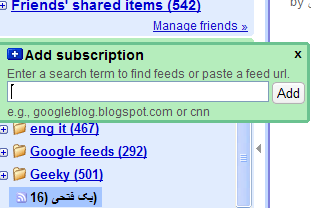
فیدبرنر هم یک فید که از روی فید وبلاگ ساخته شده است. سعی کنید همیشه از فید فیدبرنر استفاده کنید. مهمترین دلیل آن است که اگر وبلاگ مسدود شد و شما مشترک آن بودید اگر وبلاگ نویس به جای دیگر نقل مکان کرد شما سریعا متوجه خواهید شد. برای این که بفهمید یک فید برای فید برنر است یا نه به اول فید نگاه کنید. اگر با آدرس http://feeds.feedburner.com شروع شده بود، حتما برای فیدبرنر است.

خوب پس حالا شما یک فید دارید.

در گوگل ریدرتان ( قبلا وارد شدید. یادتان نیست؟ ) به دنبال عبارت Add subscription بگردید. اگر بر روی آن کلیک کنید شکلی مانند شکل زیر ظاهر می شود.


در قسمتی که مشخص شده است آدرس فید ( اگر ادرس فید را ندارید از آدرس خود وبلاگ هم در گوگل ریدر می شود استفاده کرد) را بنویسید ( مطابق شکل زیر ) و بر روی دکمه Add کلیک کنید.


اگر همه کارها را درست انجام داده باشید بعد از چند ثانیه باکسی مانند شکل زیر برای شما باز می شود که اگر بر روی هر کدام از تیترها کلیک کنید مطلب برای شما باز می شود و شما می توانید به راحتی بخوانید.