ورودInternet Explorer 9 به دنیای کامپیوتر

ورودInternet Explorer 9  به دنیای کامپیوتر
شرکت مایکروسافت در جریان برگزاری کنفرانس Mix در لاسوگاس آمریکا ، کاربردها و قابلیت هایی که قرار است در نسخه جدید مرورگر اینترنتی آن به کار گرفته شود را به برنامه نویسان ، توسعه دهندگان وب و کلیه ی جهانیان معرفی کرد.
مایکروسافت در این اقدام ، پیش نمایش پلتفورم نسخه ی جدید مرورگر اینترنتی خود را با نام :
Internet Explorer 9 Platform Preview به نمایش گذاشت.
این نرم افزار که هم چنان نسخه ی اولیه مرورگر جدید مایکروسافت محسوب میشود، به منظور معرفی تلاش های این شرکت برای توسعه مرورگرهای اینترنتی طراحی شده و نشان می دهد که در این برنامه از فناوری های جدید اینترنتی که هم اکنون در حال معرفی به بازار هستند نیز پشتیبانی شده است. مایکروسافت اعلام کرد که مرورگر Internet Explorer 9 را برای بارگذاری در سایت خود قرار داده است. این نسخه بتا 2 آزمایشی این مرورگر است.
این نرم افزار هنوز یک چارچوب کاری(Framework) اولیه محسوب می شود و به همین خاطر فاقد برخی بخش های کاربردی نظیر کلید Back است . اما دین هاچامویچ ( Dean Hachamovitch ) مدیر مرکز Internet Explorer مایکروسافت در سخنرانی خود در کنفرانس Mix اعلام کرد که طی ۸ هفته آینده این نسخه اولیه تکمیل و نسخه بتا از مرورگر اینترنتی IE 9 عرضه خواهد شد و پس از آن نسخه کاندید و در نهایت، نسخه نهایی این مرورگر به دست کاربران خواهد رسید.

از قابلیت های کلیدی نرم افزار Internet Explorer 9 Platform Preview 2. می توان سازگاری با استاندارد جدید CSS3 و HTML5 را نام برد. IE9 می تواند در ایجاد محتواهای چند رسانه ای ، بدون نیاز به حمایت از Adob flash بسیار کارامد باشد.
از دیگر نوآوری های IE9 می توان به استفاده کامل از سخت افزارگرافیک موجود در سیستمهای امروزی ، به خصوص کارت گرافیک ویدیو Nvidia Ion اشاره کرد. IE9 با به کاربردن موتور جدیدی به نام " چاکرا "مخصوص برنامه جاوا اسکریپ توانسته بهره کامل از سخت افزار خود را با وارد پس زمینه جاوا اسکریپ داشته باشد.
همچنین IE9 می تواند به طور کامل از توانایی پردازش سه بعدی و پردازش با کیفیت بالای محتویات چند رسانه ای استفاده کند.
در کل از خصوصیات IE9 می توان به موارد زیر اشاره کرد :
- سازگاری بالا با سیستمهای " ضد ای پد " برپایه سیستم عامل ویندوز دارد.
- سازگاری با سایتهایی که به زبانهای مختلف برنامه نویس شده اند
- کمک به کاهش مصرف باتری کامپیوترهای قابل حمل
- داشتن سرعت بالا در هنگام جستجو
- افزایش امنیت در مقابل نفوذ هکرها
-افزایش قابلیتهای دانلود منیجر مرورگر
-امکان اضافه نمودن و نصب انواع نوارها
- بروز رسانی نرم افزار از اینترنت
- محیط زیبا و کاربرپسند
- سازگاری با تمام ویندوز ها
- و کاربرد آسان
-حجم کم

منبع : راسخون

اینترنت اکسپلورر 8

وب جهان گستر ،همواره با سرعت زياد در حال توسعه وتکامل است. صفحات وب اوليه ، سايت هاي استاتيکي بودند که تنها مي توانستند از چند تصوير محدود، مقداري متن وفايل هاي MIDI که در آن زمان محبوبيت چنداني نداشتند استفاده کنند. امروزه، سايت هاي وب مي توانند عناصر پيچيده اي مثل انيميشن هاي فلش، ويدئو و زبان نشانه گذاري شخصي شده را در داخل خود جاي دهند. اما شما بدون مرورگري که براي اداره تمام عناصر موجود طراحي شده باشد نمي توانيد از تمام امکانات و ويژگي هاي خلاقانه اين حوزه بهره ببريد. به همين دليل است که مايکروسافت، نسخه بتا ي اينترنت اکسپلورر8 (IE8) رادرسال 2008 منتشر نمود. نسخه هاي بتا، نمونه هاي نا تمام برنامه هاي کامپيوتري هستند که به تکامل نيازدارند. هدف يک نسخه بتا اين است که به کاربران اجازه دهد يک محصول را قبل از انتشار نهايي ارزيابي کنند. اين کار به توسعه دهندگان شانس اين را ميدهد که ببينند کدام يک از ويژگي ها از محبوبيت بيش تري برخوردارخواهند شدو کدام ويژگي ها قبل از انتشار نسخه نهايي نياز به تغييرو تحول دارند. نسخه بتا همچنين به توسعه دهندگان اجازه مي دهد پايداري برنامه هاي خود را قبل از انتشار نهايي تست کنند.
در ژانويه 2009، مايکروسافت يک نسخه از مرورگر جديد خود را که يک گام به انتشار نهايي ورسمي IE8 نزديک بود به کاربران عرضه کرد. بعد از انتشار IE6، هفت سال طول کشيد تا IE7 به کاربران وب عرضه شود. اما نسخه بتاي IE8 فقط دو سال بعد از نسل قبلي آن به بازار عرضه شده است. با تکامل اينترنت و وب، توسعه دهندگان مرورگرها مجبور به حرکت رو به جلو هستند. اين، تنها يکي از دلايل عرضه سريع IE8 بعد از IE7 بوده است. دليل ديگر اين است که مايکروسافت در حال آماده سازيWindows7، نسخه بعدي سيستم عامل ويندوز براي عرضه به بازار است. IE7 ويژگي هاي سيستم عامل قبلي يعني ويندوز ويستا را تقويت کرده بود اما ويندوز ويستا وجهه مناسبي در رسانه ها نداشت. مطالبي که در روزنامه ها و سايررسانه ها درج شده بود نشان مو داد که اين سيستم عامل زماني که به بازار عرضه شود از مشکلات اشاره کرده بودند و کاربران نيز معتقد بودند ويندوز ويستا داراي مشکلات امنيتي و پايداري است. اگر چه مايکروسافت وصله هايي براي برطرف نمودن اشکالات اين سيستم عامل منتشر کرد اما اين ننگ و بد نامي بر روي ويندوز ويستا باقي ماند.مايکروسافت IE8 را به منظور بهره برداري از برخي از قابليت هاي Windows7 طراحي کرده است و اين موضوع درست مثل گرايشي است که مايکروسافت در IE7 و براي کار با ويندوز ويستا به آن متمايل شده بود. اما IE8 بر روي ساير سيستم عامل ها نيز کار خواهد کرد. اجازه دهيد نگاهي به اين مرورگر جديد بيندازيم.

ويژگي هاي جديد درInternet Explorer8

Dean Hachamovitch ، مدير مايکروسافت در زمينه اينترنت اکسپلورر است. او مي گويد که وب، بيش از پيش در مرکز زندگي وفعاليت هاي روزانه ما قرار گرفته وتقريبا معادل واژه Computing شدهاست. به منظورتوسعه و ارتقاي توانمندي هاي IE8 در مقايسه با مرورگرهاي قبلي، او وتيمش بر روي سريع تر نمودن، ساده تر کردن و امنيت آن کار کرده اند. به منظور رقابت با مرورگرهايي مثل Mozilla FiorefoxوGoogle Chrome، تيم اينترنت اکسپلورر اين مرورگر را به گونه اي پيکره بندي کرده تا بتواند در مقايسه با مرورگرهاي قبلي، صفحات وب را با سرعت بيش تري بار گذاري کند. آن ها توجه ويژه اي برروي صفحات وبي که با استفاده از زبان هايي مثل جاوااسکريپت يا آژاکس ايجاد شده اند به خرج داده اند. اين تيم قصد داشتند از بروزمشکلات مربوط به سازگاري پرهيز كنند و بنابراين يکي از ويژگي هايي که آن ها درIE8 درگنجاندند، Compatibility View بود. اين ويژگي، گزينه نمايش يک صفحه وب را در حالتي که گويا شما از اينترنت اکسپلورر7 استفاده مي کنيد در اختيار شما قرار مي دهد.
يک ويژگي مرتبط ديگر به شما اجازه مي دهد سايت هاي وب را براي مشاهده در IE7 يا IE8 تقسيم بندي کنيد. پس از مقوله بندي يک سايت، هر بار که به آن مراجعه کنيد آن رابراساس نسخه بهينه شده IE مشاهده مي کنيد. نکته اي که اين تيم همگام با تحقيق به منظوردست يابي به بهترين روش ايجاد IE8 به آن توجه داشت اين بود که اغلب کاربران چندين سربرگ را در حالي که مشغول مرور وب هستند باز مي کنند.
به همين دليل بود که اين تيم زمان زيادي را صرف ايجاد يک روش ساده براي مديريت بر چندين سربرگ نمود. آن ها tap groups را توسعه دادند. هر جا که شما يک سربرگ جديد را از يک صفحه وب باز کنيد، IE8 اين سربرگ جديد را درکنار وب سايت اصلي قرار مي دهد. همچنين تمام tab group ها با کدهاي رنگي مشخص مي کند. شما همچنين مي توانيديک سربرگ را از يک گروه حذف کنيد، يک سربرگ خاص را ببنديد ويا کل tab group را با کليک راست ماوس ببنديد. يک ويژگي ديگر IE8، يک نوار آدرس جديد است که به روش Awesome Bar مرورگر Fire Fox ياOmnibar مرورگر Google Chrome کار مي کند. وقتي شما يک واژه را در آن تايپ مي کنيد، اينترنت اکسپلورر8 تاريخچه مرور شما، bookmark ها و RSS ها را براي يافتن همتا و نظير آن واژه جست وجو مي کند.
اين مرورگر، يافته هاي خود در يک ليست کشويي نشان مي دهد. کليک برروي هريک از ورودي هاي اين منو، شما را به صفحه مربوطه مي برد.
امنيت: اولين گزينه درIE8 Hachamovitch اشاره مي کند که مرور وب تنها سرگرمي يا کسب اطلاعات نيست بلکه مي تواند خطرسازهم باشد. بسياري از سايت هاي موجود بر روي وب، ميزبان بد افزار هستند. بدافزار يا Malware،
برنامه هايي است که مي توانند به کامپيوتر شما صدمه بزنند وآن را درمقابل حملات هکرها آسيب پذير کنند. بهترين راه براي پرهيز از بدافزار، گشت و گذار ايمن در وب است. اما گاهي اوقات به سختي مي توان از مفيد يا مضر بودن يک سايت مطلع شد. تيم اينترنت اکسپلورر کوشش کرده با استفاده از ويژگي هايي که در IE8 گنجانده، شناسايي سايت هاي ايمن را براي کاربران تسهيل کند ويژگي کليدي موجود در استراتژي تيم امنيتي اين مرورگر جديد، Smart Screen Filter است. اين فيلتر، يک ويژگي Opt-in است، بدين معنا که کاربران مي توانند آن را فعال يا غير فعال کنند. اين ويژي بر اساس فيلتر Phishingي که مايکروسافت براي IE7طراحي کرده بود ساخته شده است. SmartScreen Filter به يک بانک اطلاعاتي از سايت هايي که به عنوان ميزبان بد افزار شناخته شده اند رجوع مي کند. وقتي شما سعي کنيد از چنين سايتي بازديد کنيد، يک صفحه هشدار ظاهر ميشود و خطرات مرتبط با استفاده از اين سايت را گوشزد مي کند. يکي ديگر از ويژگي هاي امنيتي جديد، ويژگي InPrivate است و اين ويژگي که شبيه حالت Incognito درGoogle Chrome عمل مي کند، به کاربران اجازه مي دهد سايت هاي وب را بدون ذخيره کردن کوکي ها يا سابقه مرور، بازديد کنند. اين کار باعث مي شود تا سايرين نتوانند به راحتي رفتارهاي اينترنتي شما را رديابي کنند. در حالي که برخي از افراد از اين ويژگي به عنوان Porn mode ياد مي کنند، دلايل متعددي وجود دارد که شما ممکن است بخواهيد از بر جاي گذشتن رد خود برروي اينترنت خودداري کنيد. به عنوان مثال اگر شما از کامپيوتر فرد ديگري براي تحقيق برروي اطلاعات پزشکي محرمانه استفاده کنيد، ممکن است نخواهيد هيچ ردي در پشت سر خود بر جاي بگذاريد. مايکروسافت همچنين يک سيستم crash recovery اتوماتيک رابراي کمک به جلوگيري از، دست رفتن کار کاربران به واسطهcrash کردن مرورگر درآن گنجانده است. اين سيستم extension هاي مرورگر را براي هريک از
سربرگ ها ايزوله مي کند و مايکرو سافت مي گويد که اين extension ها عامل 70 درصد از تمام crash هاي ثبت شده مرورگرها هستند. با جدا سازي extension ها براي هر سربرگ، IE8 به کاهش crash ها کمک مي کند و در عين حال اطلاعت را ذخيره مي کند و بدين ترتيب وقتي يک سربرگ يا خود مرورگر را دوباره باز مي کنيد مي توانيد مجددا به مرور خود در وب برگرديد.

ويژگي هاي اضافي 8 Internet Explorer

IE8 داراي چند ويژگي جديد است که براي تسهيل در مرور وب طراحي شده است. اين ويژگي ها شاملچيزهايي است که مايکروسافت آن ها راAcceleration ، Suggested Sites وWeb Slices ناميده است.
. Accelerators، ويژگي هايي هستند که به شما اجازه مي دهند استفاده بهتري از اطلاعات متني موجود بر روي يک سايت به عمل آوريد. مايکرو سافت اين ويژگي ها را به منظور حذف نياز به کپي متن از يک صفحه وچسباندن آن به صفحه ديگر طراحي کرده است. فرض کنيم که شما در حال خواندن يک متن هستيد و مي خواهيد با استفاده از حساب Windows Live Spaces خود آن را بلاگ کنيد. با استفاده از IE8، شما مي توانيد بخش مورد نظر خود را هاي لايت کنيد، بر روي دکمه راست ماوس خود کليک کنيد وگزينهBlog with Windows Live Spase را از منويي که ظاهر مي شود انتخاب کنيد. IE8 شما را به وبلاگ تان ميبرد و به طور اتوماتيک، متن هاي لايت شده را در داخل فيلد اديت درج مي کند. شما همچنين مي توانيد از Accelerator براي يافتن مسيرهاي مختلف منتهي به يک مقصد، جست وجو براي يک آيتم در eBay و يافتن تعريف يک واژه با استفاده از دائره المعارف Encarta مايکروسافت استفاده کنيد.
* Suggested Sites يکي ديگر از ويژگي هاي opt-in است. اگر شما آت رافعال کنيد، اينترنت اکسپلورر8 سابقه مرور شما را بررسي مي کند و وب سايت هايي با محتواي مشابه رابه شما پيشنهاد مي کند. اين کار، اطلاعات را از سايت هايي که آن ها را از history حذف کرده ايد يا در حالي که در حالت InPrivate بوده ايد به آن ها مراجعه کرده ايد دريافت نمي کند.
Web Slices به شما اجازه مي دهد مشترک بلاک هاي خاصي از محتواي صفحات وب شويد. شما مي توانيد ازWeb Sliceها براي آگاهي از ايميل هاي جديد، گزارش هاي هواشناسي، حراج هاي eBay و سرويس هاي خبري استفاده کنيد. وب مسترها با افزودن مقداري کد مي توانند از گزينه ايجاد Web Sliceها برروي صفحات خود برخوردار شوند. به يک طريق، اين کا ر IE8 را به يک Portal تبديل ميکند که شما مي توانيد اطلاعات را از چندين سايت وب به يک نماي يکپارچه بکشيد. اگر شما از Web Slices براي اشتراک يک صفحه استفاده کنيد، اطلاعات مربوط به آن صفحه در يک نوار ابزار که مايکروسافت به آن Favorites bar مي گويد در دسترس شما قرار مي گيرد. Favorites barبه شما کمک ميکند سايت هاي مورد علاقه خود را بشناسيد واساسا مي توان آن را يک مدير bookmarkها دانست. اما Favorites bar ميتواند رد اسنادي را که شما در محصولات مايکروسافت آفيس مثل Word و Excel ايجاد کرده ايد نيز نگه دارد و مرورگر شما را به يک برنامه کاربردي چند منظوره تبديل کند. اين ها فقط برخي از ارتقاهايي هستند که شما مي توانيد از اينترنت اکسپلورر جديد انتظار داشته باشيد. مايکروسافت ممکن است قبل از انتشار نسخه نهايي اين مرورگر جديد، امکانات ديگري را نيز به آن اضافه کند.
منبع:ماهنامه کامپيوتري بزرگراه رايانه شماره 119

چاشنی‌های فایرفاكس‌  

چاشنی‌های فایرفاكس‌ 

اشاره :

در حال حاضر دنیای مرورگرها بین سه نرم‌افزار Internet Explorer ،FireFox و Opera تقسیم شده است. البته هنوز IE به لطف ویندوز در مقام اول قرار دارد، ولی احتمالاً اكثر كسانی كه از آن استفاده می‌كنند، طعم خوش كار با فایرفاكس و امكانات و خصوصیاتی كه این مرورگر در اختیار می‌گذارد را نچشیده‌اند. یكی از مهم‌ترین مزیت‌های فایرفاكس كه توانسته است آن ‌را چند سر و گردن بالاتر از رقبا نگه دارد، Extensionها یا به قولی AddOnهایی است كه برای فایرفاكس نوشته می‌شوند و هر یك امكانات و خصوصیات جالبی را به آن اضافه می‌كنند كه شاید بعضی از آن‌ها هم هیچ ربطی به وظیفه ذاتی آن، یعنی مرور صفحات وب، نداشته باشند. در واقع سادگیِ ساختن اكستنشن‌ها با ابزارهایی كه موزیلا در اختیار قرار می‌دهد، باعث شده است بسیاری ذوق و سلیقه خود را خرج دهند و اكستنشن‌های بسیاری با توانایی‌ها و كاركردهای گوناگون بسازند تا در نهایت این امكان را بیابند كه فایرفاكس خود را به یك برنامه همه‌كاره و نه تنها یك مرورگر صرف تبدیل نمایند. در این مقاله تعدادی از اكستنشن‌های مهم و جالب را معرفی می‌كنیم كه البته شامل همه زمینه‌ها نمی‌شود و احتمالاً خود شما هم می‌توانید با اندكی گشت و گذار، موارد مورد نیاز خود یا اكستنشن‌های جذاب و مفید را بیابید.

قبل از معرفی، به چند نكته توجه نمایید:

1- برای پیدا كردن اكستنشن‌هایی كه در اینجا معرفی می‌شوند، می‌توانید در سایت addons.mozilla.org جست‌و‌جو كنید. روش راحت‌تر نیز این است كه نام اكستنشن به اضافه كلمه Extension و Firefox را در گوگل جست‌و‌جو نمایید تا دقیقاً محل آن اكستنشن خاص به شما نشان داده شود.

2- هنگامی كه به صفحه یك اكستنشن خاص در سایت موزیلا‌ می‌روید، دكمه سبز رنگی با كلمه Install Now روی آن می‌بینید كه با كلیك آن می‌توانید مستقیماً اكستنشن را نصب نمایید یا روی آن راست‌كلیك كنید و گزینه Save Link as را انتخاب نمایید تا فایل ابتدا روی درایو شما كپی شود و سپس آن‌را نصب نمایید. البته من معمولاً روش دوم را ترجیح می‌دهم.

3- همیشه سعی كنید اكستنشن‌هایی را نصب كنید كه از آن‌ها استفاده می‌كنید. چون نصب تعداد زیادی از آن‌ها باعث كند شدن فایرفاكس، به خصوص هنگام آغاز كار آن می‌شود.

4- اكستنشن‌هایی كه در اینجا معرفی می‌شوند، تنها مشتی از خروار هستند و شما مطمئناً قادرید نمونه‌های جالبی را پیدا كنید؛ به خصوص كه هر روز نمونه‌های جدید ساخته و آماده استفاده می‌شوند.

Adblock Plus 0.7.5.1

این افزودنی كه با شعار Ads were yesterday! روی فایرفاكس نصب می‌شود، جلوی نمایش تبلیغاتی كه در میان صفحات وب نمایش داده می‌شوند را می‌گیرد؛ هرچند در بعضی موارد هم اشتباهاتی در تشخیص تبلیغ دارد. با این حال، عملاً  كمك بسیار خوبی در جلوگیری از هدر رفتن پهنای باند می‌كند.


ChromaTabs 2.0

این افزودنی یكی از محبوب‌ترین اكستنشن‌های من است كه با رنگی كردن Tabهای فایرفاكس شما را از محیط خشك و خاكستری آن نجات می‌دهد. البته این كار را بی‌هدف انجام نمی‌دهد، بلكه تمام Tabهایی كه از یك سایت منشعب می‌شوند را با یك رنگ نمایش می‌دهد تا با نگاهی به آن‌ها بتوانید تشخیص راحت‌تری در انتخاب داشته باشید.


Download Statusbar 0.9.5

هنگامی كه با استفاده از فایرفاكس می‌خواهید فایلی را دانلود كنید، پنجره‌ای مجزا باز می‌شود كه عملیات مرتبط با دانلود در آن قسمت صورت می‌گیرد، ولی با استفاده از این برنامه فرایند دانلود فایل‌های در حال دانلود را در نواری بالای StatusBar نمایش می‌دهد و اطلاعاتی همانند حجم فایل و سرعت دانلود را نیز در اختیار شما قرار می‌دهد.


ErrorZilla Mod 0.2

این افزودنی كار خیلی خاصی برای شما انجام نمی‌دهد و تنها هنگامی كه فایرفاكس نتواند صفحه‌ای را پیدا نماید، به جای Error معروف Server not Found یك صفحه گرافیكی را به شما نمایش می‌دهد كه امكاناتی همانند Ping ،‌Trace و Whois در آن گنجانده شده است و می‌توانید با استفاده از آن، اطلاعاتی در مورد آن صفحه خاص كسب كنید.


Extended Statusbar 1.2.6

بعد از نصب این برنامه در StatusBar فایرفاكس، اطلاعاتی همانند سرعت، مدت و حجم اطلاعات دریافت شده مربوط به هر صفحه‌نمایش داده می شود. البته اگر با اُپرا هم كار كرده باشید، این امكان را در آن‌جا هم مشاهده كرده‌اید.


Fasterfox 2.0.0

سازنده این افزودنی ادعا می‌كند با نصب آن سرعت بارگذاری صفحات شما افزایش خواهد یافت. یكی از روش‌هایی كه این افزودنی برای افزایش سرعت به كار می برد، بارگذاری لینك‌های یك صفحه به صورت نامحسوس است تا اگر روی آن‌ها كلیك كردید، صفحه حاصله با سرعت بیشتری برای شما لود شود.


FlashGot 0.5.99

این افزودنی در تركیب با نرم‌افزار FlashGet كه یك برنامه مدیریت دانلود رایگان است، به شما قدرت بی‌نظیری در دانلود لینك‌ها و برنامه‌ها می‌بخشد. كافی است روی لینك یك فایل بروید و با راست‌كلیك گزینه FlashGot Link  را انتخاب نمایید تا دانلود برنامه شروع شود.


Gmail Manager 0.5.3

اگر از Gmail استفاده می‌كنید و حساب‌های ایمیل متعددی هم دارید، با استفاده از این برنامه می‌توانید به مدیریت آن‌ها بپردازید. كافی است فهرست حساب‌های خود را به برنامه بدهید تا هر زمان كه نامه جدیدی دریافت كردید، این برنامه اخطارهای لازم را به شما بدهد.


Yahoo! Mail Notifier 0.9.9.5

این برنامه هم همان‌طور كه از نامش پیدا است، هرچند دقیقه یك بار حساب ایمیل یاهو را چك می‌نماید و در صورتی كه نامه جدیدی دریافت كرده باشید، به شما اعلام می‌كند.

Google Browser Sync 1.3

اگر از كامپیوترهای متفاوتی در محل كار و منزل استفاده می‌كنید، احتمالاً یكی از مشكلات یكسان‌سازی Bookmarkهای فایرفاكس آن‌ها است تا بتوانید لینكی را كه به فایرفاكس كامپیوتر محل كار اضافه كرده‌اید، در كامپیوتر منزل هم ببینید.

با نصب این افزودنی و داشتن یك حساب Gmail كه از آن به عنوان محل ذخیره تغییرات استفاده می‌كند، قادر خواهید بود Bookmark ،Cookie ،History و كلمه‌های عبور را در بین كامپیوترهای مختلف یكسان‌سازی نمایید كه البته همه این موارد انتخابی هستند و می‌توانید فقط Bookmark را انتخاب نمایید.

هر زمان كه شما فایرفاكس را باز كنید، این برنامه به طور خودكار كلیه تغییرات موجود در Bookmark را به كامپیوتر شما اعمال می‌كند و تغییراتی را هم كه در حین كار با فایرفاكس در آن مشاهده نماید برای استفاده سایر كامپیوترها Upload می‌كند. حتی اگر فقط از یك كامپیوتر استفاده می‌كنید با نصب این افزودنی مطمئن خواهید شد هیچ‌وقت اطلاعات Bookmark خود را از دست نخواهید داد.


Google Toolbar for Firefox

این نوارابزار بسیار مشهورتر از آن است كه بخواهیم به شما معرفی كنیم. اگر از گوگل زیاد استفاده می‌كنید، با نصب این نوارابزار امكانات بسیار زیاد و مفیدی را به دست خواهید آورد كه در وبگردی به شما بسیار كمك خواهد نمود.


IE Tab 1.3.3

این افزودنی هم برای طرفداران IE ساخته شده است تا دیگر هیچ بهانه‌ای برای استفاده از فایرفاكس نداشته باشند. احتمالاً سایت‌هایی را دیده‌اید كه به علت ضعف در طراحی فقط در صورتی كه با IE باز شوند. به درستی كار خواهند كرد. برای این‌گونه سایت‌ها، این افزودنی محیط IE را شبیه سازی می‌كند. كافی است روی Tab مربوط به آن راست‌كلیك و گزینه "Switch rendering engine" را انتخاب نمایید تا به طور مجازی وارد IE شوید.


ImgLikeOpera 0.6.15

اگر شما هم از سرعت پایین اینترنت رنج می‌كشید، این افزودنی بسیار به كار شما خواهد آمد. با نصب آن جلوی نمایش عكس‌ها گرفته می‌شود. و البته می‌توانید آن را فقط برای سایت‌های خاصی فعال نمایید تا سرعت بارگذاری صفحات شما افزایش یابد.


IranianCalendar 2.2

با نصب این اكستنشن كه توسط یكی از فایرفاكس دوستان ایرانی نوشته شده است، تاریخِ هر روز در StatusBar فایرفاكس به نمایش در می‌آید و با بردن ماوس روی آن، می‌توانید زمان را هم ببینید و با كلیك روی آن به سایت تقویم راهنمایی می‌شوید كه تقویم كامل هر سال شمسی در آن موجود است.


به طور معمول‌ افزودنی‌های فایرفاكس را از سایت http://www.mozilla.org  دریافت می‌كنید كه سایت اصلی توسعه‌دهنده فایرفاكس است. به جز این نشانی، وب‌سایت‌های دیگری نیز وجود دارند كه افزودنی‌های فایرفاكس را ارائه می‌دهند. www.mozdev.org یكی از بهترین سایت‌های ساخت وتوسعه اكستنشن برای محصولات موزیلا است. برای پیدا كردن یك اكستنشن روی این سایت، كافی است نام آن را در قسمت Search وارد كنید. اگر روی لینك Active Projects نیز كلیك كنید، فهرست تمامی پروژه‌های فعال این سایت را مشاهده خواهید كرد كه در مورد هر یك از آن‌ها یك خط توضیح داده شده است. یك روش استفاده دیگر از سایت، رفتن به قسمت Project Categories است. در این بخش نیز می‌توانید برحسب این‌كه چه ابزار یا افزودنی را می‌خواهید، بخش مربوطه را انتخاب و افزودنی خود را دریافت می‌كنید. تمامی افزودنی‌های روی این سایت، رایگان هستند.


ScrapBook 1.2.0.8

این افزودنی هم یكی از پرطرفدارترین و مفیدترین AddOnهای فایرفاكس است كه امكان ذخیره صفحات و دسترسی دوباره به آن‌ها را به راحتی به شما می‌دهد. امكاناتی مانند ذخیره تمام Tabها، به خصوص برای كسانی كه برای دریافت اطلاعات تخصصی از اینترنت استفاده می‌كنند، بسیار مفید خواهد بود. به ویژه این‌كه، صفحات ذخیره شده از طریق منوی ScrapBook قابل دستیابی هستند. لذا دیگر نیازی به گشتن در هارد‌دیسك ندارید.


Tab Mix Plus 0.3.6

با نصب این اكستنشن امكانات زیادی برای كنترل Tabهای فایرفاكس به دست خواهید آورد:امكاناتی همانند قفل كردن Tabها، محافظت از Tabها به منظور جلوگیری از بسته شدن آن‌ها، نمایش میزان لود شدن هر Tab و بسیاری از امكانات دیگر را به آسانی می‌توانید با این افزودنی به دست آورید.

تنها مشكل این اكستنشن، عدم سازگاری آن با افزودنی ChromaTab است كه قبلا‌ً معرفی شد. البته در صفحه Tab Mix Plus در سایت موزیلا می‌توانید راه حل‌هایی را  كه برای این مسئله بیان شده است بیینید كه تا حدی هم جواب می‌دهد.


Tab Scope 0.1.3

این اكستنشن هم جزو افزودنی‌های جالب و البته تا حدی هم كاربردی قرار می‌گیرد. با نصب آن، هنگامی كه ماوس را روی یك Tab می‌برید، نمایی كلی از آن Tab را به صورت یك عكس در زیر آن نمایش می‌دهد.


CLEO 3.0 & FEBE 5.0

این دو اكستنشن كه تقریباً برادر محسوب می‌شوند، برای پشتیبان‌گیری از اكستنشن‌ها و Bookmark و سایر تنظیمات فایرفاكس به كار می‌روند. بعد از نصب FEBE می‌توانید آن‌را برای پشتیبان‌گیری در زمان‌های خاص برنامه‌ریزی نمایید یا هر زمان كه خواستید از فایرفاكس خود پشتیبان بگیرید.

تمام فایل‌های پشتیبان در یك شاخه خاص ریخته می‌شوند تا بعداً بتوانید آن‌ها را به آسانی برگردانید. در كنار آن CLEO هم قادر است اكستنشن را با هم در قابل یك فایل با همان فرمت xpi تركیب نماید كه با اجرای آن تمام اكستنشن‌های داخل آن به طور همزمان نصب خواهند شد.


منبع: نشریه عصر شبکه

نکاتی کاربردی درباره فایرفاکس

نکاتی کاربردی درباره فایرفاکس

مدیرت پروفایل‌های چندگانه فایرفاکس و پشتیبان‌گیری آسان


آموزش نخست: هر کس ترجیح می‌دهد تنظیمات، بوک‌مارک‌ها و یا اکستنشن‌های مورد علاقه خودش را در هنگام کار با فایرفاکس ببیند و مورد استفاده قرار دهد. از طرفی این موارد به تدریج و با صرف انرژی و وقت زیاد در مرورگر فایرفاکس هر کاربر جمع‌آوری می‌شوند، پس بدون شک یکی از دشواری‌هایی که در زمان کار اشتراکی دو یا چند نفر با یک کامپیوتر پیش می‌آید، اختلاف بر سر نحوه استفاده از فایرفاکس است. موضوع وقتی حادتر می‌شود که همگی از عشاق فایرفاکس باشند.

احتمالا در خیلی موارد پیش آمده که به این مسئله فکر کرده‌اید که چقدر خوب می‌شد می‌توانستید برای وبلاگ‌نویسی، وب‌گردی، تحقیقات علمی و یا کارهای خصوصی از نسخه‌های مختلفی از فایرفاکس استفاده کنید. نسخه‌هایی که هر یک تنظیمات، بوک‌مارک‌ها و اکستنشن‌های مورد نیاز شما را داشته باشد.

چاره کار چیست؟ چگونه در این موارد همگی بتوانند با صلح و صفا از مرورگر خود استفاده کنند؟ آیا می‌شود برای هر کار خاصی، فایرفاکس تر و تمیز و ویژه‌ای داشت؟

چاره کار استفاده ازمدیریت‌کننده پروفایل فایرفاکس یا FIREFOX PROFILE MANAGER است. بنابراین می‌توانید پروفایل‌های مختلفی بسازید که به یاری آنها هر کس بتواند فایرفاکس ویژه خود را داشته باشد و یا یک شخص بتواند از فایرفاکس‌های اختصاصی برای کارهای مختلف استفاده کند.

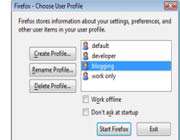
چگونه FIREFOX"S PROFILE MANAGER را اجرا کنیم و پروفایل‌های مختلف را بسازیم؟

1- برنامه فایرفاکس باید بسته باشد.

2- در منوی ویندوز روی START و سپس RUN کلیک کنید.

3- FIREFOX.EXE - PROFILEMANAGER را در وارد کنید و OK را بزنید.

4- حالا برای ساختن یک پروفایل جدید روی CREATE PROFILE کلیک کنید و نامی برای پروفایل جدید انتخاب نمایید.

توجه کنید که اگر DON"T ASK AT STARTUP را انتخاب نکنید فایرفاکس در هنگام اجرا پروفایل اول را در نظر می‌گیرد اما اگر این گزینه انتخاب شود، فایرفاکس از شما می‌پرسد کدام پروفایل را اجرا کند.

چگونه پروفایل‌های مختلف فایرفاکس را اجرا نماییم؟

راه آسان برای این کار این است که برای هر پروفایل میانبر یا "SHORTCUT" بسازید. برای این کار می‌توانید خیلی راحت یک کپی از میانبر فایرفاکس بگیرید و بعد PROPERTIES هم میانبر و در قسمت TARGET، مسیر پروفایل مورد نظر را بنویسید.

برای این کار در ادامه آدرس باید این عبارت را بنویسید : -P BLOGGING ، البته به جای BLOGGING باید نام پروفایل مورد نظر را تایپ نمایید.

چقدر خوب می‌شد می‌توانستیم در یک زمان دو پروفایل مختلف فایرفاکس را داشته باشیم. آیا راهی برای کار وجود دارد؟

بله! ، برای این کار در برنامه NOTEPAD ، عبارت زیر را تایپ نمایید:

SET MOZ_NO_REMOTE=1

"C:/PROGRAM FILES (X86)/MOZILLA FIREFOX/FIREFOX.EXE" -P BLOGGING

به جای سطر دوم البته باید مسیر اجرای فایرفاکس با پروفایل مورد را بنویسد.

حالا محتوای NOTEPAD را با نام FIREFOX-BLOGGING.BAT ترجیحا در دسکتاپ کامپیوترتان ذخیره نمایید و در شرایطی که برنامه فایرفاکس بسته است، اجرا کنید.

بعد از این کار در حین اجرای برنامه فایرفاکس با یک پروفایل خاص می‌توانید با اجرای فایل BAT که ساختید فایرفاکسی با پروفایل دیگر هم به طور هم‌زمان داشته باشید.

واقعا خیلی خوب است که در یک زمان دو فایرفاکس با بوک‌مارک‌ها، اکستنشن‌ها، تنظیمات و پسوردهای مختلف داشته باشیم.

آموزش دوم : پشتیبان‌گیری از پروفایل

حتما برایتان پیش آمده که ویندوزتان از کار افتاده باشد و مجبور شده باشید ویندوز جدیدی نصب کنید. در این موارد مساله نگران‌کننده این است که نتوانیم فایرفاکس خودمان را با همه تنظیمات و اکستنشن‌ها و بوک‌مارک‌هایش احیا کنیم. چاره کار گرفتن پشتیبان "BACKUP" است.

اما چطور BACKUP بگیریم تا در زمان ضروری به کارمان بیاید؟

ساده‌ترین راه استفاده از برنامه‌ای با نام MOZBACKUP است.

وقتی که برنامه فایرفاکس بسته است، برنامه را اجرا کنید وBACKUP بگیرید. فایلBACKUPرا با پسوند .PCV در گوشه مطمئنی از هارد ذخیره کنید. البته راه مطمئن‌تر ذخیره آنلاین است، مثلا می‌توانید این فایل را به ایمیل خودتان ارسال کنید.

منبع : وبلاگ یک پزشک

30 نقص فاش نشده در مرورگر فایرفاكس

30 نقص فاش نشده در مرورگر فایرفاكس

هكرها ادعا می‌كنند 30 نقص در فایرفاكس وجود دارد که اصلاح نشده اند .

مرورگر وب OPEN-SOURCE فایرفاكس دچار نقایصی بحرانی در برنامه‌ی JAVASCRIPT خود شده است. حمله كنندگان می‌توانند كنترل كامپیوترهایی را كه از این مرورگر استفاده می‌كنند، به آسانی و با ایجاد صفحه‌ی وبی حاوی كد مخرب JAVASCRIPT در اختیار گیرند.

این نقص بر روی فایرفاكس كامپیوترهای ویندوز، MAC OS X اپل و لینوكس تأثیر می‌گذارد.

به نظر می‌رسد كه مشكل JAVASCRIPT یك آسیب پذیری واقعی و جدی باشد كه كاربران را در معرض خطر قرار داده و هكرها را به هدفشان نزدیك‌تر كرده است.

به این دلیل كه نقص یاد شده در بخش JAVASCRIPT این مرورگر قرار دارد، بنابراین PATCH كردن آن كار ساده‌ای نخواهد بود و نمی‌توان به سرعت برنامه‌ای برای برطرف ساختن آن ارایه داد.

هكرهای این نقص ادعا می‌كنند كه از وجود 30 نقص PATCH نشده در فایرفاكس اطلاع دارند، اما آن‌ها را فاش نخواهند كرد.

كارشناسان امنیتی موزیلا سعی كردند این دو هكر را به فاش كردن نقایص فایرفاكس تشویق كرده و از بهره برداری از آن‌ها برای سرقت اطلاعات كامپیوترها باز دارند.

آن‌ها به این هكرها پیشنهاد كرده‌اند كه در صورت آشكار كردن حفره‌های امنیتی فایرفاكس، مبلغ 500 دلار در ازای هر آسیب پذیری به آن‌ها پرداخت خواهند كرد، اما هكرها این پیشنهاد را نپذیرفته‌اند.

با فایرفاکس، فراموشی را فراموش کنید

با فایرفاکس، فراموشی را فراموش کنید


اگر کاربر مرورگر فایرفاکس هستید، دفترچه یادداشت، نوشتن روی کف دست، بستن نخ به انگشت و حتی تقویم گوگل را برای یادآوری کارها و مناسبت‌های مهم فراموش کنید.

با اکستنشن ReminderFox ، همه چیز آسان می‌شود. کافی است اکستنشن را نصب کنید و مروگر را راه‌اندازی مجدد کنید. حالا در نوار وضعیت فایرفاکس تصویر یک نخ گره زده شده را می‌بینید. روی آن کلیک کنید و بعد روی add reminder کلیک دیگری کنید:

در قسمت description عنوان کاری را که باید انجام دهید ، بنویسید ، تاریخ ، ساعت و دقیقه انجام آن را هم مشخص کنید. با تیک زدن show alarm popup ، چند دقیقه قبل از مهلت انجام کار ، یک پنجره به طور خودکار باز می‌شود و به شما یادآوری می‌کند که چیزی به مهلت انجام کار نمانده است.

اگر به option ‌این افزونه بروید می‌توانید ، افزونه را طوری تنظیم کنید که هنگام باز شدن پنجره یادآوری‌کننده ، صدایی هم پخش شود.

منبع: وبلاگ یک پزشک

نصب برنامه‌های جانبی در فایرفاکس

نصب برنامه‌های جانبی در فایرفاکس

سوالی که ممکن است برای هرکاربر فایرفاکس پیش بیاید این است که چگونه باید برنامه‌های جانبی را روی فایرفاکس نصب کنیم؟

این کار بسیار ساده است. 99% برنامه‌های جانبی فایرفاکس یا "Extensions"ها  با پسوند XPI هستند. شما با استفاده از مراحل زیر می‌توانید این برنامه‌ها را نصب نمایید:

فایرفاکس محصول شرکت موزیلا

روش اول:

فایرفاکس را باز کرده و از منوی File گزینه ... Open File را انتخاب نمایید.

حال در پنجره باز شده، برنامه جانبی را که دانلود کرده‌اید انتخاب کنید و روی دگمه Open کلیک نمایید. بعد از انجام این کار پنجره‌ای با عنوان Software Installation باز می‌شود.

چند لحظه صبر کنید تا دگمه Install now ظاهر شود و روی آن کلیک نمایید.

سپس پیغامی مبنی بر اینکه برنامه شما با موفقیت نصب شد ظاهر می‌گردد.

برنامه مورد نظر شما نصب شده است فقط کافیست یک بار فایرفاکس را بطور کامل ببندید و باز کنید.


روش دوم

فایرفاکس را باز کنید و برنامه جانبی که دانلود کرده‌اید را با ماوس بکشید و به داخل فایرفاکس بیندازید. سپس بقیه مراحل را مانند بالا طی کنید. به همین راحتی! (فراموش نکنید که در آخر کار فایرفاکس را یکبار ببندید و باز کنید).

مانیتور

همانطور که مشاهده کردید نصب برنامه بسیار راحت است، در ضمن نکات زیر می‌تواند شما را در مدیریت برنامه‌های جانبی فایرفاکس کمک کند:

1- برای دیدن برنامه‌های نصب شده می‌توانید از منوی Tools روی گزینه Extensions کلیک کنید.

2- برای پاک کردن یک برنامه به پنجره Extensions بروید وروی هر برنامه‌ای که می‌خواهید پاک کنید کلیک راست کنید و گزینه Uninstall  را انتخاب کنید. بعد از یک‌بار باز و بسته کردن فایرفاکس برنامه مورد نظر شما بطور کل از روی فایرفاکس پاک می شود.

3- برای دستیابی به بخش تنظیمات برنامه جانبی (Options) می‌توانید در پنجره Extensions روی برنامه راست کیلک کنید و گزینه Options را انتخاب کنید. (اگر این گزینه غیرفعال بود منظور این است که این برنامه بخش تنظیمات ندارد.)

4- اگر برنامه‌ای را بر روی فایرفاکس نصب کرده‌اید ولی زیاد از آن استفاده نمی کنید می‌توانید این برنامه را غیر فعال نمایید. برای غیرفعال کردن به پنجره Extensions بروید و روی برنامه مورد نظر راست کلیک کنید و گزینه Disable را انتخاب کنید.

5- برای بروز رسانی برنامه (آپدیت کردن) می‌توانید روی برنامه مورد نظر خود در پنجره Extensions راست کلیک کرده و گزینه Find Updates را انتخاب کنید و اگر می‌خواهید تمام برنامه‌ها را برای آپدیت کردن چک کنید در همین پنجره روی دکمه Find Updates کلیک کنید.

6- با کلیک بر روی دکمه Get More Extensions  شما می‌توانید به سایت موزیلا بروید. دراین سایت تعداد زیادی برنامه جانبی برای دانلود وجود دارد.

نکته: نصب برنامه جانبی زیاد (بیش از 40 مورد) باعث کاهش تدریجی سرعت فایرفاکس می‌شود.

ذخیره آسان صفحات وب در فایرفاکس

ذخیره آسان صفحات وب در فایرفاکس

فایرفاکس محصول شرکت موزیلا

تا حالا به این فکر نیفتاده بودید که ذخیره کردن صفحات وب را در فایرفاکس، آسان‌تر و کاراتر کنید؟

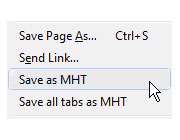
شما می‌توانید با نصب افزونه UnMHT ، صفحات وب را در فایرفاکس با فرمت MHT ذخیره کنید. اما این چه کار مزایایی دارد؟


1- صفحات وب در قالب یک فایل ذخیره خواهند شد. فایرفاکس صفحات اینترنتی را در قالب دو فایل ذخیره می‌کند، یک فایل HTML و یک فایل مربوط به عکس‌ها. چنین چیزی ضمن اینکه شلوغ کردن پوشه‌ای که در آن صفحات را ذخیره می‌کنید، ارسال صفحه از طریق ایمیل را هم دشوار می‌کند. اما با نصب افزونه و ذخیره کردن صفحات با فرمت MHT ، صفحات در قالب یک فایل ذخیره می‌شوند.  

ذخیره صفحات در فایرفاکس

2- مروگرهای اپرا و اینترنت اکسپلورر و همچنین برنامه Word کاملا با فرمت MHT سازگار هستند.


3- از همه جالب‌تر این است که شما می‌توانید خیلی راحت همه برگه‌ها (tab) را ذخیره کنید. کاربران فایرفاکس عادت دارند که برگه‌های زیادی را باز می‌کنند و بعد وقتی می‌خواهند برنامه را ببندند، مجبور هستند، برگه‌های زیادی را یک به یک ذخیره کنند، اما شما بعد از نصب افزونه گفته شده، می‌توانید همه برگه‌ها را بسیار آسان ذخیره کنید.


4- یکی از مشکلاتی که با فایرفاکس در هنگام ذخیره صفحات اینترنتی داشتم این بود که این مرورگر، صفحات را با عنوان آنها ذخیره نمی‌کرد. اما بعد از نصب افزونه، می‌توانید در هنگام ذخیره برگه‌ها، آنها را با عنوان‌شان ذخیره کنید.

از آنجا که افزونه UnMHT آزمایشی است،برای نصب آن، ‌ابتدا باید در سایت ثبت‌نام کنید.

افزونه ScrapBook که در مقاله "چاشنی‌های فایرفاكس‌ " معرفی شده، عملکردی مشابه دارد.

12 راه برای استفاده بهتر از فایرفاکس

12 راه برای استفاده بهتر از فایرفاکس

در حال حاضر اکثر کاربران اینترنت، نام فایرفاکس، مرورگر محبوب وب را شنیده‌اند و با یکبار استفاده آن را جایگزین اینترنت اکسپلورر کرده اند. این مرورگر فوق العاده که از نظر سرعت و امنیت  نسبت به IE برتر است در داخل خود ترفندهایی نهفته دارد. در این ترفند قصد داریم به معرفی 12 راه برای استفاده بهتر و بهینه تر از قسمت‌های مختلف فایرفاکس بپردازیم که این مرورگر را پیش از پیش کاربردی‌تر می‌کند.


1- فضای نمایش بیشتر

آیكون‌های موجود در نوار ابزار را كوچك‌تر كنید. به این آدرس بروید. View > Toolbars > Customize و “Use small icons ” را تیك بزنید.


2- كلمات كلیدی هوشمند

به وسیله‌ی این ترفند می‌توانید موتور جست‌وجوی دلخواه خود را به موتورهای جست‌وجوی فایرفاكس اضافه كنید. بر روی موتور جست‌وجوی دلخواهتان راست كلیك و گزینه‌ی” Add a Keyword for this search ” را انتخاب كنید.

بعد یك اسم و یك كلمه‌ی كلیدی به آن بدهید. ( به عنوان مثال من جعبه‌ی سرچ سایت mashable را در نظر می‌گیرم و نام آن را mashable و كلمه‌ی كلیدی را هم mash انتخاب می‌كنم. ) حال برای سرچ كلمه‌ی iphone در سایت mashable كافی است در نوار آدرس فایرفاكس “mash iphone ” را تایپ كنم و دکمه Enter را بزنم. به همین سادگی می‌توانید موتورهای جست‌وجوی دیگری را نیز به فایرفاكس اضافه كنید.


3- میانبرهای صفحه كلید

یادگیری این میانبرها شاید وقت زیادی بگیرد. ولی وقتی آن‌ها را فرا بگیرید، گشت‌وگذار شما در اینترنت سریع‌تر می‌شود. لیست زیر پركاربردترین میانبرها را شامل می‌شود.

اسكرول‌بار ( page down و page up )

جست‌وجو ( Ctrl+F ) یا ( F3 )

جست‌وجوی سریع ( / )

پیدا كردن مورد بعدی ( Alt+N ) یا ( Ctrl+G )

اضافه كردن به بوكمارك ( Ctrl+D )

ایجاد تب جدید ( Ctrl+T )

باز كردن آخرین تب بسته شده ( Ctrl+Shift+T )

رفتن به قسمت جست‌وجو ( Ctrl+K )

رفتن به نوار آدرس ( Ctrl+L )

بزرگ كردن اندازه‌ی متن ( Ctrl+= )

كوچك كردن اندازه‌ی متن ( Ctrl+- )

بستن تب ( Ctrl+W )

بارگذاری مجدد ( F5 )

نمایش به صورت تمام صفحه ( F11 )

رفتن به صفحه‌ی خانه ( Alt+Home )

باز کردن صفحه ی جدید (ctrl+n)

رفتن به نوار آدرس (ctrl+n یا F6) 

بازگشت به صفحه قبل (alt+left arrow)

رفتن به صفحه بعدی (alt+right arrow)

مشاهده source صفحه (ctrl+u)

مشاهده تاریخچه مرور سایت‌ها (ctrl+h )

پرینت (ctrl+p)

فایر فاکس

4- تكمیل آدرس به صورت خودكار

یك میانبر دیگر كه كاربرد آن به مانند میانبرهای بالا رایج نیست. در نوار آدرس ( Crtl+L )، نام سایت را بدون ” WWW ” و

” com. ” تایپ كنید. سپس Ctrl+ Enter را فشار بدهید. قسمت‌های پرنشده به صورت خودكار نوشته می‌شوند. برای ” net. ” از Shift+Enter و برای ” org. ” از Ctrl+Shift+Enter استفاده كنید.


5- حركت در بین تب‌ها

به جای استفاده از ماوس برای انتخاب تب‌ها، می‌توانید از صفحه كلید استفاده كنید.

رفتن به تب بعدی ( Ctrl+Tab ) یا ( Ctrl+ page down )

رفتن به تب قبلی ( Ctrl+Shift+Tab ) یا ( Ctrl+page up )

رفتن به تب موردنظر بوسیله‌ی انتخاب شماره‌ی آن ( Ctrl+1-9 )


6- میانبرهای ماوس

بازكردن در یك تب جدید ( كلیك وسط بر روی لینك ) یا ( كلیك چپ+Ctrl )

صفحه‌ی قبلی ( Shift+Scroll down )

صفحه‌ی بعدی ( Shift+Scroll up )

بزرگ كردن اندازه‌ی متن ( Ctrl+Scroll down )

كوچك كردن اندازه‌ی متن ( Ctrl+ Scroll up )

بستن تب ( كلیك وسط بر روی تب )


7- پاك كردن آیتم‌ها از history نوار آدرس

فایرفاكس می‌تواند به صورت خودكار، URL هایی را كه قبلا بازدید كرده‌اید، نشان دهد. اما شاید شما نخواهید این URLها نشان داده شوند. به نوار آدرس بروید. بر روی زبانه‌ی كوچك سمت راست آن كلیك كنید. بوسیله‌ی كلیدهای جهت‌دار صفحه كلید، URL مورد نظر خود را انتخاب و توسط دكمه‌ی delete، آن را حذف كنید.


8- User chrome

اگر از ظاهر و امكانات فایرفاكس خود خسته شده‌اید، می‌توانید بوسیله‌ی ساختن UserChrome.css ، تغییراتی در فایرفاكس ایجاد كنید. البته كار با آن كمی پیچیده است.


9- about:config

مكان اصلی برای ایجاد تغییر در فایرفاكس كه كار با آن خیلی هم پیچیده نیست. شما می‌توانید با تایپ about:config در نوار آدرس به این صفحه بروید. این قسمت تا حدودی شبیه ساختار رجیستری ویندوز میباشد و از 4 شاخه تشکیل شده است:

Prefrence Name :این قسمت همان طور كه از ظاهرش پیداست نام دستور العمل را یدك می‌كشد.

Status : اینجا وضیعت دستور العمل را نشان می‌دهد كه اگر بر روی Default تنظیم شده باشد به این معناست که در حالت پیش فرض قرار دارد و در صورتی که بر روی User Set تنظیم شده باشد مشخص کننده این است که کاربر تغییری در آن ایجاد کرده.

الف - boolean : كه حالت false و true رو معرفی می‌کند.

ب-integer : كه مقادیر عددی رو دریافت می‌كند.

ج- string : كه مقادیر رشته ای رو دریافت می‌كند.

شاخه آخر هم value هست كه مقدار دستورالعمل رو نشان می‌دهد كه ارتباط مستقیم با حالت type دارد.

لازم به ذکر است که اغلب اضافه شونده‌ها در این قسمت دارای Option هستند. پس ممكن است بعضی مقادیر به دلیل نصب اضافه شونده‌ای(Extention) در یك مرورگر باشد.


10- به سایتی دلخواه در بوكمارك(BookMark) یك كلمه‌ی كلیدی اضافه كنید

دسترسی به سایت‌های موجود در BookMark بوسیله‌ی این ترفند سریع‌تر می‌شود. بر روی سایتی در BookMark راست كلیك و Properties را انتخاب كنید و در كادر باز شده، فیلد keyword را با یك كلمه‌ی كلیدی پر كنید. حالا شما می‌توانید این كلمه‌ی كلیدی را در نوار آدرس تایپ كنید و به سرعت وارد سایت مورد نظر شوید.


11- میزان استفاده از RAM

اگر فایرفاكس قسمت زیادی از حافظه‌ كامپیوتر را اشغال می‌كند، می‌توان آن را محدود كرد. به about:config بروید. ” browser.cache ” را در قسمت F,i,l,t,e,r تایپ و ” browser.cache.disk.capacity “را انتخاب كنید. به طور پیش‌فرض بر روی 50000 تنظیم شده است. اما شما می‌توانید آن‌را متناسب با مقدار حافظه‌ی كامپیوتر خود، كاهش دهید. اگر حافظه‌ی رم شما بین 512MB تا 1GB است، 15000 را امتحان كنید.


12- جابه‌جایی یا حذف دكمه‌ی Close Tab

آیا شما به ندرت بر روی دكمه‌ی Close موجود بر روی تب‌های فایرفاكس كلیك می‌كنید؟ شما می‌توانید آن‌ها را جابه‌جا و یا حذف كنید. دوباره به about:config بروید. ” browser.tabs.closeButtons ” را جست‌وجو و باز كنید. كاربرد مقدارها در زیر آمده است.

0 : دكمه‌ Close را فقط بر روی تب فعال نشان می‌دهد.

1 : (پیش‌فرض) دكمه‌ Close را بر روی تمام تب‌ها نشان می‌دهد.

2 : دكمه‌ی Close را نشان نمی‌دهد.

3 : یك دكمه‌ی Close در انتهای نوار تب‌ها نشان می‌دهد.


منبع: ترفندستان

افزونه‌های ضروری برای طراحان وب

افزونه‌های ضروری برای طراحان وب

فایر فاکس

برنامه‌نویسان وب، خصوصا آن سنتی‌هایشان، به‌شدت از دشواری طراحی صفحه‌های وب سخن می‌گویند. این برنامه‌نویسان از بس میان مرورگر و ویرایشگر كد خود سوییچ كرده‌اند، در گرفتن Alt+Tab استاد شده‌اند. اما می‌توان كار طراحی وب را بسیار ساده‌تر كرد.

برای برنامه نویسی بهتر و راحت‌تر در فایرفاكس نیروهای كمكی متعددی وجود دارد.

این نیروهای كمكی فایرفاكس برای برنامه‌نویسان همان افزونه‌هایی هستند كه می‌توان تمام آنها در چند ثانیه دانلود كرد.

برای دانلود این افزونه‌ها به سایت فایرفاکس مراجعه نمایید.

نحوه نصب آنها در مقاله "نصب برنامه‌های جانبی در فایرفاکس"شرح داده شده است.

Aardvark: این افزونه به شما این امكان را می‌دهد تا عناصری را از یك صفحه وب انتخاب و كلی كار روی آنها انجام دهید. البته این افزونه بیشتر برای آنالیز ساختار صفحه وب استفاده می‌شود. ولی در كارهای دیگری از قبیل حذف‌كردن یا ایزوله‌كردن عناصر و یا ساخت كدهای DOM (Document Object Model) به‌شما كمك می‌كند. به‌شدت به شما توصیه می‌كنیم كه از این افزونه استفاده كنید تا معجزه آن را ببینید.


CSS Validator: اعتبارسنج CSS، گزینه جدیدی را به منوی كلیك راست شما در فایرفاكس اضافه می‌كند و به‌كمك آن می‌توانید سند CSS هر صفحه وب را در یك تب جدید اعتبار سنجی كنید. اعتبارسنج CSS به‌درد آن دسته از طراحان وب‌می‌خورد كه به رعایت استانداردها خیلی پایبندند. 


CSSViewer: اصلا نمی‌شود بدون CSSViewer كار را پیش‌برد. یك بار این افزونه را نصب كنید و بعد به‌عمق معنای این جمله پی می‌برید. تمام اطلاعاتی كه می‌توان از سند CSS یك صفحه وب در آورد در این افزونه وجود دارد. فقط كافی است منوی ابزار را باز كنید و اطلاعات را ببینید. كاربرد آن تقریبا روزانه است. 


Web Developer: اگر هركدام از این افزونه‌ها را تابه‌حال نصب نكرده‌اید اشكال ندارد، ولی این یكی را حتما نصب كنید! این افزونه، یك منو و یك نوارابزار به فایرفاكس اضافه می‌كند كه به شما امكانات زیادی، مانند گزینه طرز نمایش یك صفحه، ویرایش و نمایش CSS و بسیاری از چیزهای دیگر را می‌دهد كه احتمالا باعث می‌شود یك شب را از خوشحالی تا صبح بیدار بمانید.


FireBug: بدون فایرباگ، توسعه وب دردی است كه درمان ندارد. به‌كمك فایرباگ امكان ویرایش، رفع عیب، مشاهده CSS، ویرایش آن. اعمال كدهای جاوااسكریپت، تغییر كدهای HTML، تغییر CSS و هر چیزی در این میان را می‌توانید انجام دهید. 


FirePHP: این افزونه تنها زمانی قابل استفاده است كه شما افزونه FireBug را قبلا نصب كرده باشید. اگر فایرباگ را سلطان افزونه‌های طراحی وب بنامیم، قطعا این یكی دستیار آن است و برنامه‌نویسان PHP را غرق در خوشحالی خواهد ساخت. با كمك هر دو افزونه می‌توانید توانایی PHPتان را بسنجید و خطاهای آن را به‌راحتی پیدا كنید.

www

FontFinder: اگر تا به‌حال از فونتی در یك سایت خوشتان آمده، ولی نفهمیدید كه چه فونتی است، این افزونه را نصب كنید و دوباره سراغ آن سایت بروید. هر تكه‌ای را كه می‌خواهید انتخاب كنید و بعد یك راست كلیك با دریافت CSS كامل آن فونت فاصله دارید. به‌سادگی می‌توانید آن را كپی كنید و بعد در وب‌سایت خود پیاده كنید. 


HTML Validator: به‌كمك این افزونه كه فقط برای كاربران ویندوز طراحی شده، می‌توانید میزان خطاهای عناصر HTML روی صفحه‌تان را شناسایی كنید. اگر طراح پیشرفته وب نیستید، كلا سراغ این افزونه نروید. كار با آن بسیار دشوار است. 


IE View: اگر مشتریان شما بیشتر از اینترنت اكسپلورر استفاده می‌كنند، این افزونه به شما خیلی كمك می‌كند.

این افزونه گزینه‌ای را به اسم Open in IE اضافه می‌كند كه به شما این اجازه را می‌دهد تا صفحه‌ای را كه طراحی كرده‌اید در اینترنت اكسپلورر باز كنید و ببینید در اكسپلورر چه منظره‌ای دارد.


Java Console: اگر خیلی دلتان می‌خواهد بدانید اپلت Java چگونه در صفحه وب نمایش داده می‌شوند، این افزونه برای خود شما طراحی شده است! همچنین می‌توانید یك گزارش كامل از كارایی آنها نیز بگیرید.


LinkChecker: با كمك این افزونه می‌توانید بفهمید كه لینك‌های یك وب‌سایت به كجا می‌روند، آیا خطای 404 را نمایش می‌دهند یا خیر؟ 


Poster: اگر می‌خواهید از سروری اشكال‌زدایی كنید و كار به‌جایی كشید كه بسته‌های HTTP را هم باید با دقت كنترل كنید، با كمك پوستر می‌توانید بسته‌ای را آماده كنید و بعد عملیات انتقال و دریافت را انجام دهید و با دقت روی بسته‌های بازگشتی تمركز كنید. 


Style Sheet Chooser II: این افزونه می‌تواند سوئیچ‌كننده style sheet پیش‌فرض فایرفاكس را با هر سندی كه در هركدام از صفحات وب دیده‌اید، جایگزین ‌كند. این ابزار، چیزی نیست كه همیشه بخواهید از آن استفاده كنید، ولی اگر بخواهید تغییری بدهید، مطمئن باشید بهترین گزینه شما خواهد بود.


ColorZilla: اگر در وب‌سایتی از رنگی خوشتان آمد و خواستید آن را برای استفاده بعدی یك جایی یادداشت كنید، كالرزیلا كد رنگ را به‌سادگی هرچه تمام‌تر برای شما استخراج می‌كند. حتی می‌توانید با كمك پالت رنگی كه در این افزونه هست، تركیب‌های رنگی زیبایی خلق كنید: ساده، قدرتمند و ضروری.


YSlow: این افزونه نیز برای اجرا به FireBug نیاز دارد و بهترین راه برای فهمیدن دلیل آهسته اجرا شدن سایت و یافتن راه‌های سریع‌تر كردن وب‌سایت شماست.

این ابزار صفحه‌های وب را آنالیز می‌كند و نشان می‌دهد، چرا كند بارگزاری می‌شود و روی قوانینی برای سایت‌های با كارایی بالا متعلق به یاهو‌ پیاده‌سازی شده است.


محمدحسین كردونی

تنظیم برای تبیان: ناظمی

آمار استفاده از مرورگرها

http://www.w3schools.com/browsers/browsers_stats.asp

target="_blank"http://en.wikipedia.org/wiki/File:Web_browser_usage_share.svg

http://www.w3schools.com/browsers/browsers_display.asp

http://www.w3schools.com/browsers/browsers_os.asp

PageRank گوگل چگونه محاسبه مي شود

PageRank گوگل چگونه محاسبه مي شود
  • اين مقاله با كمي تغييرات ، ترجمه اي از مقاله The Google Pagerank Algorithm and How It Works‌ نوشته Ian Rogers است.
  • لازم به ذكر است كه كليه تصاوير و لينكهاي مربوط به اجراء برنامه ها در سايت http://www.iprcom.com ميباشد و مترجم هيچگونه دخالتي در آنها نداشته است.
كاربرد PageRank

PageRank يكي از روشهائي است كه  Google‌ از آن براي تعيين ارتباط يك صفحه با موضوع و اهميت آن استفاده مي كند. PageRank تنها يكي از مقوله هائي است كه مربوط به ليست شدن سايتها در گوگل مي باشند.

PageRank هر صفحه در نوار ابزار ( Toolbar ) گوگل نمايش داده ميشود. اگر بخواهيد ميتوانيد آنرا از آدرس http://toolbar.google.com  دريافت نمائيد. PageRank عددي بين 0 و 10 است و به نظر ميرسد كه از يك مقياس لگاريتمي پيروي مي نمايد.

Toolbar PageRank
(log base 10)

Real PageRank

0

0 - 10

1

100 - 1,000

2

1,000 - 10,000

3

10,000 - 100,000

4

and so on...

جزئيات دقيق اين مقياس مشخص نيست ، چرا كه PageRank صفحات هر ماه و در زماني كه گوگل رتبه بندي خود را انجام ميدهد عوض ميشود . اگر فرض كنيم كه مقياس به صورت لگاريتمي است ، پس گوگل مي تواند به بالاترين PageRank  عدد 10 را نسبت دهد و بقيه را  نسبت به آن رتبه بندي نمايد. همچنين خود نوار ابزار گوگل بعضي مواقع PageRank  را حدس ميزند به خاطر اينكه به صفحاتي كه تازه Upload شده اند نيز PageRank  تعلق ميگيرد.
اينطور به نظر ميرسد كه نوار ابزار به URL نگاه ميكند و از روي آن صفحه مادر ( اشاره كننده ) را تشخيص ميدهد و اگر صفحه مادر داراي PageRank  باشد ، نوار ابزار عدد 1 را از آن كم ميكند و به به صفحه مذكور PageRank نسبت ميدهد. و اگر از اين راه نتواند PageRank را حدس بزند آنگاه عبارت PageRank  بروي نوار ابزار خاكستري ميشود و عبارت No PageRank Information available پس از قرار گرفتن موس بروي آن نمايش داده ميشود.

PageRank چيست؟

به طور مختصر ميتوان گفت كه : PageRank يك "راي" به اهميت يك صفحه خاص است كه توسط تمامي صفحات ديگر وب به آن اختصاص داده مي شود. هر link به صفحه يك راي مثبت به PageRank آن مي باشد و اگر لينكي وجود نداشته باشد راي ممتنع ميگردد (دقت كنيد كه راي منفي نمي شود).
خود گوگل PageRank  را به شرح زير تعريف مي نمايد.

"فرض كنيم كه صفحه A داراي صفحات T1 تا Tn است كه به آن اشاره مي كنند. d هم يك فاكتور كند كننده ( damping factor ) است كه مقداري بين 0 تا 1 دارد. معمولا براي  d مقداري معادل 0.85 انتخاب ميشود. همچنين C(A)  تعداد لينكهائي كه اين صفحه به صفحات ديگر داده است.  در اين صورت PageRank صفحه A مساوي است با :

PR(A) = (1-d) + d(PR(T1)/C(T1)+...+PR(Tn)/C(Tn))

بايد توجه داشت كه PageRank  به صورت يك احتمال پراكندگي ( probability distribution) بوجود مي آيد و از يك الگوريتم تكرار شونده استفاده ميكند."

اجازه دهيد كه نحوه عملكرد اين فرمول را با تقسيم وظايف اجزاي آن توضيح دهيم  :

  1. PR(Tn) : هر صفحه PageRank خود را دارد. كه PR(T1) براي  صفحه اول سايت است و PR(Tn) براي nامين صفحه اي كه در سايت به آن مي رسيم.
  2.  C(Tn)  : هر صفحه راي خود را به صورت مساوي بين صفحاتي كه به آنها لينك داده است تقسيم ميكند. تعداد لينكهاي خارج شده از صفحه 1 را با  C(1) و براي صفحه nام را با C(n) نشان داده ايم.
  3. PR(Tn)/C(Tn)  : اگر صفحه A‌ از صفحه n يك لينك داشته باشد آنگاه سهم راي صفحه A برابر ميشود با PR(Tn)/C(Tn)
  4. d(... : تمامي آراء با هم جمع ميشود و براي اينكه از افزايش بي رويه وزن برخي از صفحات جلوگيري شود اين مجموع در  عدد 0.85 ضرب مي شود.
  5. (1-d) : براي اينكه ميانگين PageRank ها همواره يك باشد.
نحوه محاسبه PageRank

فهميديم كه PageRank صفحه به PageRank صفحاتي كه به آن لينك داده اند بستگي دارد. بنابر اين اين طور به نظر مياد كه ما نميتوانيم PageRank يك صفحه را بدست بياوريم مگر آنكه PageRank صفحات اشاره كننده به آن را محاسبه كنيم. و همچنين اگر يك صفحه داراي لينك به خودش باشد و يا اينكه صفحات از يك شكل دايره اي لينك دادن استفاده كرده باشند تكليف چيست؟
اما حقيقت امر به اين بدي نيست . يعني ما ميتوانيم PageRank صفحه را بدون دانستن PageRank صفحات ديگر بدست آوريم. اين عجيب به نظر ميرسد ولي اساسا هر بار كه ما محاسبه را تكرار ميكنيم يك رقم به رقم نهائي نزديك تر ميشويم. پس تنها چيزي كه بايد به خاطر داشت مقدار بدست آمده در هر بار محاسبه فرمول ميباشد و آنرا بايد تكرار كرد تا آنكه ديگر عدد بدست آمده آنچنان تغييري نكند. در اين زمان به عدد PageRank واقعي رسيده ايم.
يك مثال ساده : دوصفحه كه هر كدام به يكديگر اشاره ميكنند.

هر كدام از اين صفحات تنها يك لينك خروجي دارد . پس C(A) = 1 , C(B) = 1

نميدانيم كه براي شروع  PageRank اين صفحات چيست . پس حدس مي زنيم.

حدس 1 :
حدس  مي زنيم كه  PageRank صفحات 1 است و محاسبه را انجام مي دهيم.

d=0.85
PR(A) = (1-d) + d(PR(B)/1)
PR(B) = (1-d) + d(PR(A)/1)

كه مي شود

PR(A) = 0.15 + 0.85 * 1 = 1
PR(B)= 0.15 + 0.85 * 1 = 1

اعداد اصلا تغيير نميكند ، پس به اين نتيجه مي رسيم كه حدس اول بسيار حدس خوبي بوده است.

حدس 2 :
حدس اول خيلي ساده ما را به نتيجه رساند ، پس ممكن است كه درست نباشد. اجازه دهيد حدس را به عدد صفر تغيير دهيم و محاسبات را تكرار كنيم.

PR(A) = 0.15 + 0.85 * 0 = 0.15
PR(B) = 0.15 + 0.85 * 0.15 = 0.2775

و دوباره تكرار ميكنيم :

PR(A) = 0.15 + 0.85 * 0.2775 = 0.385875
PR(B) = 0.15 + 0.85 * 0.385875 = 0.47799375

و دوباره تكرار ميكنيم :


PR(A) = 0.15 + 0.85 * 0.47799375 = 0.5562946875
PR(B) = 0.15 + 0.85 *  0.5562946875 = 0.622850484375

به همين ترتيب اعداد بزرگتر مي شوند ولي آيا اعداد از يك هم بيشتر ميشوند؟ و اگر عددي از يك بيشتر شود چه بايد كرد؟

حدس 3 :
حالا فرض كنيم كه عدد شروع 40 است. يعني PageRank صفحات A و B عدد 40 است. پس خواهيم داشت:

PR(A) = 0.15 + 0.85 * 40 = 34.15
PR(B) = 0.15 + 0.85 * 34.15 = 29.1775

و دوباره تكرار ميكنيم :

PR(A) = 0.15 + 0.85 * 29.1775 = 24.950875
PR(B) = 0.15 + 0.85 * 24.950875 = 21.35824375

خوب، همان طور كه پيداست اعداد به سمت عدد 1 كم مي شوند و زماني كه به عدد يك برسند ديگر تغيير نخواهند كرد.
كد اجرائي و همچنين برنامه مورد نظر اين محاسبات كه با حدس صفر شروع شده : Show the code | Run the program

اصل مهم : بنابر اين مهم نيست كه حدس را چه عددي قرار دهيم ، محاسبه نهائي به عدد يك ختم خواهد شد.

به جواب سريعتر برسيم

براي رسيدن به جواب در شبكه هاي بزرگ به چه تعداد محاسبه نياز است؟ مثلا براي شبكه اي به گستردگي اينترنت احتياج به ميليونها محاسبه خواهد بود. انتخاب ترتيب  محاسبه مي تونه مفيد باشه. با اينكه جواب نهائي يكسان است ، اما انتخاب ترتيب مراحل محاسبات ميتونه به سرعت انجام آن كمك كنه.

حال به يك سري مثال مي پردازيم كه توسط برنامه اي كه لينك آن در انتهاي هر مثال موجود است و در 20 تا 40 مرحله محاسبات انجام شده است.

مثال 1 :
به شكل زير دقت كنيد

پس از محاسبات PageRank صفحات به صورت زير است. Show the code | Run the program

و ميانگين PageRank عدد 1 شده است .
توجه كنيد كه صفحه D با اينكه هيچ لينك ورودي ندارد اما بازهم PageRank آن صفر نيست . پس هر صفحه در ابتدا داراي PageRank معدل 0.15 خواهد بود.

مثال 2 :
يك نمونه سلسله مراتبي ( hierarchy ) به همراه تعدادي لينك خروجي.

Show the code | Run the program

همانطور كه ميتوان تصور كرد Home Page بيشترين PageRank را دارد . چرا كه بيشترين لينك ورودي را دارا مي باشد. اما چرا متوسط عدد 0.378 شده است؟ به نظر مي آيد كه يك جاي كار اشتباه است!

اما اشتباهي رخ نداده است. به صفحات External Site ها توجه كنيد. اين صفحات به هيچ صفحه ديگري لينك نداده اند و بنابراين PageRank خود را هدر مي دهند . براي توضيحات بيشتر به اين thread مراجعه كنيد.

مثال 3 :
اجازه دهيد كه در مثال قبلي External Site ها به Home Page لينك دهيم. ببينيد كه مقدار ميانگين چه تغييري مي كند.

Show the code | Run the program

بهتر شد. نه؟ ضمنا PageRank تمام صفحات هم زياد شده است . بالاخص Home Page.

مثال 4 :
چه اتفاقي براي PageRank مي افتد اگر ما page review داشته باشيم؟

Show the code | Run the program

مثال 5 :
يك سلسله ساده

Show the code | Run the program

دقت كنيد كه PageRank صفحه Home دو نيم برابر صفحات داخلي ميباشد. بنابراين حالت سلسله اي راي ها را براي PageRank در يك صفحه متمركز ميكند.

مثال 6 :
حالت چرخشي ( Looping )

Show the code | Run the program

اين حالت چيزي است كه ما انتظار آنرا داشتيم. تمامي صفحات تعداد لينكهاي مساوي دارند و تمامي صفحات هم PageRank يكسان.

مثال 7 :
حالت Internal linking به صورت گسترده و يا Fully Meshed

Show the code | Run the program

به همون دليل مثال 6 ، اينجا هم همگي داراي PageRank مساوي هستند.

مثال 8 :
 
سلسله مراتبي - اما با يك لينك ورودي و يك لينك خروجي

فرض كنيد كه يك External Site وجود دارد كه داراي صفحات و لينكهاي زياد است و در نتيجه يكي از صفحات آن داراي PageRank متوسط 1.0 است . همچنين فرض كنيد كه وب مستر آن سايت تنها يك لينك به صفحه Home سايت شما داده است.

Show the code | Run the program

در مثال 5 صفحه Home سايت شما داراي PageRank معادل 1.92 بود . اما در اينجا PageRank به عدد 3.31 ارتقاء پيدا كرده. خيلي عالي است نه؟
ضمنا نه تنها سايت مذكور معادل 0.85 به ما PageRank داده است ، بلكه صفحات ديگر سايت ما هم كه ارتقاء پيدا كرده اند و به ارتقاء صفحه home كمك كرده اند.

اصل مهم:  ساختاري منظم براي يك سايت به ارتقاء PageRank آن كمك زيادي ميكند.

مثال 9:
حالت چرخشي - داراي يك لينك ورودي و يك لينك خروجي

Show the code | Run the program

همانطور كه ديده ميشه ، PageRank صفحه Home بالا رفته اما چرا PageRank صفحه More پائين آمده است؟
علت آن است كه ، راي صفحه Product بين صفحه More و سايت B به صورت مساوي تقسيم شده است و در حقيقت اين براي سايت B خوب است و براي ما بد.

مثال 10:
Fully meshed - داراي يك لينك ورودي و يك لينك خروجي

Show the code | Run the program

بهتر شد.  مي بينيم كه صفحه Product ميزان 3/4 راي خود را در سايت ما نگه داشته است. همچنين نگهداري اين ميزان راي در سايت ، نتيجه خوبي را براي صفحه Home‌ داشته است.
پس ميتوان گفت كه : بيشتر كردن تعداد لينكهاي داخلي ( Internal Links ) در صفحات از هدر رفتن آراء جلوگيري ميكند و طبيعتا PageRank  صفحات سايت ما را افزايش ميدهد .

3 اصل مهم :

  1. اگر صفحه اي داراي اهميت بالائي مي باشد ، آنرا در بالاي مدل سلسله مراتبي قرار دهيد.
  2. اگر صفحات سايت شما داراي لينكهاي خروجي زيادي هستند ، سعي كنيد لينكهاي داخلي سايت را افزايش دهيد تا PageRank صفحات را ثابت نگه داريد .
  3. اگر صفحاتي از سايت شما داراي لينك خروجي نيست ، افزايش تعداد لينكهاي داخلي هيچ تائيري بر PageRank ندارد. پس دقت كنيد كه سايت خود را از حالت قابل استفاده خارج نكنيد.
اهميت داشتن Site Map

داشتن Site Map به دودليل مهم است

  1. اگر كاربر URL اشتباه وارد كند ، اكثر سايتها يك صفحه غير مفيد به عنوان "404 Page not found" نمايش ميدهند. اين براي كاربر مايوس كننده ميباشد. بهتر است كه صفحه اين خطا به حالتي تغيير كند كه  اولا علت خطا را نمايش دهد و ثانيا Site Map را هم نمايش دهد .
  2. لينك دادن به Site Map در هر صفحه تعداد لينكهاي داخلي را افزايش ميدهد و در نتيجه از هدر رفتن آراء بر اي ارتقاء PageRank جلوگيري ميكند.

مثال 11:
اجازه دهيد سايت خود را به نحوي نمايش دهيم كه PageRank به طور مصنوعي در صفحه Home متمركز شود.

به نظر مدل خوبي است و تمام آراء به سمت صفحه Home مي رود. بايد PageRank خوبي بدست آوريم. حال برنامه را اجراء ميكنيم تا نتيجه را ببينيم.

Show the code | Run the program

مي بينيد كه نتيجه بر خلاف انتظار ما ، چندان هم خوب نيست. علت اين است كه لينكهاي ورودي صفحات D و C بسيار ضعيف هستند و كمك زيادي به صفحه A نمي كنند.

سعي در سوء استفاده و تقلب در محاسبات PageRank از آنچه كه فكر ميكنيد مشكل تر است.

مثال 12:
يك layout خوب براي صفحات وب كه شامل document طولاني مي باشد اين است كه ، آن document را به چند صفحه تقسيم كنيم و بروي صفحات يك Navigator براي رفتن به صفحات بعد و قبل قرار دهيم و همچنيم در تمام صفحات هم به صفحه Home يك لينك دهيم.

Show the code | Run the program

در اين مثال كه تنها يك document وجود دارد ، صفحه اول از document يعني صفحه B داراي PageRank بيشتري نسبت به صفحه Home يعني A است. به اين خاطر كه صفحه B‌ تمامي راي صفحه A را به خود اختصاص داده است ولي صفحه A تنها بخشي از آراء صفحات B و C و D را به خود اختصاص داده است.

خوب اگر بخواهيد كه سايت قابل استفاده و مفيدي داشته باشيد ممكن است كه PageRank در سايت شما قرباني شود. اما نگران نباشيد ، چونكه اگر سايت شما مفيد باشد webmaster سايتهاي ديگر به سايت شما لينك خواهند داد و PageRank سايت شما احيا خواهد شد.


پس ميتوان گفت كه : با اضافه كردن تعداد لينكهاي داخلي به سايت خود ، مي توانيد PageRank را به طور مساوي بين صفحات سايت تقسيم كنيد.

مثال 13:
در اين مثال مي بينيم كه چگونه ميتوان به PageRank بالائي از روشهاي غلط و تقلب دست يافت.

براي نمونه ببينيم اگر كه 1000 صفحه خارجي به سايت ما لينك دهند و ما تنها يك لينك خروجي داشته باشيم چه مي شود؟

Show the code | Run the program

بله ، صفحات Spam با اينكه بي ارزش هستند اما از PageRank بالائي برخوردارند.


پس ميتوان گفت كه : بهترين متوسط PageRank صفحات سايت شما عدد 1 است و داشتن تعداد صفحات زياد اصلا اهميت ندارد. ولي در مدل سلسله مراتبي ميتوان راي ها را به سمت صفحه Home‌متمركز كرد و PageRank آنرا بالا برد.

از اين روش برخي از سايتها براي بالا بردن PageRank استفاده مي كنند كه اگر رباتهاي گوگل  ( Google's robots‌)  متوجه آن شوند به احتمال زياد از حضور آن سايتها در فهرستهاي گوگل جلوگيري ميكنند.

بنابراين ، پيشنهاد ميكنم كه از دو روش صحيح زير براي بالا بردن PageRank سايت خود در گوگل استفاده كنيد.

1 - يك سايت بزرگ داشته باشيد

سايتهاي بزرگ مانند http://news.bbc.co.uk داراي دهها و شايد صدها نويسنده و ويراستار خبري ميباشد. هر كدام از صفحات اين سايت داراي مطالب جهاني و مهم هستند و تمامي آنها نيز به صفحه Home سايت لينك داده اند. بنابراين مي بينيم كه PageRank صفحه Home آن 9 از 10 است.

پس هيچ جايگزيني براي محتواي خوب وجود ندارد!

2 - يك چيز مفيد براي ارائه به ديگران داشته باشيد

مي بينيم كه http://www.phpbb.com داراي PageRank معادل 8 از 10 است. با اينكه سرمايه گذاري و بازاريابي قوي پشتيبان آن نبوده است. چه طور اين اتفاق افتاده است؟

علت آن است كه بسياري از افراد كه داراي سايتهاي bulletin board هستند از سيستم مديريت phpbb استفاده كرده اند . در تمام صفحات سايت آنان عبارت زير مشاهده ميشود.

Powered by phpBB

پس ميليونها صفحه راي خود را با قرار دادن اين لينك در خود به سمت سايت http://www.phpbb.com ارسال ميكنند. علت اين است!

دو  اصل مهم:

  1. ابزارهاي مفيد رايگان در اختيار ديگران قرار دهيد تا مديران سايتها پس از استفاده از آن با رقبت به سايت شما لينك دهند.
  2. بهتر است كه لينكهاي ورودي از سايتها ي زيادي (‌حتي سايتهائي با PageRank كم ) به سايت شما وجود داشته باشد تا اينكه تنها چند لينك محدود (‌ولو از سايتهائي با PageRank بالا )‌ به سايت خود داشته باشيد.
نتيجه گيري نهائي

PageRank  ساده است (‌به جز يك فرمول ترسناك ) ولي وقتي يك محاسبه ساده ميليونها بار تكرار مي شود نتايج ممكن است پيچيده به نظر آيد.

PageRank تنها قسمتي از مسائل تعيين كننده رتبه در ليستهاي گوگل است. به طور مثال شواهد نشان داده است كه گوگل اين روزها به متن موجود در يك href براي تگ اهميت بيشتري قائل است تا PageRank .

PageRank جزئي از داستان ليست شدن در فهرست گوگل است ولي ارزش آنرا دارد كه با آن به عنوان يك طرح خوب در اينترنت بيشتر آشنا شويد.

منابع :

منبع : http://www.w3schoolsir.com

ترفندهای مرورگر گوگل کروم

ترفندهای مرورگر گوگل کروم

پیش‌ترها در مورد مرورگر گوگل صحبت کردیم، این‌بار چند ترفند مخفی از این مرورگر تازه به دوران رسیده گوگل را با هم بررسی می‌کنیم.

گوگل کروم

بدین منظور:

ابتدا Google Chrome را اجرا نمایید.

سپس عبارات زیر را در نوار آدرس مرورگر وارد نمایید و Enter بزنید تا هر صفحه مخفی برایتان باز شود.


about:internets

یکی از قدیمی‌ترین اسکرین سیورهای ویندوز ، در دل کروم!

دقت کنید این اسکرین سیور به شرطی اجرا می‌شود که فایل sspipes.scr در پوشه Windows\System32 موجود باشد.

about:memory

فضای اشغال شده رم توسط مرورگرهای در حال اجرا.

اگر به فرض شما مرورگر فایرفاکس را هم همزمان اجرا کرده باشید میزان فضای استفاده شده از رم توسط این برنامه را نیز مشاهده خواهید کرد.

احتمالأ مسئولان گوگل جهت به رخ کشیدن میزان فضای کم استفاده شده کروم این صفحه را قرار داده‌اند.

همچنین میزان رم اشغالی توسط تب‌های مرورگر نیز موجود است.

about:stats

هیـــــــــــس! این صفحه محرمانه است!

عبارت فوق در بالای این صفحه مخفی به چشم می‌خورد.

کلیه فرآیندهای داخلی کروم با ریز اطلاعات هر یک در این صفحه قابل مشاهده است.

about:network

این صفحه جهت عملیات به اصطلاح I/O Tracking به کار میرود.

در مرورگر فایرفاکس این کار به وسیله افزونه‌ای به نام Live HTTP Headers امکان پذیر است که کروم آن را در خود جای داده است.

جهت استفاده از آن بر روی دکمه Start I/O tracking کلیک کنید.

سپس در یک تب جدید ، یک سایت را باز کنید و مجدد به همین تب برگردید تا شاهد نتیجه کار باشید.

لیست کلیه عکس‌ها ، اسکریپت‌ها و آبجکت‌های لود شده در آن صفحه را به شکل زنده مشاهده خواهید کرد! واقعأ قابلیت جالبی است.

about:histograms

لیست کلیه فرآیندهای داخلی اجرا شده در مرورگر به شکل نمودارهای هیستوگرام یا متراژی.

about:dns

لیست 10 DNS که بیشترین مشاهده را توسط کروم داشته اند در این صفحه مخفی قابل مشاهده است.

جهت غیر فعال کردن آن به Options و تب Under the Hood رفته و تیک گزینه Use DNS pre-fetching to improve page load performance را بردارید.

about:cache

لیست کلیه صفحات و فایل‌های کش شده توسط مرورگر در این صفحه قابل مشاهده است.

در کروم امکان محدود سازی کش وجود ندارد ، در نتیجه هر از چند گاهی کش مرورگر را خالی کنید.

view-cache:stats

آمار مربوط به فایل‌های کش شده توسط مرورگر.

about:plugins

کلیه پلاگین‌های نصب شده بر روی کروم در این صفحه لیست شده‌اند.

پلاگین‌های نظیر Shockwave Flash ، Real Player و ... .

about:crash

پیغام مربوط به زمانی که کروم در هنگام باز کردن یک صفحه Crash می‌کند، با ظاهری جالب قابل روئیت است.

about:hang

این دستور پیش از این که خود یک صفحه باشد یک خراب کننده صفحه است! اگر به هنگام مرور یک صفحه وب این عبارت را وارد کنید ، صفحه مورد نظر عملأ یخ می‌بندد و هیچ کاری نمی‌توان در آن کرد.

about:version

ورژن دقیق مرورگر کروم با وارد کردن عبارت فوق قابل مشاهده است.


مطالب مرتبط:

مقایسه مرورگرهای کروم و فایرفاکس

گوگل کروم نهایی شد


منبع: سایت ترفندستان

تنظیم برای تبیان: هاجر ناظمی

مزایای فایر فکس برای توسعه دهندگان وب

مزایای فایر فکس برای توسعه دهندگان وب


فایرفاکس اینروزها بواسطه افرونه هایش قوی و قوی تر از قبل میشود که در مقابل مرورگرهای دیگر امتیاز مثبت است. یکی از ارادتمندان واقعی این افزونه ها طراحان و توسعه دهندگان وب هستند که بدست افزونه های فراوانی که برای کمک به آنها ایجاد شده است میبتوانند خطاهای موجود در صفحات وب را پیدا کرده و آنها را به بهترین شکل ممکن بهنیه کنند.
در زیر فهرستی از 11 افزونه را معرفی خواهیم کرد که در زمینه طراحی وب بهترین نوع خودشان هستند.
Web developer`s toolbar: از افروزنه هایست که نظیر آن را هیچ کجا ندیده اید. این افزونه یک تولبار به مرورگر شما اضافه میکند که شامل ابزارهایی برای تحلیل ، معتبر و بهینه سازی صفحات وب است.
Firebug: فایرباگ نیاز به معرفی ندارد. این افزونه نیز شبیه قبلی است ولی ازبزارای قدرتمند متفاوتی دارد که شما با آن خواهید توانست css ، html و javascript صفحات وب را ببینید ، ویراش و اشکال زدایی کنید.
ColorZilla: این افزونه توانایی قدرتمندی در تشخیص و پیدا کردن رنگ های موجود در صفخات به شما میدهد.
MeasureIt: یک خط کش در اختیارتان میگذراد که میتوانید اندازه هر جز از صفحه و طول و عرض آن را براحتی بیابید.
HTML Validator: تعداد خطاهای موجود در صفحه ای را که در حال مشاهده آن هستید نشان میدهد.
YSlow: یکی از تولیدات شرکت یاهو است که صفحات وب را تحلیل میکند و علت کند بودن آنها را اطلاع میدهد.YSlow بصورت افزونه اضافه شونده به Firebug کار میکند.
FireFTP: یک مدیریت FTP ساده و قدرتنمد است که به آسانی میتوانید دورن فایرفاکس از آن استفاده کنید.
SEO for Firefox: افزونه ای فوق العاده که اطلاعات زیادی از رتبه سایت مورد نظر در موتورهای جستجو ، تعداد لینکهای برگشتی و … در اخیتارتان قرار میدهد.
CSSViewer: مشخصات CSS مربوط به هر جز صفحه را به شما نشان میدهد.
EditCSS: با داشتن این افزونه میتوانید تغییرات ایجاد شده در css را همان لحظه مشاهده کنید.
Font Finder: اسمش گویای همه چیز است، تنها کافیست که عبارت مورد نظر را انتخاب کنید تا با یک راست کلیک کلیه اطلاعات مربوط به font-size, font-family, color, line-height, letter-spacing و در به شما نشان دهد.
منبع: www.soket .mihanblog.com

آشنایی بیشتر با دستورات اختصاصی Internet Explorer

آشنایی بیشتر با دستورات اختصاصی Internet Explorer


زمانی که هنوز مرورگر های مدرنی چون فایرفاکس و اپرا ارائه نشده بودند ، IE یکه تاز بازار مرورگر ها بود و وجود آن به صورت پیش فرض بر روی ویندوز نیز باعث شده بود که بسیاری از کاربران با شنیدن کلمه اینترنت ، لوگوی آبی رنگ e اینترنت اکسپلورر در ذهنشان نقش ببندد! اما دیگر آن روزگار گذشته است و وجود مرورگر های چون فایرفاکس و اپرا و اخیرا کروم ، رویایِ مایکروسافت و تیم IE را حسابی تیره و تار کرده است.
طی خبر های منتشر شده مایکروسافت IE8 در راه است و نسخه های Beta این مرورگر در دسترس کاربران قرار گرفته است. به نظر می رسد که تغییرات زیادی را در این نسخه از IE مشاهده خواهیم کرد. شاید اگر مرورگر های مدرن دیگری وجود نداشتند ، هیچ وقت مایکروسافت فکر تغییر و افزاریش کیفیت مرورگر خود نمی بود.
با وجود بازار داغ مرورگر ها در این روزها ، کار برای طراحان وب هر روز سخت تر از دیروز می شود! چرا که شاید در نگاه اول یک طرح استاندارد در برخی از این مرورگر ها صحیح نمایش داده شوند ، اما اگر کمی ریزبین شوید و دقت بیشتری کنید ، خواهید دید که تفاوت ها گاه آنقدر زیاد می شوند که قید تصحیح آنها را در بعضی مواقع بزنید بهتر از آن است که وقت بسیار زیادی را صرف تصحیح آنها کنید!
در این نوشتار می خواهیم به بحث روی دستورات اختصاصی IE بپردازیم و با استفاده از آنها طرح خود را در نسخه های مختلف IE صحیح و بدون نقص نمایش دهیم.
بر خلاف مرورگر های دیگر که دستورات اختصاصی آنها به صورت مجزا و در بخش CSS تعریف می شود ، IE هم از خاصیت شناسایی دستورات در داخل html صفحات پیروی می کند و هم از دستورات اختصاصی CSS (البته یک سری از این دستورات باعث می شوند که فایل CSS شما از حالت Valid خارج شود ، که ما کاری با آنها نداریم و توصیه هم نمیشه ، مگر در موارد خیلی خاص).
دستوراتی که می توانید در درون html صفحات استفاده کنید به شکل زیر است:


وقتی این دستورات را در یک ویرایشگر مثل Dreamwaver قرار می دهید به رنگ طوسی نشان داده می شوند و به معنای آن است که مرورگر های مختلف این دستوارت را به صورت comment شناسایی می کنند و عملا آنها را اجرا نمی کنند. اما فقط IE است که comment هایی که به این شکل باشند را شناسایی و دستورات درون آنها را اجرا می کند.
اکنون می توانید نسخه مرورگر IE کاربرانی که از صفحه شما بازدید می کنند را شناسایی و برای هر نسخه یک فایل css را در صورت نیاز اجرا کنید ، مثلا برای نسخه IE6 دستور مورد نظر می تواند چیزی شبیه این باشد:


A

منبع: www.ipooya.com

فناوری جدیدی که از مرورگر گوگل هم سریع‌تر عمل می‌کند!

فناوری جدیدی که از مرورگر گوگل هم سریع‌تر عمل می‌کند!

 فناوری جدیدی که از مرورگر گوگل هم سریع‌تر عمل می‌کند!

امروزه همه تولیدکنندگان مرورگرهای اینترنتی می‌کوشند با افزایش سرعت اجرای کدهای JavaScript، گوی سبقت را از رقبای خود بربایند. JavaScript در اصل یک زبان برنامه‌نویسی است که امکان تولید و گسترش انواع ابزارهای اینترنتی را فراهم می‌کند. آخرین اتفاقی که در این حوزه افتاده است، از جانب برنامه نویسان پشت صحنهء مرورگر اپل با نام Safari می باشد.
به گزارش بخش خبر تراشه از همکاران سیستم، شرکت موزیلا در اوایل ماه جاری میلادی اعلام کرده بود که موتور JavaScript جدیدی را با نام TraceMonkey راه‌اندازی کرده که در مرورگر Firefox 3.1، تا اواخر سال ۲۰۰۸ میلادی در اختیار کاربران قرار می‌گیرد. اتفاق مهم دیگر در این حوزه مربوط به مرورگر تازه‌وارد گوگل با نام Chrome می‌شود که یکی از وجوه ممتازش موتور V8 JavaScript آن است.
برنامه‌نویسان WebKit که کدهای متن‌باز آن‌ها در مرورگر Safari اپل و مرورگر Konqueror با رابط کاربریKDE برای سیستم‌های مبتنی بر لینوکس مورد استفاده قرار می‌گیرد، موفق به تولید نسخه جدیدی از فناوری JavaScript شده‌اند.
این برنامه جدید Squirrelfish Extreme نامیده می‌شود و برنامه‌نویسان مرکز WebKit با انتشار مطلبی در وبلاگ رسمی خود اعلام کردند که این برنامه از نخستین نسخه Squirrelfish که در ماه ژوئن عرضه شد، دو برابر و از نسخه WebKit 3.1 سه برابر سریع‌تر عمل می‌کند. این افراد نتایج یاد شده را بر اساس معیار SunSpider سنجیده و اعلام کردند.
این برنامه‌نویسان اعلام کردند:‌‌ «برنامهSquirrelFish Extreme از تکنیک‌های پیشرفته‌تری استفاده می‌کند و کدهای بومی سریعی را شامل می‌شود تا بتواند بهتر و سریع‌تر کدهایJavaScript را اجرا کند».
“چارلز یینگ”(Charles Ying) علاوه بر این‌، خاطرنشان کرد که آزمایش‌های انجام شده بر روی SunSpider نشان داده است که Squirrelfish از فناوری V8 گوگل و Tracemonkey موزیلا روی یک کامپیوتر iMac با توان ۴/۲ گیگاهرتز سریع‌تر عمل می‌کند.
منبع:www.imarata.net

ترفندهای مخفی در درون کروم

در حال حاضر چند روزی از عرضه مرورگر گوگل معروف به Chrome (کروم) میگذرد. این مرورگر که در میان رقابت غول هایی همچون فایرفاکس و اپرا عرضه شده است بحث های زیادی را در محافل IT به راه انداخته است. به عقیده کارشناسان این مرورگر در حال حاضر پرسرعت ترین مرورگر صفحات وب است اما به دلیل اینکه اولین نسخه عرضه شده آن است هنوز آنچنان که باید و شاید کامل نیست. با این حال شرکت گوگل گویا زمان زیادی را صرف قرار دادن ترفندهای مخفی در درون کروم کرده است!
در این ترفند قصد داریم کلیه صفحات مخفی این مرورگر را بررسی کنیم.


بدین منظور:
ابتدا Google Chrome را اجرا نمایید.
سپس عبارات زیر را در نوار آدرس مرورگر وارد نمایید و Enter بزنید تا هر صفحه مخفی برایتان باز شود.

about:internets
یکی از قدیمی ترین اسکرین سیورهای ویندوز ، در دل کروم!
دقت کنید این اسکرین سیور به شرطی اجرا میشود که فایل sspipes.scr در پوشه WindowsSystem32 موجود باشد.

about:memory
فضای اشغال شده رم توسط مرورگرهای در حال اجرا.
اگر به فرض شما مرورگر فایرفاکس را هم همزمان اجرا کرده باشید میزان فضای استفاده شده از رم توسط این برنامه را نیز مشاهده خواهید کرد.
احتمالأ مسئولان گوگل جهت به رخ کشیدن میزان فضای کم استفاده شده کروم این صفحه را قرار داده اند.
همچنین میزان رم اشغالی توسط تب های مرورگر نیز موجود است.


about:stats
هیـــــــــــس! این صفحه محرمانه است!
عبارت فوق در بالای این صفحه مخفی به چشم میخورد.
کلیه فرآیندهای داخلی کروم با ریز اطلاعات هر یک در این صفحه قابل مشاهده است.

about:network
این صفحه جهت عملیات به اصطلاح I/O Tracking به کار میرود.
در مرورگر فایرفاکس این کار به وسیله افزونه ای به نام Live HTTP Headers امکان پذیر است که کروم آن را در خود جای داده است.
جهت استفاده از آن بر روی دکمه Start I/O tracking کلیک کنید.
سپس در یک تب جدید ، یک سایت رو باز کنید و مجدد به همین تب برگردید تا شاهد نتیجه کار باشید.
لیست کلیه عکس ها ، اسکریپتها و آبجکت های لود شده در آن صفحه را به شکل زنده مشاهده خواهید کرد! واقعأ قابلیت جالبی است.

about:histograms
لیست کلیه فرآیندهای داخلی اجرا شده در مرورگر به شکل نمودارهای هیستوگرام یا متراژی.

about:dns
لیست 10 DNS که بیشترین مشاهده را توسط کروم داشته اند در این صفحه مخفی قابل مشاهده است.
جهت غیر فعال کردن آن به Options و تب Under the Hood رفته و تیک گزینه Use DNS pre-fetching to improve page load performance را بردارید.

about:cache
لیست کلیه صفحات و فایل های کش شده توسط مرورگر در این صفحه قابل مشاهده است.
در کروم امکان محدود سازی کش وجود ندارد ، در نتیجه هر از چند گاهی کش مرورگر را خالی کنید.

view-cache:stats
آمار مربوط به فایل های کش شده توسط مرورگر.

aboutlugins
کلیه پلاگین های نصب شده بر روی کروم در این صفحه لیست شده اند.
پلاگین های نظیر Shockwave Flash ، Real Player و ... .

about:crash
پیغام مربوط به زمانی که کروم در هنگام باز کردن یک صفحه Crash میکند ، با ظاهری جالب قابل روئیت است.

about:hang
این دستور پیش از این که خود یک صفحه باشد یک خراب کننده صفحه است! اگر به هنگام مرور یک صفحه وب این عبارت را وارد کنید ، صفحه مورد نظر عملأ یخ میبندد و هیچ کاری نمیتوان در آن کرد.

about:version
ورژن دقیق مرورگر کروم با وارد کردن عبارت فوق قابل مشاهده است.

منبع : ترفندستان

ترفندها و نکاتی مفید از گوگل کروم

ترفندها و نکاتی مفید از گوگل کروم

موارد زیر را از یک وبلاگ امریکایی و کامنت‌های کاربرانش خلاصه کرده ایم. مسلما کاربران بسیار باهوش ایرانی بسیار زودتر (و وسیعتر از این توضیحات) به این شورت کات ها دست یافته اند. این نوشتار صرفا مروریست بی ادعا، بر بعضی از آن‌ها که در آن وبلاگ آمده، شاید بعضی‌هایش برایتان جالب باشد.

1) با راست کلیک بر کلیدهای Back و یا Forward بالای مرورگر، میتوان صفحات ویزیت شده اخیر را مشاهده کرد.

2) با انجام Ctrl + Shift + T میتوانید Tab هایی را که بسته اید دوباره باز کنید.

3) هنگام انجام جستجو در آدرس بار گوگل کروم، اگر قبل از نوشتن کلمه یا جمله تان، یک علامت سوال ? بگذارید، جستجوی‌تان با تمرکز بیشتری انجام خواهد شد. (با کلیدهای Ctrl + K هم می‌توان اینکار را کرد)

4) برای انجام اعمال ریاضی و یا تبدیل اوزان، مقیاس‌ها، ارزها و استفاده از ماشین حساب گوگل؛ کافیست که آن را در Address bar مرورگر گوگل کروم تایپ کنید.

5) اگر نیاز به فضای بیشتری برای تایپ متن دارید، ماوس را به گوشه پایین سمت راست محیط برده و به داخل یا بیرون بکشید تا فضای متن را کوچکتر یا بزرگتر کند.

6) برای ملاحظه و بررسی میزان استفاده هر صفحه از امکانات/منابع کامپیوترتان؛ در داخل آن صفحه راست کلیک کرده و سپس گزینه Inspect element و سپس Resources را انتخاب و نهایتا آن صفحه را ریفرش (بارگذاری دوباره) نمایید تا لیستی از تمام اسکریپت ها، تصاویر و تمام آنچه در آن صفحه بارگزاری شده را ببینید و اگر خواستید میتوانید آن‌ها را بر اساس اندازه و یا loading time هم منظم کنید.

7) برای جداسازی یک تب و نمایش آن در یک پنجره جدید؛ کافیست که آنرا با ماوس به بیرون پنجره فعلی بکشانید (درگ کنید) و برای بازگرداندنش به پنجره اولی برعکس عمل کنید (درگ اند دروپ).

8) بعد از دانلود یک فایل برای کپی کردنش به صفحه دسکتاپ و یا به یک پوشه دلخواه، کافیست که با ماوس آن فایل را به آنجا حرکت دهید (یعنی باز هم با استفاده از درگ اند دروپ).

9) اگر جستجوگر یک سایت میتواند OpenSearch را ساپورت کند، فقط کافی است که یکبار آن سایت را (مثلا سایت فرضی example.com) در جعبه جستجوی مرورگر گوگل کروم تایپ کنید تا آن سایت در آنجا باز شود. همین عمل کافیست تا برای همیشه، آدرس آن سایت در حافظه جستجوگر گوگل کروم باقی بماند و تبدیل به کلیدواژه شود. بعدا هرگاه بخواهید آن سایت را از طریق گوگل کروم باز کنید، فقط کافیست تا چند حرف اول آن سایت را در آدرس بار گوگل کروم تایپ کنید تا بلافاصله پیامی به اینصورت ببینید؛ "press ab to search example.com" در اینجاست که شما Tab را کلیک کرده و جستجوی تان را انجام می دهید.
همچنین میتوانید با راست کلیک بر آدرس بار گوگل کروم و انتخاب گزینه Edit search engines موتور های جستجو را بصورت دستی (غیر اتوماتیک) به لیست گوگل کروم اضافه کنید. (آدرس URL موتور های جستجو را تبدیل به s٪ کنید) مثلا برای یافتن Wikipedia فقط کافیست که در ادرس بار گوگل کروم بنویسید wiki تا این عبارت را به شما نشان دهد:
http://en.wikipedia.org/wiki/Special:Search?search=%s
و یا میتوانید برای ترجمه یا به حافظه سپردن آدرس‌های وب سایت‌ها بصورت آنلاین یا غیره استفاده کنید، مثلا برای ترجمه فقط بنویسید trans تا این عبارت را به شما نشان دهد:
http://translate.google.com/translate?u=%s

- برای Bookmark کردن (بخاطر سپردن آدرس‌های مورد علاقه شما در گوگل کروم) راه‌های مختلفی هست. مثلا ساده ترینش این است که از داخل Favorite مرورگر IE و یا فایرفکس، آن آدرس‌ها را در یک فولدر جدید در هارد درایو ذخیره کنید و هروقت لازم داشتید آیکن آن سایت را با ماوس از آن فولدر به ادرس بار گوگل کروم بکشید. البته کاربران امریکایی معتقدند که Bookmark کردن آدرس‌ها در مرورگرها دیگه یک امری کهنه و بی استفاده شده و مربوط به ده سال پیش است و امروزه کمتر کسی این کار را می کند چون مگه شما چند بار به سراغ آن آدرس هایی که مثلا ماه ها یا سال های پیش در حافظه مرورگرتان ذخیره کرده‌اید، می روید؟

- مرورگر گوگل کروم فعلا با دانلود کردن فایل های ویدیویی و فلش کمی مشکل دارد و دیر دانلودشان می کند و حافظه/امکانات خیلی زیادی از هارد درایو میگیرد و ظاهرا هنوز امکاناتی همچون تولبار گوگل و تایپ اتوماتیک (Auto Fill) را ندارد و ظاهرا بعضی وقت‌ها هنگام باز کردن فایل های PDF، کامپیوتر هنگ می کند و عملکرد اتوماتیک صرفه جویی در مصرف برق کامپیوتر را هم (یعنی Sleep یا هایبرنت شدن) دچار اخلال می کند. بهرحال این مرورگر فعلا در مرحله آزمایشی و بتاست و این مشکلات بعدا باید اصلاح شود.

- گوگل دسک‌تاپ و فایرفاکس 3 هر دو از امکان Safe Browsing (یعنی ضد بدافزار/ویروس و ضد فیشینگ) برخوردارند و گوگل کروم تقریبا هر نیم ساعت یک بار سایت‌های بلک لیست را از طریق سرورهای گوگل آپدیت می کند تا شما کمتر نگران باشید. این اطلاعات را در فایل Safe Browsing می‌توان دید.

- گوگل کروم با دانلود فایل‌های کم حجم مشکلی ندارد اما فایلهای بزرگ با اندازه 30 یا 50 مگابایت را با مشکل انجام میدهد.

منبع: Google Chrome Tips
مترجم: اکبر شيخ زاده (تورنتو)

مقایسه مرورگرهای کروم و فایرفاکس

مقایسه مرورگرهای کروم و فایرفاکس

کمپانی گوگل  هفته گذشته نسخه ویندوزی مرورگر Chrome خود را عرضه کرد. این مرورگر بصورت کد باز و بر مبنای موتور مرورگر WebKit ساخته شده است.

هدف از طراحی این مرورگر که در جهت رقابت با اینترنت اکسپلورر و فایرفاکس منتشر شده ، بارگزاری صفحات وب با سرعت بالا و اشغال حداقل حافظه سیستم می‌باشد. همچنین گوگل می‌خواهد مرورگری را معرفی کند که حریف نسل آینده برنامه‌های تحت وب جهت اجرای فایل‌های صوتی، تصویری و گرافیکی باشد.

سال گذشته رقابت سر سخت میان مرورگرهای وب باعث شده است که هر کدام نوآوری و بهینه سازی ممتازی را برای کاربران به ارمغان آورند. بهینه سازی‌های محسوس در کارکرد جاوا اسکریپت، ابزارهای امنیتی و ترکیب بهتری برای رابط کاربری همهگی ثمره این رقابت بوده‌اند.در این مقاله می‌خواهیم به مقایسه موتور جدید جاوا اسکریپت در فایرفاکس و موتور V8 گوگل کروم بپردازیم.

ارتقاء موتور جستجوی گوگل

مقایسه

یکی از چشم‌گیرترین قابلیت‌ها در مرورگر کد باز گوگل کروم، موتور شبیه‌ساز مجازی کدهای جاوا اسکریپت V8 می‌باشد که توسط گروهی از متخصصان در دانمارک برنامه نویسی و توسعه یافته است.

هرچند که هم اکنون کروم به واسطه برخورداری از موتور V8 به آسانی نسخه پایدار مرورگر موزیلا فایرفاکس را پشت سر می‌گذارد، اما نتایج آخرین آزمایش‌ها نشان می‌دهد موتور جاوایی که قرار است به زودی در نگارش آتی فایرفاکس استفاده شود، واقعاً از V8 سریعتر می‌باشد.

برنامه نویسان موزیلا با استفاده از تکنیک‌های پیشرفته بهینه‌سازی و فناوری کد باز "Nanojit" که کمپانی ادوبی از آن در محصولات خود استفاده می‌کند، توانسته است سرعت اجرای دستورات توسط "SpiderMonkey" را به طرز خارق العاده‌ای افزایش دهد. (میمون کاوشگر یا SpiderMonkey همان موتوری است که در مرورگر فایرفاکس وظیفه اجرای کدهای جاوا را بر عهده دارد.)

فایرفاکس محصول شرکت موزیلا

این قابلیت هم اکنون به نسخه آزمایشی فایرفاکس (Nightly build) افزوده شده است اما برای فعال‌شدن باید بصورت دستی عمل شود. پیش بینی می‌شود، نگارش 3.1 از مرورگر فایرفاکس بصورت پیش فرض مجهز به این توانایی باشد.

در آزمایشی که اخیراً توسط یک تیم از سازندگان کدهای جاوا و چند نفر از متخصصان کمپانی موزیلا از جمله مهندس "Brendan Eich" صورت گرفته، مقایسه‌ای بین موتور V8 در گوگل کروم و موتور SpiderMonkey در نسخه آزمایشی مرورگر فایرفاکس انجام شده است. نتایج این آزمایش‌ها بیانگر آن است که TraceMonkey بدون هیچ جای سوالی سریعتر از V8 گوگل است.

متخصصان موزیلا می‌گوید با وجود این نتایج همچنان می‌توان با استفاده از روش‌های بهینه سازی، قدرت TraceMonkey را بیشتر هم افزایش داد.

مهندس "Erich" در وبلاگ شخصی خود ضمن تقدیر از نحوه برنامه نویسی V8 در کروم نوشته است: "ما همچنان در حال بررسی کدها و دستور العمل‌هایی هستیم که نیاز به ارتقاء دارند و هرچه به جلو پیش می‌رویم سریعتر می‌شویم."

به عقیده کارشناسان، رقابت پیش آمده بین گوگل و موزیلا بخصوص در زمینه موتور شبیه ساز مجازی (VM) پایانی نخواهد داشت و هیچکدام در نقطه‌ای متوقف نخواهند شد.


 منبع خبر: WinBeta.Net

ویژگی هایی از گوگل کروم که در سایر مرورگرها نمی‌یابید!

این ویژگی ها فقط در گوگل کروم موجود می‌باشند و در مرورگرهای معروف مانند Internet Explorer ، Firefox ، Apple Safari و Opera وجود ندارند.


1. Task Manager for Websites
اگر در مرورگر گوگل کروم کلیدهای Shift + Escape را همزمان فشار دهید پنجره Task Manager را برایتان باز می کند که لیست کامل تمام وبسایت‌هایی که در حال حاضر در مرورگر گوگل کروم شما باز هستند را، به شما نمایش میدهد.

شما از این طریق میتوانید ببینید هر وب‌سایتی چه مقدار از حافظه کامپیوترتان را اشغال کرده و اگر صفحه یک وب‌سایتی که باز هست، باعث ایجاد اشکال کرده است، میتوانید End process را کلیک کنید تا آن تب مستقیما بسته شود.


2. Visual Browser History
این ویژگی را گوگل کروم از گوگل دسکتاپ گرفته است. کلیدهای Ctrl + H را همزمان فشار دهید تا History مرورگرتان برایتان باز شود، حال می‌توانید به دنبال هر کلیدواژه‌ایی که علاقمندید، بگردید.

علاوه بر نمایش سایت‌های مورد جستجو، گوگل کروم برای هر صفحه پنجره نمایش کوچکی هم (بصورت Thumbnail image) به شما نمایش داده می‌شود.


3. Super Clean Contextual Menus

با راست کلیک کردن بر هر لینک در سایت‌های نمایش داده شده در گوگل کروم، به شما فقط 5 انتخاب برتر نمایش داده میشود و با راست کلیک کردن بر روی هر تصویر فقط 4 انتخاب.
برخلاف مثلا فایرفاکس که انتخاب های بسیار زیادی به شما می‌دهد.


4. Search Your Favorite Websites from the Address Bar
بهنگام مشاهده یک سایت (مثلا labnol.org) در مرورگر گوگل کروم، اگر نام و آدرس آن سایت شامل یک جستجوگر هم باشد ( مثلا: search.labnol.org) ، گوگل کروم آن جستجوگر را به حافظه اش می سپارد تا در آینده که شما به همان سایت labnol.org در مرورگر کروم مراجعه می کنید، بلافاصله آن جستجوگر (یعنی search.labnol.org) را هم برایتان ضمیمه کند.


5. See Memory Used by Different Browsers
اگر یک تب جدید در گوگل کروم باز کنید و عبارت about:memory را در هرجایی بالای آن تایپ کنید، به شما لیستی از تمام مرورگرهای باز شده در آن زمان را نمایش میدهد به همراه مقدار حافظه اشغال شده توسط هر مرورگر.


6. Reopen Website tabs that you closed by mistake
باز کردن سایتهایی که اشتباها بسته اید؛ با کلیک کردن همزمان Ctrl+ T در گوگل کروم (باز کردن یک تب جدید) و در باکس Recently closed tabs براحتی می‌توانید با کلیک کردن بر ادرس/نام آن صفحه ایی که اشتباها آن را بسته بودید، آن را دوباره باز کنید.

همین امکان هم در مرورگر Firefox 3 با کلیک کردن بر گزینه Undo Closed Tab و در مرورگر Opera با گزینه Ctrl + Z فعال خواهد شد.


7. Lanuch Websites from the Start Menu / Quick Lanuch Bar
البته این ویژگی در تمام مرورگرها وجود داره اما در گوگل کروم راحت تر شده است. بعد از باز کردن یک سایت (مثلا سایت labnol.org) در گوگل کروم، در File menu روی گزینه Creae application shortcut کلیک کنید. این گزینه شما یک نوع shortcut برای همان سایت میدهد که در آینده با کلیک بر روی این shortcut می‌توانید آن سایت (labnol.org) را باز کنید. البته در فایرفاکس به صورت خیلی ساده تر و صرفا با کشاندن (drag) آن سایت به صفحه دسک‌تاپ میتوان اتوماتیک وار این shortcut را ساخت.

منبع: Google Chrome Features that we miss in other Web Browsers
مترجم: اکبر شيخ زاده (تورنتو)

Offline ها همیشه بمانید

Offline ها همیشه بمانید

مستحكم كردن آفلاین ها در اینترنت اکسپلورر
بسیاری از افراد مایلند که پس از مشاهده سایتها در اینترنت به صورت آنلاین ، پس از قطع ارتباط از اینترنت ، سایتها را مجدد بازبینی نمایند. مطمئنأ این عمل از طریق Offline موجود در مرورگر اینترنت اکسپلورر انجام میگیرد. اما گاهی و به دلایلی خاصی صفحات دیده شده به صورت آفلاین قابل مشاهد نیست و این موضوع میتوانید موجب ناراحتی شما را فراهم آورد. با استفاده از این ترفند میتوانید این صفحات را با اطمینان کامل خاطر به صورت آفلاین مشاهده نمایید.
بدین منظور:
از منوی Start به محیط Run رفته و در آنجا عبارت regedit را تایپ کنید تا وارد رجیستری شوید.
سپس به آدرس HKEY_CURRENT_USER/Software/Microsoft/Windows/CurrentVresion/Internet Settings/Cache رفته و قسمت سمت راست با راست کلیک کردن و انتخاب New DWORD یک مقدار جدید بسازید.
سپس نام آن را Persistent نهاده و روی آن دوبار کلیک کنید و در پنجره باز شده مقدار Value را 1 در نظر بگیرید.
در پایان سیستم را مجددأ راه اندازی کنید

علت و رفع از کار افتادن task manager

يکی از دوستان پرسيده بود نمی تونم به task manager يا ctrl+alt+delete دست پيدا کنم
اول بايد بگم به احتمال زياد کامپيوترت ويروسی شده
استارت رو کليک کن بعدش run بعد از اونم gpedit.msc رو اونجا بنويس و اينتر رو بزن
بعد يه پنجره باز ميشه اين مسير رو دنبال کن
1. user configuration
2. administrative template
3. system
4. ctrl+alt+delete option
بعد روش کليک کنيد و اونو بازکنيد حالا گزينه
remove task manager رو انتخاب کنيد و بعدش هم از پنجره باز شده disable رو انتخاب کنيد و یهlogoffيا restart رو به اختیار خودتون بکنیدو تموم

اضافه کردن پسورد دوم براي ورود به ويندوز XP

در ويندوز XP مي توانيد قبل از فعال شدن هر حساب کاربري ( USER ) پسورد ديگري ( پسورد دوم ) قبل از پسورد اصلي User قرار دهيد . با انتخاب اين پسورد افراد ديگري که از آن ويندوز استفاده ميکنند قبل از ورود بايد از دو گذر امنيتي قوي عبور کنند.
براي اضافه کردن اين پسورد به ويندوزتون مراحل زير را به ترتيب دنبال کنيد :
1)در کادرRUN عبارت Syskey را تايپ کنيد و بعد OK کنيد .
2)در Caption ( پنجره ظاهر شده ) با عنوان Securing the Windows XP Account Database روي گزينه Update كليك كنيد.
3)حالاقسمت Password Startup را انتخاب و پسورد دلخواه خودتون رو وارد کنيد و پنجره را با OK ببنديد.
نکته 1 : در صورت لزوم مي تو نيد در قسمت System Generated Password پسورد را بر روي Floppy Disk ذخيره نمائيد تا فقط با استفاده از آن ديسکت قادر به عبور باشيد.
از اين به بعد زماني که سيستم روشن و يا ريبوت بشه ، پسورد امنيتي قبل از ورود به حساب هاي کاربري ظاهر مي شود و براي ورود از شما پسورد در خواست مي کند.
نکته 2 : اگر پسورد رو سه مرتبه اشتباه وارد کنيد سيستم بوت مي شه.
منبع:www.king021.com

14نکته برای استفاده بهتر و آسان تر از فایرفاکس  

14نکته برای استفاده بهتر و آسان تر از فایرفاکس

1-استفاده از آیکونهای کوچک تر برای داشتن فضای بیشتر:
برای اینکه هنگامی که پنجره ی فایرفاکس در مقابل شما باز است فضای بیشتری برای مطالعه صفحات وب بر روی مانیتورتان داشته باشید بهتر است از آیکونهای کوچکتر در تولبار فایرفاکس استفاده کنید برای اینکار کافی است مسیر زیر را طی کنید: View بعد Toolbar بعد Customize و در آخر عبارت Use small icons را تیک بزنید.

2- بهره گیری از کلمات هوشمند برای جستجو های خاص:

اگر موتور جستجو یا سایت خاصی است که در آن زیاد جستجو میکنید می توانید بدون مراجعه به آن سایت و یا موتور جستجو و تنها با بهره گیری از کلمات هوشمند از طریق نوار آدرس فایرفاکس جستجو هایتان را بسیار راحت تر در این مورد انجام دهید، از این قابلیت فایرفاکس عده ی زیادی بی اطلاع هستند.
روش کار بسیار ساده است کافی است ابتدا در درون باکس جستجوی مورد نظرتان کلیک کنید و گزینه Add a Key Word For This Search را بزنید

3- میانبردهای کیبودر:

برخی از میانبرهای کی بورد در فایرفاکس بسیار کاربردی هستند و یادگیری آنها کمتر از چند دقیقه وقت می خواهد ولی کار با فایرفاکس بعد از یادگیری بسیار آسان تر می شود.

(Spacebar (page down
(Shift-Spacebar (page up
(Ctrl+F (find
(Alt-N (find next
(Ctrl+D (bookmark page
(Ctrl+T (new tab
(Ctrl+K (go to search box
(Ctrl+L (go to address bar
(Ctrl+= (increase text size
(Ctrl+- (decrease text size
(Ctrl-W (close tab
(F5 (reload
(Alt-Home (go to home page

4- تایپ سریع آدرسها با استفاده از میانبرد های کیبورد:

یک حقه ی دیگر هم توسط کیبورد می توان پیاده کرد که تایپ کردن آدرس در آدرس بار را راحت تر میکند. اگر کلیدهای کنترل و L را با هم فشار دهید نوارد آدرس فعال میشود و آماده تایپ آدرس میگردد، حال اگر نام سایتی را می دانید ولی پسوندش یادتان نیست کافی است نام آن را در آدرس بار تایپ کنید و کلید Enter را بزنید تا گوگل بگوید آدرس سایت مورد نظر شما با چه پسوندی است در ضمن اگر نام سایت و پسوندش را نیز می دانید باز روش راحت تری برای تایپ آن هست، ابتدا نام سایت را تایپ کنید سپس اگر سایت شما با پسوند com. است کلیدهای کنترل و Enter اگر net. است کلیدهای Shift+Enter و اگر org. است ctrl+shift+Enter را فشار دهید با فشردن این کلیدهای ترکیبی خود فایرفاکس اتوماتیک وار .www و پسوند مورد نظر شما را به کلمه ای که تایپ کرده اید اضافه میکند.

5- برای کار کردن با تب ها هم در کیبورد میانبرهایی وجود دارد:

  • اگر تب و شیفت را با هم فشار دهید در تب ها جلو می روید
  • اگر ctrl و تب و شیفت را با هم فشار دهید در تب ها از راست به چپ حرکت می کنید یا برعکس حالت بالا عقب می روید.
  • اگر کنترل و مثلا عدد پنج را فشار دهید به پنجمین تبی که از چپ به راست باز است می روید.

    6- میانبرهای فایرفاکس برای ماوس:

    در عین حال در فایرفاکس میانبرهایی نیز برای ماوس وجود دارد که کار با این نرم افزار را راحت تر میکند.
  • اگر بر روی یک لینک کلید میانی ماوس را بفشارید لینک در یک تب جدید باز می شود.
  • اگر شیفت را بگیرید و با ماوس به سمت پائین اسکرل کنید به صفحه ی قبلی می روید و اگر هم در حین نگاه داشتن شیفت به سمت بالا اسکرول کنید به صفحه ی بعدی می روید.
  • اگر Ctrl را نگاه دارید و به سمت بالا اسکرل کنید اندازه فونت بزرگ می شود و اگر بر عکس عمل کنید یعنی Ctrl را نگاه دارید و به سمت پائین اسکرل کنید اندازه فونت صفحه یی که در حال مشاهده آن هستید کوچک می شود.
  • اگر بر روی یک تب کلید میانی ماوس را فشار دهید آن تب بسته خواهد شد.

    7- حذف کردن برخی موارد از History آدرس بار:

    فایرفاکس ذاتا این قابلیت را داراست که در هنگام تایپ آدرس توسط شما در آدرس بار آدرسهایی که قبلا شما تایپ کرده اید و نزدیک به چیزی است که فعلا شما دارید تایپ میکنید را نمایش دهد تا پروسه ی تایپ آدرس را کوتاه کند در برخی موارد آدرسهایی هستند که شما نمی خواهید بعد در حین تایپ آدرس نشان داده شوند برای اینکار ابتدا به آدرس بار بروید آدرسی که می دانید نزدیک به آدرسی که قرار است نمایش داده نشود را تایپ کنید تا در منوی زیر آدرس بار آدرس مورد نظر نمایش داده شود، حالا با کلیدهای کیبورد به سمت پائین بروید تا به آدرس دلخواه برسید و بعد کلید خدف را فشار دهید تا آن آدرس حذف شود.

    8- ساختن یک فایل user.js:

    یک روش دیگر برای سفارشی سازی فایرفاکس ساختن یک فایل user.js است که می تواند سرعت مروگر شما را بسیار بهبود دهد. برای این امر لازم است شما یک فایل user.js در فولدر پروفایل خود بسازید برای اینکه بدانید فولدر پروفایل کجاست ابتدا به اینجا سری بزنید، حالا می توانید این فایل را با استفاده از مواردی که در اینجا آورده شده است ویرایش کنید و وضعیت مرورگر خود را بهبود دهید (بهره گیری از این بند نیازمند به حوصله، اندکی استعداد، و حداقلی از زبان انگلیسی است و توضیحات بیشتر از این در حوصله ی بحث حاضر نیست.

    9- برای بوک مارکهای خود کلمات کلیدی مشخص کنید:

    برای دسترسی سریعتر به بوک مارکهای خود می توانید برای آنها کلمات کلیدی مشخص کنید کافی است بر روی یک بوک مارک کلیک راست کنید و سپس Properties را انتخاب کنید و بعد در مقابل Keyword کلمه کلیدی مورد نظر خود را وارد کنید حالا اگر این کلمه کلیدی را در آدرس بار خود تایپ کنید به همان آدرسی خواهد رفت که در آن بوک مارک به ثبت رسیده است.

    10- تسریع روند بارگذاری صفحات برای کاربران خطوط پرسرعت اینترنتی:

    اگر دسترسی به اینترنت با سرعت بالا دارید نکات زیر می تواند باعث شود لود شدن صفحات در فایرفاکس و در چندین تب به صورت همزمان بسیار سریعتر صورت گیرد.
  • ابتدا در آدرس بار خود عبارت about:config را تایپ کنید و Enter را فشار دهید. و بعد در مقابل F-ilter عبارت network.http را تایپ کنید و با کلیک دو تایی بر روی موارد مرتبط این تنظیمات را تغییر دهید:
    network.http.pipelining را بر روی true تنظیم کنید.
    network.http.proxy.pipelining را بر روی tru تنظیم کنید.
    network.http.pipelining.maxrequests را بر روی 30 قرار دهید
    در جایی از صفحه رایت کلیک کنید و گزینه ی New-> Integer را انتخاب کنید و مقدار آن را برابر صفر قرار دهید.

    11- فایرفاکس را در استفاده از رم محدود کنید:

    اکثر افراد بزرگترین ضعف فایرفاکس را در میزان استفاده آن از حافظه رم می دانند که البته دسترسی این مروگر به این حافظه را می توان محدود ساخت، برای اینکار about:config را در آدرس بار تایپ کنید و در درون باکس ف-یلتر عبارت browser.cache را تایپ کنید تا نتایج محدود شوند و سپس browser.cache.disk.capacity را انتخاب کنید در حالت عادی مقداری که برای این گزینه در نظر گرفته شده است 50000 است ولی اگر شما یک رم بین 512 مگابایت الی 1 گیگ دارید توصیه میشود آن را بر روی 15000 بگذارید.

    12- میزان استفاده فایرفاکس از حافظه رم در حالت minimize را کاهش دهید:

    این تنظیمات می شود سبب میشود تا زمانی که شما فایرفاکس را اصطلاحا minimize می کنید بر روی هارد دیسک بار گذاری شود و از حافظه رم خارج شود، که اینکار علاوه بر آزاد کردن حافظه رم سبب می شود تا بارگذاری مجدد فایرفاکس و یا همان restore کردنش بسیار سریعتر صورت گیرد. برای اینکار باز بایستی به سراغ about:config بروید در جایی از صفحه کلیک راست کنید و مسیر New-> Boolean را طی کنید تا از شما یک نام بخواهد و نام را config.trim_on_minimize وارد کنید حالا بر روی این تنظیم جدید دابل کلیک کنید و مقدار آن را TRUE قرار دهید و بعد فایرفاکس را ری استارت کنید تا نتیجه را مشاهده کنید.

    14- حذف یا اضافه کردن کلید بستن از کنار تب ها:

    آیا تا به حال شده است تصادفا بر روی ضربدر کنار یک تب کلیک کرده باشید و آن تب را به اشتباه بسته شده باشد؟ می توانید با رفتن به تنظیمات فایرفاکس این کلید را حذف یا اضافه کنید کافی است دوباره به سراغ about:config رفته و مقدار لازم را برای browser.tabs.closeButtons ویرایش نمائید در زیر عملکرد هر یک از مقادیر داده شده است.
    صفر: نمایش یک کلید بستن تنها بر روی تبی که فعال است.
    یک: حالت پیش فرض فایرفاکس: نمایش یک کلید بستن برای هر تب
    دو: هیچ کلید بستنی برای هیچ تبی نمایش داده می شود.
    سه: نمایش یک کلید بستن در انتهای نوار تب ها (مشابه قابلیت که در نسخه های پیشین فایرفاکس وجود داشت)
    سه: نمایش تنها یک کلید بستن در انتهای نوار تب ها
    منبع: سایت خوارزمی
  • چگونه با فایرفاکس پرواز کنیم ؟

    اکثر ما در اینترنت و وب سایتهای مختلف ترفندهایی را در رابطه با افزایش سرعت اتصال به شبکه ، افزایش سرعت مودم و یا افزایش سرعت مرورگر اینترنت (Internet Explorer) دیده ایم ؛ اما به هر دلیل متاسفانه بیشتر این ترفندها آنچنان که باید تاثیر چشم گیری در نوع ارتباط ما ایجاد نمی کنند .

    اما اینبار بری شما روشی را آموزش خواهیم داد که در عین سادگی در ظاهر ، در عمل بسیار موثر خواهد بود . این تغییر در تنظیمات مرورگر فایرفاکس صورت می گیرد و مخصوص کاربرانی است که از خطوط DSL/Cable (بخصوص DSL با سرعت 1.5 مگابایت در ثانیه) استفاده می کنند .


    برای شروع ، مرورگر فایرفاکس را اجرا کنید و در نوار آدرس (Adress Bar) آن عبارت "about :config" را نوشته و دکمه Enter را کلیک کنید .

    گزینه های ذکر شده را به ترتیب از لیست تنظیمات بیابید و هر مقدار هر کدام را بصورت زیر تغییر دهید :


    network.http.max-connections: 48


    network.http.max-connections-per-server: 24


    network.http.max-persistent-connections-per-proxy: 12


    network.http.max-persistent-connections-per-server: 6


    network.http.pipelining: true


    network.http.pipelining.maxrequests: 8


    network.http.proxy.pipelining: true


    پس از انجام تغییرات در گزینه های بالا ، مرورگر فایرفاکس را یکبار کاملاً بسته و مجدداً آنرا اجرا کنید . قطعاً از تغییری که در سرعت مرور صفحات وب پیش خواهد آمد تعجب می کنید !


    توجه : می توانید مقدار "network.http.pipelining.maxrequests" را از 8 به 16 نیز افزایش دهید اما اینکار باعث ایجاد ترافیک بسیار شدید بر روی سرور ISP شما می شود .


    منبع : http://www.winbeta.net

    مقایسه مرورگر های وب با یکدیگر

    در این مقاله مبنای ما برای مقایسه مرورگر ها با هم، توصیه های W3C میباشد .

    OPERA : بالاترین سرعت لود در بین مرورگرهای وب امروزی را بخود اختصاص داده و قابلیت های خوبی برای تعیین نوع لود صفحات دارد. مثلا میتوانید تعیین کنید که عکس های صفحه لود شود یا خیر که این مورد سرعت شما را افزایش می بخشد. اما کمی دنباله روی IE شده است - ما از این برنامه کیفیت میخواهیم ، نه یک نسخه دیگر از IE را . در مورد پیروی از استاندارد های W3C نیز خوب عمل کرده است .

    MOZILLA : یک مرورگر کدباز که امروزه پشتیبانی گوگل را با خود دارد و چندین مرورگر بر اساس آن ساخته شده . این مرورگر گاهی متن ها را روی لبه های جداول میاورد که باعث کم شدن کیفیت تصاویر میشود . سرعت باز شدن برنامه نسبتا سریع است .

    FireFox : قبلا بنام fireBird بود – این مرورگر از خانواده مرورگر موزیلا میباشد . فقط گاهی لینک های Anchor را اشتباه پیدا میکند . سرعت لود مناسبی دارد و از پدر خود یعنی موزیلا معروف تر شده است .

    Internet Explorer : این برنامه که همراه ویندوز اجبارا نصب میشه، کلی مشکل و باگ داره و مایکروسافت هم این مشکلات رو خیلی دیر به دیر برطرف میکنه .IE بدون table میمیره ! و تا حرفی از استاندارد های W3C به میدون میاد میخواد فرار کنه !

    Touchnet : مرورگری برپایه IE - با قابلیت چند صفحه وب در یک پنجره – همچنین یک برنامه ضد فیلتر دارد که لیست پورت های پروکسی را خودش از اینترنت آپدیت میکند ( این بخش برنامه در ایران بخاطر فیلترینگ خیلی کاربرد دارد)

    Netscape : این برنامه که روزی رهبر مروگرهای وب بود امروزه از میان مرورگرها نامش حذف شده و شرکت نت اسکیپ در صدد اعلام مرگ این مرورگر است .

    نویسنده : حسين شرفي

    مرورگرهای وب

    مرورگرهای  وب


    مرورگرهای وب
    کاربران اينترنت با استفاده از نرم افزارهائی موسوم به "مرورگرهای وب " از منابع موجود بر روی اينترنت استفاده می نمايند. نرم افزارهای فوق توسط شرکت های متعددی پياده سازی و در اختيار استفاده کنندگان قرار می گيرد . هر يک از مرورگرهای وب دارای مزايا و محدوديت های مختص به خود بوده و کاربران اينترنت می توانند متناسب با نياز خود از آنان استفاده نمايند .

    نحوه عملکرد مرورگرهای وب

    مرورگر وب ، برنامه ای است که با استفاده از آن صفحات وب درخواست و پس از ارسال توسط سرويس دهنده وب ، نمايش داده می شوند . نرم افزار فوق مسئول ايجاد هماهنگی لازم به منظور ارتباط بين کامپيوتر شما و سرويس دهنده وبی است که بر روی آن يک و يا چندين وب سايت وجود دارد. پس از فعال نمودن مرورگر وب و درج آدرس يک وب سايت در بخش آدرس آن ، مرورگر با سرويس دهنده وب ارتباط برقرار نموده و خواسته شما مبنی بر درخواست يک صفحه را برای آن ارسال می نمايد . پس از ارسال پاسخ لازم از طرف سرويس دهنده وب، ماحصل کار بر روی کامپيوتر شما نمايش داده می شود . مرورگر ، کدهای ارسالی توسط سرويس دهنده را که توسط زبان هائی نظير HTML و يا XML نوشته شده اند را تفسير و آنان را با فرمت مناسب نمايش می دهد .

    تنوع مرورگر ها

    کاربران اينترنت به منظور انتخاب يک مرورگر دارای گزينه های متعددی می باشند . اکثر کاربران با مرورگرهائی که از يک رابط کاربر گرافيکی استفاده می نمايند ، آشنا هستند. اين نوع مرورگرها متن ، گرافيک و عناصر متفاوت چندرسانه ای نظير صدا ، تصوير و کليپ های ويدئويی را نمايش می دهند . در مقابل ، برخی مرورگرها از يک رابط کاربر مبتنی بر متن استفاده می نمايند . تعدادی از شناخته ترين مرورگرهای موجود عبارتند از :
    • Internet Explorer
    • Mozilla
    • Firefox
    • AOL
    • Opera
    • Safari : يک مرورگر خاص که به منظور استفاده در کامپيوترهای مکينتاش طراحی شده است .
    • Lynx : يک مرورگر مبتنی بر متن که دارای امکانات خاصی به منظور خواندن است .

    نحوه انتخاب يک مرورگر

    يک مرورگر معمولا" همزمان با نصب سيستم عامل بر روی کامپيوتر شما نصب می گردد . شما می توانيد در صورت تمايل يک و يا چندين مرورگر ديگر را بر روی سيستم خود نصب نمائيد . به منظور انتخاب يک مرورگر می توان پارامترهای متعددی را بررسی نمود :
    • سازگاری : آيا مرورگر با سيستم عامل نصب شده بر روی کامپيوتر سازگار است ؟
    • امنيت : آيا مرورگر نيازهای امنيتی شما را تامين می نمايد ؟
    • استفاده آسان : آيا مرورگر دارای منوها و گزينه هائی است که امکان يادگيری و استفاده از آنان آسان است ؟
    • کارائی : آيا مرورگر بدرستی محتوی وب را تفسير و نمايش می دهد ؟ آيا به منظور ترجمه محتويات خاصی می بايست دستگاه ها و يا برنامه های جانبی ديگری را بر روی سيستم نصب نمود ؟
    • جذابيت و گيرائی : آيا بخش رابط کاربر مرورگر دارای جذابيت و شکل ظاهری مطلوبی است و بگونه ای طراحی شده است که نمايشی قابل قبول از اطلاعات را ارائه می نمايد ؟

    آیا می توان بيش از يک مرورگر را بر روی يک کامپيوتر نصب نمود ؟

    در صورتی که تصميم به تغيير مرورگر نصب شده بر روی کامپيوتر و يا اضافه نمودن يک برنامه ديگر را داشته باشيد ، مجبور نخواهيد بود که مرورگر نصب شده بر روی کامپيوتر خود را uninstall نمائيد . در چنين مواردی می توان بيش از يک مرورگر را بر روی کامپيوتر نصب و از آنان استفاده نمود . در زمان نصب يک مرورگر ديگر بر روی کامپيوتر خود ممکن است با پيامی مواجه شويد که از شما سوال می شود که آيا می خواهيد مرورگر پيش فرض شما تغيير يابد و اين مرورگر جديد به عنوان مرورگر پيش فرض در نظر گرفته شود ؟ در مواردی که بر روی لينک موجود در يک نامه الکترونيکی کليک نموده و يا بر روی يک صفحه وب موجود بر روی کامپيوتر خود Double click می نمائيد ، صفحه مورد نظر با استفاده از مرورگر پيش فرض نمايش داده می شود . اکثر توليد کنندگان مرورگرهای وب ، امکان Download را در اختيار متقاضيان قرار می دهند . قبل از Download هر نوع فايلی از طريق اينترنت می بايست بررسی لازم در خصوص هويت و اعتبار سايت مورد نظر انجام شود .

    سریع تر کردن مرور گر firefox

    شما نيز نام نرم افزار مرورگر Mozzila Firefox را شنيده ايد. بزرگترين رقيب اينترنت اکسپلورر و برترين محصول سال 2005 در جهان.
    تمام کساني که از اين برنامه استفاده ميکنند از سرعت و امنيت بالاي اين مرورگر تعريف ميکنند. اما با چند ترفند ساده ميتوانيد همين سرعت بالا را نيز چند برابر کنيد و بيشتر از استفاده از اين نرم افزار لذت ببريد.
    ابتدا فايرفاکس را باز کنيد و در نوار آدرس آن about:config را تايپ کنيد.
    سپس هر يک از ترفندهاي زير را انجام دهيد:
    1- عبارت browser.tabs.showSingleWindowModePrefs را پيدا کنيد و روي آن دابل کليک کنيد با اين کار وضعيت اين گزينه از false به true تغيير مي يابد.
    (اين عمل زبانه اي به نام advanced را به بخش Option برنامه اضافه ميکند.)
    2- عبارت network.http.pipelining پيدا کنيد و روي آن دابل کليک کنيد.
    اين ترفند سرعت کار شما را در برنامه بالا ميبرد.
    3- عبارت network.http.pipelining.maxrequests را پيدا کنيد و روي آن دابل کليک کنيد و در پنجره اي که ظاهر مي شود مقدار 4 را به 100 تغيير دهيد.
    (اين عمل ها بعث سريعتر شدن لود شدن صفحات ميشود.)
    منبع: http://www.dostan.net