18 قابلیت جالبی که ویندوز 7 دارد و سایر ویندوزها ندارند!

این روزها بسیاری از کاربران در تب و تاب تهیه و نصب ویندوز 7 هستند. تعریف‏ها و نقدهای مختلفی که از ویندوز 7 شده باعث شده است که بسیاری از کاربران که تجربه خوبی از ویندوز ویستا نداشته‏اند به این ویندوز جدید تمایل پیدا کنند. علاوه بر آن آمار کاربرانی که پس از استفاده از این ویندوز از آن اعلام رضایت کردند بالا بوده و این موضوع نوید روزهای خوشی را برای مایکروسافت به ارمغان آورده است. اما در این میان عده‏ای از کاربران هستند که عقیده خاصی را دنبال می‏کنند. آن‏ها معتقدند که ویندوز 7، همان ویندوز ویستا است که توسط مایکروسافت کمی کاربر پسند‏تر شده است. در نتیجه همچنان ویندوز XP را ترجیح می‏دهند. اما شاید واقعیت چیز دیگری باشد. تفاوت‏های بین ویندوز 7 و ویستا قطعاً چیزی فراتر از یک تغییرات کوچک است. در اینجا قصد داریم به معرفی 18 قابلیت جالبی بپردازیم که در ویندوز ویستا و سایر ویندوزها از هیچ یک از آن‏ها خبری نبود. قابلیت‏هایی که هر یک به خودی خود یک تغییر جدی محسوب می‏شود.

1. لرزاندن پنجره‏ها
فرض کنید چندین پنجره مختلف را به طور همزمان در محیط ویندوز باز کرده‏اید. در نسخه‏های پیشین ویندوز برای اینکه این پنجره‏ها را ببندید، ناچار بودید تک تک پنجره‏ها Close یا Minimize کنید. اما با استفاده از این قابلیت جدید در ویندوز 7 که Aero Shake نام دارد، کافی است تا پنجره‏ای که قصد دارید آن را باز نگه دارید را گرفته و با استفاده از ماوس کمی آن را بلرزانید. خواهید دید که سایر پنجره‏ها Minimize خواهند شد. با انجام مجدد این کار پنجره‏های کوچک شده مجدداً بازیابی خواهند شد.

2. لیست پرش
یکی از قابلیت‏های فوق‏العاده‏ای که در ویندوز 7 اضافه شده است و باعث صرفه جویی زیادی در وقت می‏شود «لیست پرش» یا Jumplist است. شما توسط برنامه‏های نصب شده بر روی ویندوز فایل‏های مختلفی را فراخوانی می‏کنید. به عنوان مثال توسط نرم افزارهای Player، فایل‏های موزیک را اجرا می‏کنید. یا توسط نرم افزار Notepad فایل‏های متنی را باز می‏کنید. اکنون با استفاده از «لیست پرش» میتوانید به آخرین فایلهای باز شده توسط نرم افزارهای مختلف دسترسی داشته باشید بدون اینکه نیاز به اجرای اولیه برنامه مربوطه باشد. برای دسترسی به «لیست پرش» کافی است بر روی آیکن برنامه در Taskbar راست کلیک کنید تا آخرین فایلهای فراخوانده شده توسط این نرم افزار برایتان لیست شود. همچنین میتوانید در منوی Start، با کلیک بر روی فلش موجود در کنار هر برنامه به «لیست پرش» مربوط به آن برنامه دسترسی پیدا کنید.

3. توسعه پیش نمایش پنجره‏ها
در ویندوز ویستا، با عبور ماوس از روی پنجره‏های Minimize شده در Taskbar، پیش نمایشی از پنجره‏ها در یک سایز کوچک نمایش داده می‏شد. اکنون در ویندوز 7 این قابلیت توسعه داده شده است. به طوری که با قرار دادن ماوس بر روی پیش نمایش امکان بستن آن نیز وجود دارد. همچنین پنجره‏های چندگانه دارای چندین پیش نمایش هستند و علاوه بر آن با استفاده از کلید ترکیبی Win+T امکان گردش میان پیش نمایش‏ها وجود دارد.

4. مرتب‏سازی پنجره‏ها در صفحه به روشی جدید
یکی از قابلیت‏های جالبی که در ویندوز 7 شاهد هستیم امکان منظم کردن و تغییر اندازه پنجره‏ها در محیط ویندوز به شکلی جالب و ساده است. کافی است یک پنجره را با استفاده از ماوس بگیرید، سپس آن را به بالای صفحه مانیتور بکشید، پس از پدیدار شدن یک هاله، با رها کردن ماوس، پنجره کل صفحه را اشغال می‏کند. همچنین اگر پنجره را به منتهی الیه سمت راست یا چپ مانیتور بکشید و آن را رها کنید، پنجره نیمی از صفحه را اشغال می‏کند.

5. ویندوز XP در ویندوز 7
یکی از مشکلاتی که کاربران در ویندوز ویستا زیاد با آن سر و کار داشتند عدم اجرای برخی برنامه‏های سازگار با ویندوز XP در محیط ویندوز ویستا بود. مایکروسافت در ویندوز 7 چاره‏ای برای این مشکل پیدا کرده است. با استفاده از XP Mode شما می‏توانید به طور مجازی ویندوز XP را در دل ویندوز 7 داشته باشید و با استفاده از آن هر برنامه سازگار با XP را همانند گذشته اجرا کنید. برای استفاده از XP Mode شما ابتدا بایستی نرم افزاری به نام Windows Virtual PC را دانلود و نصب کنید. سپس XP Mode را در درون آن اجرا نمایید. برای دانلود این دو می‏توانید از http://www.microsoft.com/windows/virtual-pc/download.aspx اقدام نمایید.

6. یک راه ساده و سریع برای تنظیم صفحات نمایش چندگانه
آیا تاکنون پیش آمده که کامپیوتر خود را به بیش از یک مانیتور یا پروژکتور متصل نمایید؟ در ویندوز 7 تنظیم این صفحان نمایش چندگانه در یک ثانیه امکان پذیر است! کافی است کلیدهای ترکیبی Win+P را فشار دهید و تنظیمات صفحه نمایش را اعمال نمایید.

7. رابط کاربری بهتر در خصوص دستگاه‏های جانبی متصل به کامپیوتر
در ویندوز 7، پس از کلیک  بر روی منوی Start بخش جدیدی به نام Devices and Printers به چشم می‏خورد. در این بخش دستگاه‏های متصل به کامپیوتر اعم از پرینتر و حافظه‏های قابل حمل با تصویر مرتبط به هر کدام وجود دارد. با راست کلیک بر روی هر یک از دستگاه‏ها امکانات منحصر به فردی نظیر آپدیت و تنظیمات قابل دسترسی است.

8. ویرایش محدوده اطلاع رسانی
در ویندوز XP و ویندوز ویستا در سمت راست محیط Taskbar محدوده‏ای به نام اطلاع رسانی یا Notification Area وجود داشت. این محدوده در ویندوز 7 هم وجود دارد اما با انعطافی بسیار بیشتر که می‏توان این محدوده را ویرایش و یا حتی حذف کرد. بر روی فضای خالی از این محدوده راست کلیک کنید و Customize notification icons را انتخاب نمایید. در این پنجره می‏توانید نمایش یا عدم نمایش آیکن‏های مربوط به هر نرم افزار را تعیین کنید. علاوه بر آن با کلیک بر روی Turn system icons on or off می‏توانید نمایش یا عدم نمایش آیکن‏های مربوط به خود ویندوز نظیر ساعت ویندوز را تنظیم نمایید.

9. ضبط کننده قدم به قدم مشکلات
یکی دیگر از قابلیت‏های کاربردی جدید در ویندوز 7 «ضبط کننده قدم به قدم مشکلات» یا Problem Steps Recorder است. با استفاده از PSR شما می‏توانید مشکلات موجود در ویندوز خود را به صورت قدم به قدم با استفاده از تصویر ذخیره نمایید و آن را جهت دریافت کمک در اختیار دیگران قرار دهید.

10. ذره‏بین جدید
Magnifier یا ذره‏بین در ویندوز XP و ویستا نیز وجود داشت، اما در ویندوز 7 با یک ذره‏بین حرفه‏ای طرف هستیم. برای دسترسی به ذره‏بین در منوی Start عبارت Magnifier را وارد نموده و Enter بزنید. در Magnifier جدید شما می‏توانید درصد بزرگ‏نمایی را تعیین کنید. علاوه بر آن 3 حالت بزرگ‏نمایی خواهید داشت. Full Screen که حالت تمام صفحه است و کل صفحه بزرگ خواهد شد که با حرکت ماوس کل صفحه درگیر خواهد بود. نوع دیگر حالت Lens است که یک صفحه کوچک با ماوس همراه خواهد شد که تمام بزرگ‏نمایی در این صفحه رخ می‏دهد و عملکردی دقیقاً مشابه یک ذره‏بین خواهد داشت. آخرین حالت Docked است که یک صفحه ذره‏بینی در بالا یا هر قسمت دیگری از صفحه به صورت ثابت قرار خواهد داد و تصاویر بزرگ شده در آن پدیدار خواهند شد. از Magnifier جهت کاربردهای آموزشی استفاده می‏گردد.

11. یک راه جدید برای مشاهده فایل‏های صوتی و تصویری
Windows Media Player در ویندوز 7 بسیار توسعه پیدا کرده است. عمده‏ترین پیشرفت آن باز شدن یک پخش کننده کوچک به هنگام پخش فایل‏های صوتی و تصویری است. پیشنهاد می‏شود پیش از این که Player جدیدی را برای استفاده بر روی ویندوز نصب کنید، این ظاهر کاربر پسند Windows Media Player در ویندوز 7 را امتحان کنید.

12. عملیات به اشتراک گذاری در شبکه‏های خانگی
در ویندوز ویستا و سایر نسخه‏های ویندوز، ساخت شبکه‏های خانگی و به اشتراک‏گذاری منابع کاری دشوار بود. اما با استفاده از Wizard جدید موجود در ویندوز 7 به نام Homegroup شما می‏توانید فولدرهایی که قصد به اشتراک‏گذاری آن‏ها را دارید را انتخاب کنید. سپس رمز عبوری که دریافت می‏کنید را در کامپیوتر دیگر وارد نمایید تا به همین سادگی عملیات به اشتراک‏گذاری صورت بگیرد. اما نکته‏ای که وجود دارد این است که تنها کامپیوترهای دارای ویندوز 7 می‏توانند چنین کاری را صورت دهند. جهت دسترسی به این قابلیت عبارت Homegroup را در منوی Start وارد کنید و Enter بزنید.

13. اجرای مستقیم فایل صوتی و تصویری از یک کامپیوتر دیگر
با استفاده از قابلیت جدیدی که در ویندوز 7 وجود دارد، در کامپیوترهای تحت شبکه Homegroup، نرم افزار Windows Media Player این امکان را به شما می‏دهد که فایل صوتی و تصویری مستقیماً از یک کامپیوتر اجرا شده و توسط اسپیکر کامپیوتر دیگر متصل به شبکه پخش شود! به عنوان مثال اگر یک لپتاپ و یک PC را شبکه کرده‏اید، از این پس می‏توانید فایل‏های موزیک موجود در لپتاپ را به وسیله اسپیکرهای کامپیوتر رومیزی با صدای بلند گوش کنید!

14. یک مرکز امنیتی جدید
Action Center نام محیط امنیتی جدیدی است که در ویندوز 7 گنجانده شده است. در محیط Action Center اطلاع رسانی‏هایی نظیر آپدیت ویندوز، آپدیت آنتی ویروس، یادآوری پشتیبان‏گیری و نظایر آن درج می‏گردد. برای دسترسی به آن در منوی Start عبارت Action Center را وارد نموده و Enter بزنید.

15. سنجاق کردن برنامه‏ها به Taskbar
در ویندوز 7، میتوانید جهت دسترسی سریع‏تر به برنامه‏ها آن‏ها را در Taskbar سنجاق کنید. به طوریکه همواره در محیط Taskbar حضور داشته باشند و حتی با بستن برنامه نیز از Taskbar خارج نشوند. برای این کار کافی است بر روی آیکن برنامه در Taskbar راست کلیک کنید و Pin this program to taskbar را انتخاب کنید.

16. توسعه استفاده از قابلیت‏های لمسی
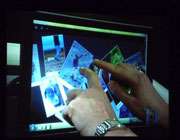
این قابلیت به طور خاص مختص به صفحه نمایش‏های لمسی است. در صورتی که از یک صفحه نمایش لمسی استفاده می‏کنید با نصب ویندوز 7 یک تجربه شیرین از کار با دست و ویندوز 7 خواهید داشت! Taskbar بزرگ‏تر و آیکن‏های مربع شکل باعث راحتی کار با دست خواهند شد. علاوه بر آن اگر از Macbookها که از قابلیت Multi Touch نیز پشتیبانی می‏کنند استفاده کنید همه چیز فوق العاده‏تر خواهد شد! چرا که می‏توانید پنجره‏ها را با دو انگشت بگیرید و اندازه آن‏ها را کوچک و بزرگ کنید. درست همانند آی‏فون!
17. رایت فایل‏های ISO
همان طور که احتمالاً می‏دانید فایل‏های Image مربوط به DVDها که در اصل فایل‏های فشرده آماده رایت بر روی DVD‏ها هستند با فرمت ISO وجود دارند. نرم افزارهایی نظیر Nero کار رایت آن‏ها را بر روی DVD صورت می‏دهند. اما از این پس با استفاده از ویندوز 7 نیازمند هیچ برنامه جانبی نخواهید بود. کافی است بر روی فایل ISO خود دوبار کلیک کنید تا پنجره‏ای به نام Windows Disk Image Burner باز شود و از طریق آن فایل Image خود را بر روی DVD به سادگی رایت کنید.

18. سنجش رنگ صفحه نمایش

در ویندوز 7 قابلیتی به نام Display Color Calibration اضافه شده است که کار اصلی آن سنجش میزان درستی رنگ‏های نمایش داده شده بر روی صفحه است. به عنوان مثال یک HDTV را به کامپیوتر خود وصل کرده‏اید و قصد دارید تا به بیشترین کیفیت ممکن دست پیدا کنید. برای دسترسی به این قابلیت در منوی Start عبارت Display Color Calibration را وارد نموده و Enter بزنید.

به نقل از tarfandestan.com

نگاهی به سیر تحول ویندوز

نگاهی به سیر تحول ویندوز

همه چیز از آن 10 نوامبر شروع شد. از آن 10 نوامبر 1983. هتل پلازا. دو مرد آمدند. دو بزرگمرد. دو غول. شاید آن روزها هنوز غول نشده‌ بودند. شاید هنوز ابرمرد نبودند. اما بی‌شک پایه‌گذاران، بودند. پایه گذاران مایکروسافت. بیل گیتس. پل آلن.
آن دو مرد آمده بودند که خبر دهند از تولد کودک خردسالی که قرار بود نسل آینده سیستم‌عامل‌های جهان باشد. با وجود رقیب قدرتمندی چون مکینتاش اپل ( Apple Macintosh ) کودک رشد کرد تا به پرکاربرترین سیستم عامل جهان تبدیل شود. سیستم عاملی که مسلما باعث تحولی در دنیای کامپیوترهای رومیزی شد.
در این مقاله باز می‌گردیم به دورانی که مایکروسافت نسخه شماره یک ویندوز را ارائه کرد. در سال 1985 اولین نسخه نهایی از ویندوز مایکروسافت ارائه شد. به علت زیاد بودن تعداد عکس‌ها چند روزی این سفر به گذشته طول می‌کشد. هر چند شما مسلما تا پایان سفر همراه خواهید بود. سفری با نگاهی به سیر تحول Windows. پنجره‌ای به جهان!

• Windows 1.01 سال 1985

در November 20, 1985 این نسخه 16 بیتی از سیستم‌عامل ویندوز وان ارائه شد. سیستم عاملی که کمتر از یک مگابایت حجم داشت و اولین سیستم عاملی بود که قابلیت multi tasking را ارائه کرد. این اولین سیستم عامل گرافیکی بر پایه MS-DOS 5.0 محسوب می‌شد.

• Windows 1.03 سال 1986

نسخه آپگرید شده از 1.01 که حجمی فوق‌العاده بالا را اشغال می‌کرد. 2.2 مگابایت!

• Windows 2.03 سال 1987

این سیستم عامل آمده بود که جهش بزرگی در سرعت کامپیوترها ایجاد کند. آن زمان سیستم عاملی نوشته نشده بود که از پردازنده ( CPU ) های سری 286/386 اینتل پشتیبانی کند. این نسخه از windows کار بزرگی می‌کرد. به کاربر قدرت شخصی سازی صفحه را هم ارائه می‌کرد. آن هم در حالی که حجمی کمتر از 2.5 مگابایت داشت.

• Windows 3.1 سال 1992

ویندوز 3.1 شاید اولین چیزی باشد که ما رویش اسم ویندوز بگذاریم. خودتان انصاف داشته باشید. به نسخه‌های قبلی که از فایل‌های مولتی‌مدیا پشتیبانی نمی‌کردند می‌شد گفت ویندوز؟ :) نسخه سه باگ‌های زیادی داشت و نسخه 3.1 اولین نسخه‌ای است اکثر ما به عنوان اولین ویندوز می‌شناسیم.

• Windows NT 3.1 سال 1993

اولین نسخه از سری تکنولوژی جدید (New Technology (NT) ) اولین سیستم عامل 32 بیتی جهان بود. ویندوز NT نسخه 3.1 شروعی بود بر سیستم‌عامل‌هایی که در حقیقت لباسی بر تن داس نبودند. سنت ارائه نسخه چند نسخه مانند نسخه خانگی یا تجاری ویندوز از اینجا کلید خورد.

• Windows NT 3.51 Workstation سال 1995

در این سری بالاترین میزان محافظت از اطلاعات تا آن زمان در خدمت اپلیکشن‌های تجاری و کاربران قرار گرفت. OpenGL هم آنجا راه به ویندوز یافت تا مهندسین و برنامه‌نویسان و صاحبان بنگاه‌های تجاری بتوانند از قدرت مافوق تصور اوپن جی‌ال برای ارائه نرم‌افزارهای گرافیکال و بسیار زیباتر بهره ببرند. زمینه سازی برای ظهور ستاره رو به پایان است.

• Windows 95 سال 1995

ستاره آمد. انقلاب آغاز شد! ویندوز 95 موفق‌ترین سیستم‌عامل تاریخ تا آن زمان شد. سیستم عاملی تمام گرافیکی که استانداردها را پله‌ها بالاتر برد. پشتیبانی از 32-bit TCP/IP به معنای انفجار دنیای اینترنت بود. دیال‌آپ متولد شد و نصب کن و اجرا کن (Plug and Play ) گویی دنیای نصب سخت‌افزار در سیستم‌عامل را دوباره احیا کرد! چه کسی می‌تواند از تاثیر عمیق ویندوز 95 بر جهان کامپیوتر چشم ببندد؟ فقط آن دوران پرشکوه را به یاد آورید. دیگر حرفی برای گفتن باقی نمی‌ماند :)

• Windows NT 4.0 سال 1996

دنیای شبکه‌های کامپیوتری نیاز به تحول داشت. ان‌تی 4 این کار را کرد به طوری که می‌توان آن را نسخه شبکه ویندوز 95 نامید. نسخه‌ای که برای اولین بار تمرکز خود را معطوف به ساده‌سازی شبکه‌ کردن کامپیوترها کرد.

• Windows 98 سال 1998

مایی که با نسخه 95 کار کرده بودیم برای‌مان قابل باور نبود ویندوزی مانند 98 ارائه شود. ویندوزی که به بنا بر گفته مایکروسافت اولین نسخه ویژه برای راحتی مصرف کننده طراحی شد و با شعار Works Better, Plays Better محبوبیتی مافوق تصور یافت. اگر زمان ویندوز 95 را یادتان نیاید یا کامپیوتر نداشتید ولی دیگر محال است ویندوز 98 را ندیده باشید. تا سالها بعد و بعد از آمدن ویندوز XP هم ویندوز 98 طرفداران خاص خود را داشت و هنوزم مراجعینی به این وبلاگ می‌آیند که از ویندوز 98 استفاده می‌کنند.

ویندوز 98، مخصوصا در سال 1999 با ارائه نرم‌افزار پارسا 99 به سیستم عاملی به یادماندنی تبدیل شد به طوری که من هنوزم راهنمایی که برای نصب این سیستم عامل نوشته بودم و به دوستان و آشنایان می‌دادم را فکر می‌کنم داشته باشم. فکر کنم از ویندوز 98 هم بود که من بازی با کنسول‌ها را رها کرده و به سراغ بازی با کامپیوتر آمده‌ام.
نسخه‌های بعدی، نسخه‌ جدید ویندوز محسوب می‌شوند و خیلی از کاربران کامپیوتر با آنها آشنایی دارند. اما با نسخه‌هایی از ویندوز که در این مقاله با آنها آشنا شدیم کمتر آشنایی دارند.
منبع : یک فتحی

استفاده از Command Prompt برای ftp

باز کردن محیط Command Prompt - داس
دستور cmd در منوی run را بنویسید و اجرا کنید و یا آدرس را Start–All Programs–Accessories و بعد بر روی Command Prompt کلیک کنید.

آماده سازی فایل ها برای انتقال (ftp)

با دستور cd داخل پوشه ای که فایل های لازم برای انتقال وجود دارند شوید.دستور cd یکی از دستورات محیط داس می باشد.

اتصال به سایت برای انتقال فایل ها

تایپ کنید ftp YourDomain که بجای YourDomain باید دامین مورد نظر خود را بنویسید. مانند ftp ۵ww.ir
در صورت اتصال موفق به دامین username یا همان نام کاربری مربوط به ftp از شما درخواست می شود. بعد از وارد کردن نام کاربری، رمز عبور پرسیده می شود که باید آن را وارد کنید. برای ورد به صورت anonymous در سیستم هایی که این اجازه را به شما می دهند، بجای رمز عبور از آدرس ایمیل خود استفاده کنید.رمز عبور در هنگام وارد کردن حتی به صورت کاراکتر “*” دیده نمی شود.
در صورت اتصال موفق آمیز پیغامی مبنی بر اتصال موفق آمیز دریافت می کنید. اگر موفق به اتصال نشوید با پیغام access denied مواجه می شوید.

آماده سازی فضای وب برای قرار دادن فایل ها (ftp)

در این مرحله باید با استفاده از دستور cd مانند مرحله دوم، وارد پوشه ای که می خواهید فایل ها را ارسال کنید شوید. دستور pwd نام پوشه ای را که در آن قرار دارید را به همراه آدرس آن نشان می دهد. سپس باید نوع فایل را مشخص کنید. به صورت پیش فرض نوع ASCII انتخاب شده است. برای تغییر آن به باینری تایپ کنید bin یا binary و برای بازگشت به حالت ASCII، لازم است ascii یا acs را تایپ کنید. نوع ASCII برای فایل های متنی(فایل هایی که در ادیتور متن قابل مشاهده هستند مانند فایل txt, php, asp, js, css و …) و نوع BINARY برای فایل های صوتی، تصویری و … بکار برده می شود.

ارسال فایل

برای ارسال فایل کافی است تایپ کنید put filename که filename نام فایل به طور کامل می باشد. برای ارسال چندین فایل از دستور mput استفاده می شود. بجای filename نام فایل ها را با کاراکتر های * یا ؟ مانند کپی در محیط داس و یا جستجو در ویندوز مشخص کنید. مانند php.* برای تمامی فایل های php موجود در پوشه فعلی بر روی کامپیوتر شخصی.

دریافت فایل

برای دریافت فایل کافی است تایپ کنید get filename که filename نام فایل به طور کامل می باشد. برای دریافت چندین فایل از دستور mget استفاده می شود. بجای filename نام فایل ها را با کاراکتر های * یا ؟ مانند کپی در محیط داس و یا جستجو در ویندوز مشخص کنید. مانند php.* برای تمامی فایل های php موجود در پوشه فعلی بر روی سرور.

خروج

برای خروج تایپ کنید bye یا quit
منبع:http://www.academist.ir

تفاوت های لینوکس با ویندوز

 
گنو/لینوکس با ویندوز چه تفاوتی دارد؟
یکی از نخستین سوالاتی که در ذهن هر کاربری که به تازگی نام گنو/لینوکس به گوشش خورده است، مطرح می‌شود، این است که خوب گنو/لینوکس چه تفاوتی با ویندوز دارد؟ من در این مقاله قصد دارم بدون اینکه وارد مسایل خیلی فنی شوم، به طور اجمالی این موضوع را تشریح کنم.

لینوکس چیست؟

لینوکس به خودی خود، یک هسته (Kernel) است. هسته، بخش اصلی سیستم‌عامل را تشکیل می‌دهد که کار آن کنترل داده‌ها، مدیریت حافظه، سخت‌افزار، ورود و خروج داده‌ها و تمامی موارد اصلی سیستم‌عامل می‌باشد. همانطور که گفتم، لینوکس به خودی خود سیستم‌عامل به شمار نمی‌رود، بلکه با استفاده از ابزارهایی که پروژه گنو (GNU) برای آن تولید کرده است، تبدیل به یک سیستم‌عامل کامل می‌شود (به همین دلیل است که لینوکس را معمولا گنو/گنو/لینوکس یا GNU/Linux می‌نامند) و با اضافه کردن سایر نرم‌افزارهای بازمتن به آن، می‌توان از آن در موارد متعددی مانند سرویس‌دهنده‌ها، ایستگاه‌های کاری، کامپیوترهای روی‌میزی، ابر رایانه‌ها، ابزارهای صنعتی و پزشکی که دارای سیستم‌های درونه‌ای (Embedded) می‌باشند و… استفاده کرد.
از نظر فنی، گنو/لینوکس را می‌توان نمونه بازمتن و آزاد سیستم‌عامل‌های خانواده یونیکس نامید. زیرا بر اساس استاندارد POSIX پیاده سازی شده و کاملا با آن سازگار است. بنابراین گنو/لینوکس را می‌توان نواده سیستم‌عامل پرسابقه و مستحکم یونیکس دانست که البته خواص خوب آنرا نیز به ارث برده است. اکنون تفاوت‌های اصلی گنو/لینوکس و ویندوز را با هم می‌شماریم:

گنو/لینوکس : سیستم‌عامل آزاد

گنو/لینوکس یک سیستم عامل آزاد و بازمتن است. کد منبع آن در اختیار همگان قرار دارد و همه می‌توانند در کدهای آن تغییر ایجاد کرده و بنا به نیازشان استفاده کنند. آزاد و در دسترس بودن کدهای منبع سبب می‌شود تا بتوانید از طرز کارکرد دقیق سیستم‌عامل مطلع شوید. شما بسیاری از توزیع‌های گنو/لینوکس را می‌توانید به هر تعداد کپی کرده و بین دوستانتان پخش کنید. در سمت مقابل، ویندوز یک سیستم‌عامل اختصاصی است که کد منبع آن سری نگهداشته شده و برای همگان در دسترس نیست. شما نمی‌توانید بفهمید که واقعا در زیر سیستم‌عامل ویندوزتان چه می‌گذرد؟ آیا یک برنامه جاسوسی در آن پنهان نشده است؟ بعید نیست. سیستم عامل ویندوز رایگان نبوده و شما نمی‌توانید آنرا کپی کرده و پخش کنید. در صورت این کار شما خلاف‌کار هستید و جریمه و مجازات خواهید شد. (فعلا نه در ایران ولی در ۴-۶ سال آینده بله)
گنو/لینوکس را به هواپیمایی تشبیه کرده‌اند که هر قسمت از انرا در جایی ساخته‌اند. گنو/لینوکس واقعا محصول کشور خاصی نیست. تعداد زیادی از مردم در سرتاسر جهان در حال کار بر روی بخش‌های مختلف آن و توسعه آن هستند. تعداد برنامه نویسانی که روی بخش‌های مختلف سیستم‌عامل گنو/لینوکس کار می‌کنند، به حدود ۴۰۰ هزار نفر می‌رسد، تفاوت کیفیت کار را مشخص می‌کند.
شما با سیستم‌عامل گنو/لینوکس آزاد هستید. لازم ندارید تا از نرم‌افزارهای اختصاصی استفاده کنید و تحت انقیاد آنها در آیید.

گنو/لینوکس : سرعت، قدرت، پایداری

همانطور که گفتم، گنو/لینوکس نواده سیستم‌عامل یونیکس است. بنابراین ساختار کلی این سیستم‌عامل کاملا با ویندوز متفاوت است. این به این معنی است که مثلا شما نخواهید توانست برنامه‌هایی که در ویندوز دارید، روی گنو/لینوکس اجرا نمایید (البته راه‌هایی وجود دارد – شبیه سازها - ولی در حالت عادی خیر). یکی از خواص اصلی سیستم‌عامل‌های خانواده یونیکس، پایداری و استقامت بسیار بالای آنهاست. این سیستم‌عامل‌ها به این راحتی‌ها خراب نشده و به ندرت نیاز به بوت مجدد پیدا می‌کنند. گنو/لینوکس‌هایی وجود دارند که شما می‌توانید سالها بدون نیاز به بوت، از آنها استفاده نمایید. در سمت مقابل، حتی جدیدترین و پایدارترین سیستم‌های ویندوز نیز اندازه گنو/لینوکس پایدار نیستند. برای بکارگیری سیستم‌های ویندوز به عنوان سرویس دهنده به حافظه و پردازنده‌های قویتری نیاز دارید و مطمین باشید اگر هر چند روز آنرا بوت نکنید، از کار خواهد افتاد! معمولا سیستم‌عامل گنو/لینوکس به راحتی خراب نمی‌شود و برعکس ویندوز مجبور نیستید تا آنرا هر چندماه یکبار مجددا نصب کنید. حتی برخی از انواع گنو/لینوکس به نصب «یکبار برای تمامی عمر» مشهور هستند. این گونه سیستم‌ها را می‌توانید حین کار و حتی بدون بوت، به نسخه‌های جدیدتر ارتقا دهید.

گنو/لینوکس : امنیت، امنیت، امنیت

امروزه در دنیایی متکی بر فناوری اطلاعات زندگی می‌کنیم که هر لحظه به خطر افتادن جریان اطلاعات منجر به بروز خسارت‌های تجاری جبران ناپذیری خواهد شد. امروزه همه به دنبال یک سکوی (Platform) امن‌تر برای اجرای برنامه‌های کاربردی و سروی‌دهنده‌ها هستند. با اینکه مبحث امنیت یک مقوله نسبی است، گنو/لینوکس حرف‌های زیادی برای گفتن در سمت امنیت دارد. بسیاری از قابلیت‌های امنیتی که در ویندوز وجود ندارند و یا فقط با اضافه کردن نرم‌افزارهای اضافی قابل دسترسی می‌باشند، بطور درونی و پیش‌گزیده در گنو/لینوکس پیاده سازی شده‌اند. گنو/لینوکس از ابتدا برای محیط‌های شبکه‌ای و چند کاربره طراحی شده است و همین باعث رعایت مسایل امنیتی از ابتدا در ان شده است، درحالی که ویندوز اینگونه نبوده و درحال حاضر نیز از نظر امنیتی دارای نقاط ضعف فراوانی است. مثلا یک برنامه مخرب با استفاده از همین ضعف‌های امنیتی می‌تواند کل سیستم‌عامل را نابود کند، ولی در صورتی که مورد مشابهی در گنو/لینوکس وجود داشته باشد، حداکثر به دایرکتوری خانگی کاربر اجرا کننده آسیب خواهد رسید، نه کل سیستم‌عامل.
اینطور نیست که گنو/لینوکس فاقد هر گونه اشکال امنیتی باشد، خیر، ولی باز بودن کد منبع آن باعث می‌شود تا بسیاری از اشکالات امنیتی پیش از ایجاد خسارت و در مراحل توسعه و برنامه نویسی برنامه بر ملا شده و رفع شوند. در صورتی که اشکالی نیز در برنامه‌های منتشر شده یافت شود، بدلیل موجود بودن کد منبع سریعا برطرف می‌گردد. در صورتی که در سیستم عامل ویندوز شما باید منتظر مایکروسافت بمانید و بمانید و بمانید (مثلا هم اکنون ۲۱ اشکال امنیتی در مرورگر IE وجود دارد که مایکروسافت هنوز هیچ وصله‌ای برای آن ارایه نداده است). سیستم‌عامل ویندوز دارای اشکالات امنیتی بسیاری است که به راحتی هم کشف نمی‌شوند و هنگامی کشف می‌شوند که خسارات جبران ناپذیری در اثر حمله از طریق آن ضعف‌های امنیتی رخ دهد که امثال آنرا شاهد هستیم. در دنیای امنیت ضرب المثلی وجود دارد که امنیت با مخفی کاری حاصل نمی‌شود.
می‌توان ادعا کرد که تقریبا هیچ ویروسی برای گنو/لینوکس وجود ندارد و این درحالی است که سالیانه بیش از ۱۰۰۰ ویروس و کرم مختلف برای سیستم‌عامل ویندوز ایجاد می‌شود. این بخاطر عدم گسترده بودن گنو/لینوکس نیست (حدود ۷۰ درصد از سایت‌های وب در جهان بر روی سیستم‌عامل‌های خانواده یونیکس و گنو/لینوکس و سرویس‌دهنده وب آپاچی درحال اجرا هستند) بلکه بدلیل وجود حفره‌های امنیتی متعدد ویندوز و سیاست انحصار گرایی مایکروسافت است. یعنی چه؟ مایکروسافت طوری رفتار و سیاست گذاری کرده است که مشتریان خود را تنها به محصولات خودش عادت دهد. بسیاری از کاربران ویندوز از اینترنت اکسپلورر و آتلوک برای مرور وب و پست الکترونیک استفاده می‌کنند. من به عنوان یک ویروس نویس، می‌دانم که اگر ویروسی را برای کاربران ویندوز بنویسم، بر روی کامپیوترهای ۹۰ درصد آنها اثر خواهد کرد. چون اکثرا از IE و Outlook استفاده می‌کنند. ولی در گنو/لینوکس چطور؟ در گنو/لینوکس شما طیف وسیعی از انتخاب و عدم اجبار دارید. من از مرورگر موزیلا استفاده میکنم. دوستی دارم که Konqueror را ترجیح می‌دهد. دیگری از Opera استفاده می‌کند. من از Kmail استفاده می‌کنم. دوستم از Evolution، دیگری از Pine و بعدی از Mutt و برادرم هم از Mozilla Mail. من فقط می‌توانم برای یکی از اینها ویروس بنویسم چون روی بقیه کار نخواهد کرد و عملا میزان اثر آن انداک خواهد بود. ضمنا هیچیک از ویروس‌هایی که برای ویندوز نوشته شده‌اند، بر روی گنو/لینوکس کار نمی‌کنند.

گنو/لینوکس : تعدد سکوهای اجرایی

گنو/لینوکس برخلاف ویندوز بر روی تعداد زیادی از سکوهای مختلف سخت‌افزاری اجرا می‌شود و شما حتی قادرید آنرا برای کار بر روی سکوی مورد نظرتان تغییر دهید. این قابلیت، گنو/لینوکس را برای بکارگیری در سخت‌افزارهای درونه‌ای (Embedded) بسیار مناسب می‌سازد. هسته ۲.۶ گنو/لینوکس این امکان را فراهم می‌سازد تا گنو/لینوکس را بر روی دستگاه‌های بسیار کوچک و یا ابر رایانه‌های بسیار بزرگ اجرا نمایید.

گنو/لینوکس : گسترده‌ترین تنوع در کاربرد

گنو/لینوکس را می‌توانید برای انجام وظایف بسیار متعددی بکار بگیرید. از دستگاه چک کردن اتصالات شبکه، دیوار آتش، مسیریاب (Router) شبکه، سرویس‌دهنده‌های مختلف مانند وب، بانک اطلاعاتی، فایل، چاپ و…، میزهای کار (Desktop)، ایستگاه‌های کاری (Workstations) و… سیستم‌عامل گنو/لینوکس حتی این امکان را دارد که از آن بتوان به صورت یک سیستم زنده و پرتابل استفاده کرد. به این معنی که کل سیستم‌عامل از روی یک دیسک CD اجرا شود و شما آنرا با خودتان جابجا کنید و میزکار و تنظیماتتان را همراه خودتان منتقل کنید. علاوه بر این، این قابلیت برای رفع اشکال و نمایش آن نیز بسیار مفید است.

گنو/لینوکس : تنوع در انتخاب

بدلیل آزاد بودن سیستم‌عامل گنو/لینوکس، هر گروه یا موسسه تجاری، یک نسخه خاص از آن که به توزیع یا پخش (Distribution) معروف هستند، منتشر ساخته است. این توزیع‌های مختلف همگی گنو/لینوکس هستند، ولی هریک معمولا برای یک یا چند امر خاص مانند سرویس‌دهنده، دیوار آتش، میزکار و… طراحی شده‌اند و هریک قابلیت‌ها و بهینه سازی‌ها خاص خودشان را به کاربران ارایه می‌کنند. کاربران در این میان آزادی انتخاب زیادی داشته و می‌توانند چیزی که کاملا نیازشان را برطرف می‌کند، انتخاب کنند. چیزی که در ویندوز نمی‌توان مفهومی برای آن پیدا کرد.

گنو/لینوکس : سیستم‌عاملی حرفه‌ای

گنو/لینوکس یک سیستم‌عامل حرفه‌ای است. یعنی ممکن است یک کاربر کاملا غیر فنی برای مدیریت آن و انجام برخی از تنظیمات سخت‌افزاری دچار مشکل شود و نتواند به راحتی این کار را انجام دهد. البته برخی از توزیع‌های گنو/لینوکس این امور را بسیار راحت (و حتی راحت‌تر از ویندوز) کرده‌اند، ولی با این حال به طور کلی، گنو/لینوکس یک سیستم‌عامل حرفه‌ای است که در عین سادگی، از پیچیدگی‌های فنی زیادی برخوردار است. البته تمام کاربران لازم نیست این امور را بدانند. مثلا یک کارمند دفتری که اموری مانند تایپ و حسابداری را با کامپیوترش انجام می‌دهد، ممکن است از نظر فنی تفاوتی را احساس نکند، ولی گنو/لینوکس خوراکی ۴ ساله برای کاربران خوره فراهم می‌سازد! برخلاف ویندوز، نکات بی‌پایانی برای یادگیری در گنو/لینوکس وجود دارد. این سیستم‌عامل ۴ سال به راحتی شما را مشغول خواهد کرد و می‌توانید مطمین باشید پس از آن بازهم مطالب جدیدی برای یادگیری وجود خواهند داشت! پس خوره‌های کامپیوتری از آن لذت وافری خواهند برد و هرگز آنرا رها نخواهند کرد.
برخلاف ویندوز، در گنو/لینوکس راحت‌تر هستید تا بسیاری از کارهای پیکربندی و سیستمی را از خط فرمان بسیار قدرتمند و عالی آن انجام دهید. با اینکه برای بسیاری از امور مانند ویندوز ابزارهای گرافیکی طراحی شده است، یک کاربر حرفه‌ای واقعا از خط فرمان گنو/لینوکس لذت خواهد برد. خط فرمان ویندوز را اصلا می‌توان خط فرمان نامید؟

گنو/لینوکس : بهشت برنامه نویسان!

گنو/لینوکس را بهشت برنامه نویسان نامیده‌اند. برخلاف ویندوز که اکثر ابزارهای برنامه نویسی روی آنرا باید جداگانه نصب و حتی خریداری نمایید، گنو/لینوکس به همراه تمامی ابزارهای برنامه نویسی مورد نیازتان و با هر زبانی که فکر کنید ارایه می‌شود. کافی است آنرا نصب کنید و کار برنامه نویسی‌تان را با ابزارهای دلخواهتان شروع کنید.

گنو/لینوکس : یک جعبه ابزار کامل

گنو/لینوکس برای کاربران حرفه‌ای، یک جعبه ابزار کامل به شما می‌رود که در آن تمامی ابزارهای مورد نیاز مانند برنامه‌های اینترنتی، ابزارهای امنیتی مانند ابزارهای آزمایش شبکه، ابزارهای برنامه نویسی، هزاران صفحه کتاب و راهنما در آن پیدا خواهید کرد. ابزارهایی که در اختیارتان قرار دارد چنان متنوع هستند که می‌توانید ۹۰ درصد اطمینان داشته باشید که پس از نصب آن به چیز دیگری نیاز نخواهید داشت.

گنو/لینوکس : یکی از زیباترین دستاوردهای بشری

گنو/لینوکس در سایه همکاری و تبادلات علمی هزاران نفر در سرتاسر جهان ایجاد شده و توسعه یافته است. این همکاری چنان گسترده و زیبا بوده و هست، که به سیستم‌عامل گنو/لینوکس لقب «یکی از زیباترین دستاوردهای همکاری جمعی بشر» داده شده است. فرهنگ حاکم در جامعه گنو/لینوکس و بازمتن، فرهنگ کمک، اشتراک اطلاعات و تلاش برای بهبود هرچه بیشتر محصولات و «انجام هرکاری که از دستت برمی‌آید» است. هرکس که می‌خواهد با این سیستم‌عامل کار کند، باید تمامی دیدگاه‌ها و عقاید قبلی خود را درباره نرم‌افزارها و سیستم‌عامل کنار گذاشته و با یک دیدگاه جدید و طرز فکر متحول شده وارد دنیای گنو/لینوکس شود، زیرا با فرهنگ حاکم متفاوتی روبرو خواهد بود. گنو/لینوکس نوید دهنده آزادی است.
منبع:http://www.academist.ir

صفحه دسکتاپ،معرف شخصیت افراد

صفحه دسکتاپ،معرف شخصیت افراد

بر پایه پژوهشی كه با بودجه مایكروسافت انجام شده، اعلام شد كه طرح پس‌زمینه نمایشگر و چیدمان اجزا روی آن نمایانگر، شخصیت، عادات و رفتار كاربر است. ‌

به گزارش جام جم‌، دونا داوسون، متخصص روان‌شناس در زمینه رفتارشناسی و شخصیت‌شناسی، برای نمونه مطالعاتی از صفحه نمایشگرهای كارمندان یك اداره استفاده كرده است.

وی گفت كه شخصیت‌ها به چند دسته و شاخه تقسیم می‌شوند، كه می‌توان از میان آنها به عمومی بودن، منزوی بودن، هدفمند بودن، هنرمند بودن و اجتماعی بودن هر فرد پی برد. ‌

دسکتاپ

وی همچنین گفت: «میزكارهای ما فضای شخصی ما هستند و اطلاعات دقیقی از خود ما منتقل می‌كنند.» داوسون همچنین به دیلی‌تلگراف اعلام كرد كه شیوه چیدمان آیكن‌ها در صفحه نمایشگر، نمایانگر برخی از ویژگی‌های شخصیتی است:

– آیكن‌هایی كه در صفحه ‌پخش هستند، نشان می‌دهند كه صاحب آن از عدم تمركز رنج می‌برد.

– آیكن‌های جفت شده در دو طرف صفحه نمایش و به‌تعداد مساوی نشان می‌دهد صاحب آن دارای قدرت خوبی در تصمیم‌گیری در شرایط سخت است. ‌ ‌

– صفحه‌های شلوغ و پر از آیكن نشان می‌دهد كه شخص همه چیز را دم دست نیاز دارد و دوست دارد در زندگی همه‌چیز تحت كنترلش باشد، اما ممكن است این موضوع به عدم‌سازماندهی امور وی نیز برگردد. ‌ ‌

– صفحه پس‌زمینه شخصی نشانگر اولویت و دغدغه ذهنی فرد است. معمولا والدین تصویر كودكان را می‌گذارند یا مسافران تصویر محل‌های بدیع را در بك‌گراند خود خواهند داشت. تصویر دوستان، نشان‌دهنده محبوبیت فرد است. ‌ ‌

– صفحه آبی ساده نشان دهنده این است كه صاحب كامپیوتر علاقه چندانی به نشان دادن زندگی شخصی خودش ندارد. ‌


تنظیم برای تبیان: ناظمی

ncqچیست؟

ncqچیست؟
ncqچیست؟

هارد دیسک ها مکانیکی ترین قطعه موجود در کامپیوتر ها به شمارمی آیند. این موضوع باعث می شود هارد دیسک سیستم را از پتانسیل کارآیی واقعی آن دور کند. کندی هارد دیسک ها تنها به کامپیوترhardمحدود نمی شود و در وسایل الکترونیکی دیگر مثل پخش کننده های موسیقی که هارد دیسک دارند، نیز ردی از این اثر دیده می شود. ساختار هارد دیسک مربوط به سال 1956 می شود. در این سال آی بی ام اولین هارد دیسک را با ظرفیت 5 مگابایت عرضه کرده که توسط 50 دیسک 24 اینچی فراهم می شد. این تکنولوژی در حال حاضر نیز به همین صورت استفاده می شود. در حال حاضر یک هارد دیسک 400 گیگا بایتی دارای 5 دیسک 5/3 اینچی هر کدام با ظرفیت 80 گیگا بایت است. با افزایش ظرفیت هارد دیسک ها، تنوع اطلاعات موجود روی آن ها نیز افزایش می یابد که باعث افزایش قابل توجه زمان دسترسی (access time) می شود. در واقع منظور همان مدت زمانی است که طول می کشد تا هدهای خواندن و نوشتن اطلاعات را بر روی دیسک پیدا کنند که در هنگام اجرای نرم افزارها از این تاخیر با نام load شدن نرم افزار یاد می شود. که بخش اصلی این تاخیر مربوط به هارد دیسک می شود.

اما ساختار هارد چگونه است؟

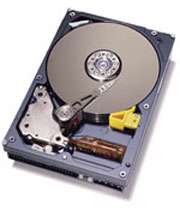
هر هارد شامل چند دیسک می شود و هر دیسک دارای چندین واحد ذخیره سازی اطلاعات است. شیار یا (track) یکی از این واحدها است. که به شکل دایره همانند شیارهای صفحه گرامافون است. واحد بعدی کلاستر (cluster) است. خود کلاستر شامل یک یا چند سکتور یا قطاع (sector) است. سکتورها کوچکترین واحد ذخیره سازی اطلاعات هستند. که اطلاعات درون آن قرار می گیرند ارتباط میان سکتورها توسط (فایل سیستم) بررسی و پیگیری می شود. برای خواندن و نوشتن اطلاعات از وسیله ای به نام هد استفاده می شود. هدها روی یک بازوی محرک قرار دارند. برای چرخش دیسک ها نیز از یک وسیله دوکی شکل استفاده می شود که باعث چرخش صفحه می شود. هر چه سرعت چرخش بیش تر باشد دیسک سریعتر عملیات ها را انجام می دهد. واحد این چرخش دور بر دقیقه یا rpm است. به مجموع زمان جستجوی فایل و چرخش دیسک زمان دسترسی می گویند. هنگامی که بسته های اطلاعاتی درخواستی از هارد افزایش یابد مدت زمان دسترسی افزایش پیدا می کند و برای کاربرد محسوس خواهد بود. هارد برای پیدا کردن و خواندن چند بسته اطلاعاتی که در نقاط مختلف هارد هستند و حرکت های اضافی زیادی انجام می دهد تا آن ها را پیدا کرده و بخواند. تکنولوژی ncq یا صف بندی ذاتی دستورات برای حل این مشکل ارائه شده است این تکنولوژی برای دیسک های سازگار با درگاه sata در نظر گرفته شده است.
و اما :ncq
هارد دیسک های بدون ncq دستورات را طبق ترتیبی که دریافت می کنند اجرامی کنند. درست مانند هنگامی که وارد یک فروشگاه شده اید و طبق لیست خرید خود را به ترتیب از قفسه های بر می دارید.هارد دیسک هایی که ncq دارند دستورات را به ترتیب نزدیکی آن ها به محل فعلی هدهای هارد دیسک انجام می دهند. مانند هنگامی که در فروشگاه خرید خود را بر اساس لیست از اجناس نزدیک تر به خودتان شروع کنید. برای استفاده از ncq چندین پیش نیاز وجود دارد، اولی پشتیبانی هارد دیسک شما از ncq و دومی پشتیبانی کنترلگر دیسک از ncq چنانچه این قابلیت در هارد دیسک داشته باشد بر روی آن ذکر خواهد شد.همچنین بعضی از مادر بوردهایی که پورت sata دارند دارای قابلیتی به نام ahci هستند که اجازه می دهد سیستم عامل از قابلیت ncq استفاده کند. این قابلیت در ویندوز xp در نظر گرفته نشده است بنابراین هنگام نصب ویندوز xp باید درایورهای ahci را نصب کنید. اما خوشبختانه ویندوز ویستا به طور کامل از این قابلیت پشتیبانی می کند و تنها کافی است حالت ahci را در بایوس مادربورد فعال کنید
منبع: www.iranictnews.ir

اولین تجربه با ویندوز 7

اولین تجربه با ویندوز 7

ویندوز 7 نسخه جدید سیستم عامل شرکت مایکروسافت است که قرار است اوایل سال 2010 (یعنی تقریباً یک سال دیگر) بطور رسمی جایگزین ویستا شود.

ویندوز 7

ویندوز 7: نتیجه عدم تکرار اشتباه‌های ویستا

مایکروسافت در طراحی ویستا روی واسط کاربری (UI) تأکید زیادی کرده بود، به حدی که ظاهر ویندوز معماری داخلی آن را تا حدود زیادی تحت تأثیر قرار داده است ولیکن با اعتراضات و مخالفت‌های زیادی که با این سیستم عامل انجام گرفت، این شرکت استراتژی خود را در ویندوز 7 اولویت اول، کارایی موتور سیستم عامل بوده و واسط گرافیکی در اولویت دوم قرار می‌گیرد. یکی از تغییرات ویندوز 7 نسبت به نسخه‌های قبلی که بلافاصله پس از بالا آمدن ویندوز به چشم می‌خورد، نوار وظایف (task-bar) آن است. نوار ابزار ویندوز از زمان ویندوز 95 تاکنون تغییر زیادی نکرده ولیکن در ویندوز 7 برخلاف نسخه‌های قدیمی‌تر که برای هر برنامه  در حال اجرا یک بار (Bar) حاوی آیکون برنامه و اسم آن روی نوار ظاهر می‌شود. در ویندوز 7 فقط آیکون برنامه در نوار وظایف ظاهر می‌گردد. این مسأله باعث می‌شود تا بتوان آیکون‌های برنامه‌های بیشتری را در فضای محدود نوار وظائف مشاهده کرد.


امنیت بهبود یافته

ویندوز XP علیرغم همه مزایا و محبوبیتی که بدست آورده دارای عیب بزرگی نیز بود و آن امنیت نسبتاً ضعیف این نسخه از ویندوز بود که آن را به هدف شماره یک برای نفوذ هکرها و خرابکارها تبدیل کرده بود. مایکروسافت برای رفع این عیب درویستا سیستمی بنام UAE یا Account Control User قرار داد تا هر گونه عملیات سیستمی صرفاً با اجازه صریح کاربر قابل انجام باشد. هر چند این بهینه سازی عملاً باعث بالاتر رفتن سطح امنیتی ویستا در مقایسه با XP شد ولی کاربران ویستا عموماً شاکی هستند که وجود UAC فقط دارای دو حالت فعالی (on) و غیرفعال (off)، می‌باشند با فعال کردن این سیستم امنیتی، در صورتی که کاربر بخواهد تغییری سیستمی در ویندوز ایجاد کند باید به یک دو جین از هشدارها یا پیام های (Message Box) ویندوز پاسخ دهد که البته این کار حوصله وی را سرخواهد برد.

UAC در ویندوز 7 نسبت به ویستا تغییر کرده و بهبود یافته است. در ویندوز 7 علاوه بر حالت‌های فعال و غیرفعال دو حالت بینابینی دیگری نیز به تنظیمات UAC اضافه شده اند. با انتخاب یکی از این دو حالت هرگونه تلاش برای نصب نرم افزار یا هر گونه تغییر سیستمی دیگری صرفاً به اطلاع کاربر رسانده می‌شود ولی ویندوز از ادامه فرآیند نصب نرم افزار یا تغییر سیستمی جلوگیری نکرده و کاربر نیز نیازی به عکس العمل نشان دادن به این پیام‌ها ندارد.حالت دوم نیز مشابه حالت اول است با این تفاوت که فقط تغییرات سیستمی را به اطلاع کاربر می‌رساند. با انتخاب این حالت و در صورت نصب نرم افزار، ویندوز هیچ پیام هشداری را به کاربر نشان نمی‌دهد. یکی دیگر از تغییرات ویندوز 7 نسبت به ویستا، جایگزین شدن Security Center با  Windows Solution Center است. Solution Center در ویندوز 7  جایی است که ویندوز پیام‌های مربوط به امنیت سیستم عامل را به کاربر نشان می‌دهد. علاوه بر مسائل امنیتی، اطلاعات مربوط به پشتیبان‌گیری و بروز رسانی (Update) نیز در همین قسمت مدیریت می‌شود. کاربر می تواند از این قسمت نسبت به فعال (on) و غیرفعالی (off) کردن تنظیمات امنیتی اقدام کند.

صفحه لمسی

پشتیبانی از مانیتورهای تماسی

مانیتورهای تماسی، مانیتورهایی هستند که با فشار دادن انگشتان دست روی صفحه آن‌ها می‌توان، نشانگر موس را حرکت داده و یا کلیک کرد (مشابه گوشی های سونی P900 یا iphone). مزیت مانیتورهای تماسی این است که برخلاف ماوس می‌توان با دو دست، چند نقطه از مانیتور را هم زمان فشار داده و پیام‌های خاصی را با این روش به کامپیوتر منتقل کرد.

ویندوز 7 اولین نسخه از خانواده خود است که از قابلیت تماس‌های هم زمان روی مانیتورهای تماسی (touch screen) پشتیبانی می‌کند. HP و دل هم جزء اولین تولید کنندگان کامپیوترهای شخصی هستند که مدل‌هایی را با صفحه نمایش‌های تماسی وارد بازار کرده اند.


ویندوز 7 سریع‌تر از ویستا

یکی از عیوب بزرگ ویستا، کند و سنگین بودن بیش از حد این نسخه از ویندوز است. مایکروسافت با علم به این مطلب، تمام سعی و تلاش خود را برای جبران این مشکل در ویندوز 7 نموه به نوعی که زمان بالا آمدن ویندوز 7 (boot time) نسبت به ویستا کمتر شده و کارایی خود ویندوز نیز بهبود یافته است. دلیل سریع‌تر شدن ویندوز 7 نسبت به ویستا اولاً کمتر شدن تعداد سرویس‌های آن بوده و ثانیاً مکانیزی در ویندوز 7 تعبیه شده تا بتواند سرویس‌ها را بصورت موازی به اجرا در بیاورد.


برنامه‌های کمکی و نرم افزارهای همراه ویندوز

با توجه به محکومیت‌های مکرر مایکروسافت در دادگاه های ضد انحصار متعدد، این شرکت تصمیم گرفته تا ویندوز 7 را با برنامه‌های کمکی (utilities) کمتری به بازار ارائه کند. به عنوان مثال برنامه‌های ویرایش ویدئویی، گالری تصاویر و پست الکترونیک، همراه سیستم عامل ارائه نشده و لیکن کاربران قادر خواهند بود در صورت تمایل، این نرم افزارها را بصورت رایگان از سایت مایکروسافت بارگذاری (download) و به ویندوزشان اضافه کنند.


ماهنامه رایانه

افزایش سرعت ویستا در چند دقیقه (قسمت اول)

افزایش سرعت ویستا در چند دقیقه

قسمت اول

به غیر از نصب سرویس‌پک‌ها، روش‌های دیگری وجود دارد که به واسطه آنها می‌توانید سرعت ویستا را افزایش دهید. بهینه سازی ماشین تحت ویستای شما، تنها چند دقیقه وقت می‌گیرد.

usb drive auto play

رنگ و لعاب گرفتن با Ready Boost

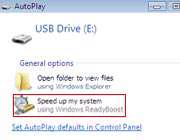
اگر درایو فلش USB اضافی دارید که دیگر از آن استفاده نمی کنید، ویستا می تواند خواندن‌های دیسک را در آن فلش، کَش کند و سرعت اجرا را فراتر از آنچه که به تنهایی از درایو دیسک سخت شما حاصل می‌شود، می‌برد.

کافی است درایو فلش را داخل شیار موجود USB 2.0 قرار دهید. اگر درایو به اندازه کافی سریع باشد، یک اعلان ظاهر می‌شود و می‌پرسد که آیا می‌خواهید فولدر را برای درایو باز کنید یا اینکه که برای "Speed up my system using Windows Ready Boost" استفاده می‌کنید. گزینه آخر را انتخاب کنید، سپس اعلان‌های باقیمانده را دنبال نمایید. وقتی محاسبه کردید که چقدر فضا برای استفاده Ready Boost کنار گذاشته شد، مایکروسافت پیشنهاد می‌کند که اجازه دهید Ready Boost  یک تا سه بار از مقدار RAM سیستم شما استفاده کند.


با کارت‌هایتان درست بازی کنید

درایوهای USB تنها روش برای تقویت عملکرد سیستم نیستند. و از آنجائیکه حافظه USB از کامپیوتر (بخصوص لپ تاپ) بیرون می‌زند، بیرون آوردن آن کار ساده‌ای است. اما هنگام رفتن به سفر، جابه جا کردن و جاسازی کردن آنها دردسرساز است. اگر کامپیوتر شما دارای یک خواننده (reader) برای SD Card یا رسانه Compact Flash است، می‌توانید از یکی از آن کارت‌ها برای مدیریت نیازهای Ready Boost استفاده کنید.


کنترل اندازه

ویندوز ویستا

سرعت بخشیدن به ویستا کافی نیست؛ شما باید مانع از کند شدن سیستم عامل شوید. Pop – UP هایی که از شما می‌پرسند عمل‌هایی را بپذیرد یا رد کنید، نمونه‌های از User Account Control  یا UAC هستند.(در مقاله "ویستا در عمل" در این مورد صحبت کرده‌ایم). این فرآیند شما را ایمن می‌کند، اما در صورتیکه دائماً مجبور باشید به این تقاضاها پاسخ دهید، ممکن است بهره‌وری دچار ضرر و زیان شود. در قسمت دوم شرح می‌دهیم که چگونه می توانید UAC را غیر فعال کنید. گرچه ما این کار را پیشنهاد نمی‌کنیم.

بررسی کنید که آیا سخت افزار موجب کند شدن سیستم شما می‌گردد: در Explorer، روی My Computer راست کلیک کرده و Properties را انتخاب نمائید.

در کنار "Rating" روی Window Experience Index کلیک کنید. این آیتم با پایین‌ترین امتیاز بزرگ‌ترین مصرف کننده منابع است و چیزی که مانع از تجربه بهتر کار با ویستا می‌گردد. مثلاً، اگر پایین‌ترین امتیاز به Graphics اختصاص داده شود، وقت آن رسیده که به فکر خرید یک کارت گرافیکی جدید باشید.


حذف Sidebar

اگر به ابزارهای داخل Sidebar ویستا نیاز ندارید، از دست آنها خلاص شوید. آیکن Windows Sidebar در Taskbar tray را راست کلیک کرده و Exit را انتخاب نمائید. سپس Control Panel را باز کنید و Windows Sidebar Properties را در بخش Application And Personalization راه اندازی نمایید. "Start Sidebar when Windows Starts" را از حالت انتخاب خارج کرده و Ok را کلیک نمائید.


انتخاب گزینه‌ها

اگر یک کارت تصویر قدیمی با قابلیت کم دارید، Start را کلیک نمائید و "system properties performance" را تایپ نمائید، سپس Enter را فشار دهید و در صورتیکه Continue توسط UAC اعلان شد، آن را کلیک نمایید. حال "Adjust for best performance" را انتخاب کنید یا اینکه فقط گزینه‌هایی را انتخاب نمایید که نمی‌توانید بدون آنها کار کنید. برای اجرای تغییرات OK را کلیک کنید.


ماهنامه رایانه

افزایش سرعت ویستا در چند دقیقه (قسمت دوم)

افزایش سرعت ویستا در چند دقیقه

قسمت دوم

windows vista and the 2007 microsoft office system

حذف سرویس‌های غیرضروری

اجازه ندهید مولفه‌های غیرضروری نرم افزار، حافظه دستگاه شما را هدر دهند. Start  را کلیک کرده، "msconfig" را تایپ نمائید، سپس Enter را فشار دهید. در صورت اعلان از سوی UAC عمل را تائید نمایید. حال تب Services را کلیک نمایید و سرویس‌هایی که نیاز ندارید را از حالت انتخاب خارج نمایید. برای ایمنی بهتر آنها را یکی یکی از حالت انتخاب خارج کرده دستگاه را مجدداً راه اندازی کنید، سپس قبل از رفتن به سراغ سرویس دیگر، بررسی کنید که آیا همه چیز به خوبی کار می‌کند.

 تکالیف خود را از طریق راهنمای آنلاین یا جستجوی وب انجام دهید. در این قسمت سرویس‌هایی وجود دارند که می‌توانید بدون آن‌ها هم سر کنید. اگر به صورت تعاملی با یک کامپیوتر از راه دور کار نمی‌کنید، برنامه‌ها را از یک سرور اجرا نکنید، و نیاز به Remote Desktop نیست،  بهتر است Terminal Services را غیرفعال کنید.

 اگر می‌توانید بدون سرویس‌های عیب یاب و تشخیص عیب کار کنید، می‌توانید Diagnostic Policy Service  Diagnostic Service Host و Diagnostic System Hot را هم حذف کنید. اگر نمی‌خواهید ویندوز فایل‌های شما را برای جستجو شاخص گذاری کند، Windows Search را غیر فعال کنید. سرویس‌های دیگر که می‌توانید در مورد غیرفعال کردن آنها تصمیم بگیرید از این قرارند: Smart Card Removal Policy، Smart Card، Offline Files، Fax، Themes و Windows Error Reporting.


هارد ديسک‌ها چطور کار مي کنند؟

هارد دیسک خود را مرتب نگه دارید

درهم ریختگی‌های بی‌مصرف در هارد دیسک را حذف کرده و آن را یکپارچه سازی نمایید. برای از بین بردن درهم ریختگی‌ها، Start را کلیک کرده، Clean Up را تایپ نمایید، سپس Enter را فشار دهید. درایو را فشار دهید. درایو و فایل‌هایی که باید پاک شوند را مشخص کنید و Ok را کلیک نمایید.

ممکن است لازم باشد این مراحل را برای چندین درایو تکرار کنید.

درایوها را یکپارچه کرده، Start را کلیک نمائید، "Defragmenter" را تایپ سپس Enter را فشار دهید.

از این کادر مکالمه برای نصب یوتلیتی استفاده کنید تا به طور منظم استفاه کنید تا به طور منظم در یک زمان حتی وقتی که از سیستم دور هستید، دیسک شما را یکپارچه سازی نماید.

زمانبندی یکپارچه سازی‌ها، تضمین می‌کند این عمل‌ها زمانیکه مشغول کار با کامپیوتر هستید، رخ نمی‌دهند.

شما می‌توانید با تنظیم گزینه‌ها Power، عملکرد سیستم خود را تقویت نمایید. در Power Option، Control Panel را در بخش System and Maintanace راه اندازی نمائید. High Performance را انتخاب کنید، کادر مکالمه را ببندید و خود را برای یک صورتحساب برق بالاتر آماده نمایید.


Control User Account Control

برای غیرفعال کردن کاملUAC پنجره Control Panel را انتخاب و User Accounts و Family Saftly را کلیک نمایید، سپس User Accounts را انتخاب کنید. Turn User Account Control on or off را کلیک کنید. علامت تیک این کادر را بردارید و Ok را کلیک نمایید. پس از راه اندازی مجدد، دیگر اعلان‌های آزاددهنده UAC را نخواهید دید.

البته این روش آسان و ساده، کامپیوتر شما را در معرض خطر قرار می دهد، بخصوص اگر به طور معمول به عنوان مجری وارد سیستم می‌شوید. بنابراین قبل از غیر فعال کردن UAC، خوب فکر کنید.


ماهنامه رایانه

WinRAR فارسی شده؛ یکی از بهترين برنامه‌ها برای كار با فايل‌های فشرده

WinRAR فارسی شده؛ یکی از بهترين برنامه‌ها برای كار با فايل‌های فشرده

winRAR یکی از بهترين برنامه‌ها براي كار با فايل‌هاي فشرده است، به كمك اين برنامه مي‌توانيد فايل‌هاي خودتان را فشرده كنيد و حجم آن‌ها را كاهش بدهید تا در نقل و انتقال وقت كمتري صرف شود. اين نرم‌افزار می‌تواند انواع و اقسام فرمت‌های فشرده را برایتان باز كند و همچنين فرمت مورد نظرتان را براي شما بسازد. همچنين فايل‌هاي فشرده اجرايي توسط اين برنامه ساخته مي‌شود.


اين نرم‌افزار قادر است فايل‌های RAR را تا درصد بيشتري از فايل‌هاي ZIP فشرده كند و اين يك مزيت براي این برنامه مي‌باشد كه آن‌را از برنامه WINZIP محبوب‌تر ساخته است. اين نرم‌افزار به طور كامل فايل‌هاي RAR و ZIP را ساپورت مي‌كند و قادر است فايل‌هایی با فرمت‌هاي 7Z ، ACE ، ARJ ، BZ2 ، CAB ، GZ ، ISO ، JAR ، LZH ، TAR ، UUE را از فشردگي خارج كند. از خصوصيات اين نرم‌افزار، حجم كم، رمز‌گذاري و گرفتن پشتيبان و ... می‌باشد.


از ديگر قابليت هاي اين نرم افزار:


1- ايجاد فايل‌های رمزدار
2- فشرده‌سازي 32 و 64 بيتي
3- سبك‌هاي فشرده‌سازي متنوع
4- شكافتن فايل به حجم‌ها و تكه‌هاي مختلف
5- ارسال آرشيو توسط ايميل
6- وجود ويزارد قدرتمند برنامه
7- استفاده از پوسته‌ها و تم‌هاي قابل دانلود از سايت برنامه
8- تبديل آرشيوها به همديگر
9- تعمير آرشيو‌هاي صدمه ديده
10- تبديل ارشيو به فايل اجرايي


ضمنا این برنامه توسط آقای رضا مددی‌پور فارسی شده است. برای دانلود این برنامه بر روی لینک زیر کلیک کنید.

لینک دانلود برنامه
حجم: حدودا یک مگابایت

تهیه و تنظیم: رضا مددی‌پور

چیزهایی که باید درباره ویندوز ویستا بدانیم (قسمت اول)

چیزهایی که باید درباره ویندوز ویستا بدانیم (قسمت اول)

ویندوز ویستا پی‌درپی رضایت شما را جلب می‌کند زیرا ویستا توازنی میان قابل استفاده بودن و سازش‌پذیری فراهم آورده است و بسیاری از خواسته‌های تجاری کوچک و متوسط را پاسخ می‌دهد. درست است که دوباره این مسایل با ویندوز ویستا تکرار می‌شود ولی قبل از این که شما یک خانه تکانی بزرگ کنید، مواردی در رابطه با آن را اینجا بخوانید:


شما از ویندوز ویستا چه چیزی نصیبتان میشود؟
در ویندوز ویستا ویژگیهای بسیاری قرار داده شده است، من می‌خواهم چند ویژگی برجسته از یک‌سری آیتم‌هایی که بایستی مزیت بزرگی در
لیست تجاری شما داشته باشند را، معرفی کنم:


« امنیت بیشتر »
ویستا شامل Microsoft Defender (یک برنامه ضد جاسوسی) و Internet Explorer 7 (شامل تکنولوژی ضد فیشینگ و ضد کلاهبرداری) است و همچنین شامل Microsoft Windows Firewall است که همگی آن‌ها، برای محافظت زیربنای تکنولوژی ضروری است.


« کنترل حساب کاربر »
کاربرانی که به عنوان Administrator وارد سیستم می‌شوند، می‌توانند دسترسی کاملی به تمام ویژگی‌ها و دستورات ویندوز داشته باشند. این ویژگی می‌تواند مسایل امنیتی گوناگونی را پاسخگو باشد، شما می‌توانید حتی با وارد شدن به سیستم به عنوان یک کاربر استاندارد، کارهای مشخصی را به عنوان Administrator از قبیل نصب نرم‌افزار انجام دهید. این ویژگی دسترسی Administrator را با مدیریت و امنیت بیشتر فراهم ساخته است.


« جستجوی سریع »
ویستا برای کمپانی‌هایی که با مدارک فراوانی سر و کار دارد، جستجو را هم برای کارمندان و هم برای شما، در محیطی با اطلاعات متمرکز ساده‌تر کرده است.


« فضای ویندوز میتینگ »
برای ارتباط با ادارات طرف مقابل شما که در کشور دیگری از جهان یا مکانی با پیش شماره‌ایی ویژه حضور دارند، کنفرانسهای Online می‌توانند زندگی اداری شما را راحت‌تر کنند. ویستا به شما اجازه می‌دهد تا دسک‌تاپ شما با کارکنان Online به اشتراک گذارده شود و همچنین شما به آسانی می‌توانید به صورت Online فایل‌هایتان را به اشتراک بگذارید و با هم آنها را ویرایش کنید و خیلی ویژگی‌های دیگر ...


« Windows AERO »
واسط گرافیکی جدید کاربر در ویستا، بسیار سریع و دلچسب است. به این توصیه منصفانه من در Windows AERO توجه نمایید: برای استفاده از این ویژگی حتما باید از "Vista Capable" یا "Vista Premium Ready" بودن کامپیوترتان مطمئن شوید. تفاوت بین آن دو در واسط گرافیکی بیشتر برجسته است؛ ویستا در کامپیوترهای "Vista Capable" خیلی شبیه ویندوز 2000 به نظر می‌رسد و نیاز سخت افزاری آن نسبت به "Vista Premium Ready" کمتر است. این شانس وجود دارد که اگر تجهیزات کامپیوتر خود را در دو سال گذشته خریداری کرده اید، آنها "Vista Capable" باشند. ولی تقریبا احتمال بسیار کمی وجود دارد که نجهیزات فعلی کامپیوترتان "Vista Premium Ready" از آب در بیایند، مگر اینکه تجهیزاتی که پیش از این خریداری کرده‌اید، بالاترین مدل موجود در بازار بوده باشند.
همچنین در "Vista Capable" نیازی به تجهیزات DVD وجود ندارد ولی در "Vista Premium Ready" این نیاز وجود دارد.


«نگارش‌های متفاوت ویندوز ویستا»
مایکروسافت نگارشهای متفاوتی از ویستا را عرضه کرده است؛ دو نگارش برای برای استفاده خانگی، یک نگارش برای ادارات یکی برای تشکل‌های اقتصادی و یک نگارش هم به نام"Ultimate". برای بسیاری از کارهای تجاری کوچک و متوسط، انتخاب نگارش تجاری (Business) مناسب است.


ادامه دارد ...


منبع: PC Mag
ترجمه و تنظيم: علي فريد (آدرس سايت)

5 جايگزين مناسب و البته کاملا رايگان براي Notepad ویندوز

5 جايگزين مناسب و البته کاملا رايگان براي Notepad ویندوز

Notepad از معدود ابزارهايي كه از ابتداي ويندوز وجود داشته و دستخوش تغييرات چنداني نشده است. استفاده از Notepad بسيار آسان بوده ولي كمبود امكانات و قابليت‌هاي مورد نياز كاربر در آن كاملا مشهود است. در نتيجه جستجو بدنبال جايگزيني براي Notepad كه تمام يا بخشي از كمبودهاي آنرا پوشش دهد، منطقي بنظر مي‌رسد.


چرا جايگزين برای Notepad ؟!
كمبودهاي Notepad براي كاربران دائمي آن كاملاً نمايان و تا حدي آزاردهنده است كه در اينجا به بعضي از آنها اشاره مي‌كنيم:


- عدم امكان مشاهده و ويرايش همزمان چند فايل
- عدم نمايش شماره خطوط (‌اين مورد براي برنامه نويس‌ها و Debugger ها بسيار سخت و آزاردهنده است)
- عدم تمايز (‌هاي‌لايت نمودن) Syntaxها
- پشتيباني نكردن مناسب از فايل‌هاي بزرگ و حجيم
- و در كنار همه اين‌ها محصول مايكروسافت بودن!!


براي رفع اين نواقص بسياري از برنامه نويسان درصدد توليد برنامه‌اي با قابليتهاي بالا و در عين حال ساده مانند Notepad برآمده‌اند. در اینجا 5 نرم افزار برتر و رایگان معرفی می‌شوند که می‌توانند جایگزین خوبی برای نت پد ویندوز باشند.


1) Notepad++
Notepad++ برنامه‌اي رايگان براي ويراش كد اصلي (source code) برنامه ها و جايگزيني مناسب براي Notepad است. اين نرم افزار، زبان‌هاي برنامه نويسي متعددي را پشتيباني مي‌نمايد. امكانات اين برنامه عبارتند از: مشخص نمودن syntaxها ، تفكيك و قالب بندي كدها، تكميل خودكار كدها، ويرايش همزمان چند فايل، Drag & Drop متون، قابليت جستجوي كامل و ... همچنين اين برنامه قابليت ضبط و اجراي ماكروها را نيز دارد. علاوه بر تمام امكانات فوق، اين برنامه نظر بسياري از كاربران را جلب نموده است.


2) Programmer’s Notepad
Programmer’s Notepad نرم افزاري رايگان، متن باز (Open Source) و ويرايشگر متن است كه امكانات ويژه‌اي براي برنامه نويسان دارد. اين برنامه پروژه‌اي است كه توسط Source Forge ارائه شده و يكي از بهترين جايگزينهاي Notepad براي برنامه نويسان است. مهمترين امكانات اين برنامه عبارتند از: قابليت علامت گذاري متون، تفكيك كدها، عدم محدوديت در حجم فايل، باز نمودن فايلها در Tab هاي مجزا، قابليت مديريت پروژه و ...


3) PsPad
PsPad يك ويرايشگر رايگان كدهاي برنامه نويسي و جايگزين مطمئني براي Notepad است. برخي ويژگيهاي مهم اين برنامه عبارتند از: قالب بندي قدرتمند متن، امكانات ويرايش كد قوي، مديريت پروژه، تفكيك syntaxها، تصحيح اتوماتيك، ويرايشگر HEX ، تعيين تفاوتهاي متون با يكديگر، كنترل كننده املاي كلمات وجود ضبط ماكروها و بسياري امكانات ديگر. PsPad امكانات يك برنامه FTP را نيز دارد و براي برنامه نويسان و Blogger ها بسيار مناسب است. PsPad از تمامي نرم افزارهايي كه در اينجا معرفي شده‌اند حرفه‌اي‌تر است. اگر بدنبال قابليت يك ويرايشگر قدرتمند و كارآمد هستيد حتما از PsPad استفاده نماييد.


4) NotePad2
NotePad2 برنامه‌اي سبك، رايگان و ويرايشگر متني Open Source است. اين برنامه قابليت تفكيك syntaxها را دارد. برنامه NotePad2 مانند برنامه Notepad++ از كامپوننت ويرايشگر متن باز scintilla بهره مي‌برد. امكانات آن عبارتند از drag & Drop متون، جستجوي عبارات، و تفكيك syntaxها براي اغلب زبانهاي برنامه‌نويسي. NotePad2 براي افرادي كه علاقمند سادگي Notepad و امكانات برنامه نويسي هستند، توصيه مي‌شود.


5) MetaPad
نرم افزازي كوچك، سريع و كاملا رايگان است. اين برنامه براي جايگزيني كامل با Notepad طراحي شده است و در نتيجه ضمن دارا بودن كليه امكانات Notepad از توانايي‌هاي بيشتري نسبت به آن نيز برخوردار است. برخي امكانات اين نرم افزار عبارتند از: نوار ابزار قوي، چاپ بصورت WYSIWYG (خروجي مطابق با ورودي)، تورفتگي اتوماتيك متن و ... ضمنا اين نرم افزار ميزان حافظه كمتري نسبت به Notepad اشغال مي‌نمايد. اگر نمي‌توانيد سادگي Notepad را فراموش نماييد، بخوبي مي‌توانيد از اين نرم افزار استفاده نماييد.


با تمام موارد ذكر شده آيا قادر به انتخاب جايگزيني مناسب براي Notepad هستيد؟؟


منبع: Tech Blog
ترجمه‌ و تنظیم: مهدی معینی

آشنایی با ویندوز 7 ، جدیدترین ویندوز مایکروسافت

آشنایی با ویندوز 7 ، جدیدترین ویندوز مایکروسافت
مقدمه
بعد از مدتها مایکروسافت، نسخه Windows 7 Ultimate beta Build 7000 خود را رسما در تاریخ جمعه 9 ژانویه 2008 برای دانلود عمومی و تست در دو نسخه 32bit ی به حجم 2.43 GB و نسخه 64bit ی به حجم 3.15 GB منتشر نمود. فایل دانلود شده به صورت یک DVD Image و به فرمت ISO هست که به راحتی می‌توانید آن را به کمک هر برنامه‌ راینری همانند Nero برروی یک DVD رایت نمایید. این نسخه‌ها به دلیل بتا بودن و جهت تست کاربران به شکل مجانی از سایت مایکروسافت و در یک نسخه Ultimate قابل دریافت شدن هستند. مایکروسافت در این OS جدید نسبت به ویندوز Vista [و XP] (از لحاظ ظاهر، امکانات، مشکلات سخت‌افزاری و از همه مهم‌تر سرعت) تغییرات مثبتی داشته است. از سال 2000 و پس از ویندوز موفق XP قرار بود که این OS منتشر شود، اما به دلایل مختلف و مشکلات متعدد و همانند همیشه عجله بیل گیتس ویندوز Vista مشکلدار! را در سال 2006 منتشر نمود. اما به گفته مسولان مایکروسافت Windows 7 نسخه ارتقا یافته و بهینه شده Windows Vista هست که مشکلات آن را ندارد.

بر خلاف تبلیغات زیاد برای Vista و فشار‌های آشکار و پنهان مایکروسافت بر شرکت‌های قطعه سازی و صنعت PC برای پشتیبانی 100% از ویندوز ویستا در محصولات خود و ندادن درایور XP به همراه محصولات خود، سعی نمود که کاربران را به سمت ویستا بکشد. اما مشکلات متعدد سخت‌افزاری و نرم‌افزاری از یک سو و عطش زیاد ویستا برای مصرف بیهوده Resource کامپیوتر و کندی آن نسبت به XP در اکثر زمینه‌ها، سیاست‌ها و تبلیغات مایکروسافت را باطل نمود.

مکینتاش در نسخه جدید سیستم عامل خود با کلی امکانات گرافیکی و توانایی‌های جالب بسیار سریعتر و پایدارتر از ویندوز ویستا بود. همچنین در همین دوران بعضی از نسخه‌های جدید لینوکس هم پیشرفت‌های قابل توجهی نمودند و کاربران ناراضی ویندوز ویستا و حتی بعضی از کامپیوترسازان را به سمت خود جلب کردند (مانند لینوکس Ubuntu) مخصوصا که نسخه آخری مکینتاش قابل نصب روی PC هم بود و قرار است که کاملترین نسخه سازگار با PC خود را در سال 2012 بیرون بدهد!

به دلایل فوق و همچنین شکایت‌های مکرر کاربران از سرعت و مشکلات سازگاری ویندوز ویستا و رو آوردن مهم‌ترین متحدان سخت‌افزاری و کامپیوترسازی!! مایکروسافت مانند Dell به نصب Linux Ubuntu به جای ویندوز Vista برروی لپ تاپ‌های خود و حتی downgrade نموندن ویندوز ویستا به XP و خبرهای موفقیت سیستم‌ عامل‌های شرکت‌های دیگر، مایکروسافت را مجبور نمود که Windows 7 را بالاخره تولید و روانه بازار نماید.

تاریخچه
مایکروسافت پس از موفقیتی که در تولید 2 سیستم عامل بسیار موفق خود یعنی Windows XP و Windows Server 2003 به دست آورد، تصمیم گرفت که پروژه جدید و بسیار متفاوتی را آغاز نماید. این پروژه جدید که یک سیستم عامل جدید بود در سال 2000 میلادی شروع شد و با Codename ی به نام Blackcomb چشم به دنیای مایکروسافت و محققان و برنامه نویسان آن گشود. پس از چند سال تحقیق و مطالعه مایکروسافت هدف خود را برای ساخت Blackcomb دقیقا مشخص نمود. این نوزاد باید دارای توانایی‌های جدیدی میبود که یکی از پیشرفته ترین و مهم‌ترین آنها تکنولوژی‌ به نام WinFS بود.

در اوایل سال 2003 مایکروسافت پس از تاخیر کوتاهی که در پروژه پیش آمد نسخه کوچکی از Blackcomb را با Codename ی به نام Longhorn تولید نمود. در اواسط سال 2003 مایکروسافت لانگ هورن بخشی از توانا‌یی‌هایی که اساسا برای Blackcomb در نظر گرفته شده بود را به ارث برد. از جمله این توانایی‌های به ارث برده می‌توان به WinFS و Desktop Windows Manager و Component های جدید بر اساس Net Framwork. نام برد. (بعد ها بر اساس ویندوز لانگ هورن، ویندوز Vista تولید نهایی شد)

در تابستان 2003 که برای مایکروسافت به «تابستان کرم‌ها» مشهور شد، مایکروسافت شاهد حمله گسترده کرم‌ها (نوعی ویروس هستند) به تمامی سیستم عامل‌های خود شد. مشهورترین این ویروس‌ها Blaster و Sobig و Welchia بودند. به همین دلیل مایکروسافت تغییری در اولویت‌های خود دارد و پروژه لانگ هورن را موقتا متوقف نمود و شروع به ساخت Service Pack برای ویندوز‌های XP و Server 2003 نمود. مایکروسافت در سپتامبر 2004 پروژه لانگ هورن را از پایه دوباره شروع به کار نمود (reset نمود). تا اینکه در سال 2006 مهمترین featuresهای ویندوز Vista (نام نهایی لانگ هورن ) را کنار گذاشت و همچنین نام پروژه Blackcomb را به نام Vienna تغییر داد. با اینحال، مایکروسافت با توجه به تمامی این مسائل Windows Vista را منتشر نمود ولی در همان سال‌ها و در تاریخ 20 Jun سال 2007 رسما اعلام نمود که «نام نسخه بعدی سیستم عامل، فعلا در درون کمپانی به Windows 7 خوانده می‌شود» این نام همانند همیشه چندین ماه قبل از این اعلام رسمی به بیرون درز نموده بود.

تا اینکه در تاریخ 13 اکتبر 2008 Mike Nash نایب رئیس مدیر تولید مایکروسافت رسما نام Windows 7 را نام رسمی و نهایی پروژه Vienna نامید.

در 16 اکتبر 2008 CEO مایکروسافت Steve Ballmer اعلام کرد که: «ویندوز 7 مشکل سازگاری با سیستم عامل قبلی خود نخواهد داشت برعکس ویندوز Vista که اینچنین بوده!» و همچنین به این نکته اشاره کرد که «به دلیل رابطه‌ای که بین ویندوز 7 و ویندوز ویستا هست (از لحاظ تاریخچه‌ای که عرض شد) در واقع ویندوز 7 یک ویندوز ویستای بهبود یافته و بیشرفته خواهد بود.» در 27 دسامبر 2008 اولین نسخه بتای ویندوز 7 به بیرون درز کرد و بر اساس تست سایت ZDNet این ویندوز در بعضی از زمینه‌ها مهم از لحاظ سرعت از ویندوز XP و Vista بهتر بوده. این زمینه‌ها همانند، زمان Boot شدن و Shotdown ویندوز و سرعت کار با فایل‌ها و همچنین باز نمودن برنامه‌ها بوده.

مراحل نصب ویندوز 7
مشخصات سیستم: پروسسور Intel 3GHz HT - 1MB Cache - FSB 800 - Socket 487 حافظه 512MB*2 کارت گرافیک NVidia Gforce 5600 - 256MB

حداقل حجم پارتیشن ‌قابل قبول برای نصب ویندوز 7:
8301 MB

فضای اشغال شده پس از نصب ویندوز 7:
6.85GB

مدت زمان نصب ویندوز:
حدود 20 دقیقه (بدون در نظر گرفتن زمان ورود اطلاعات و انتخاب گزینه‌ها)

مجموع مراحل مختلف زمان نصب(دستی و اتوماتیک):
10 مرحله

مجموع دفعاتی که نیاز به تنظیمات کاربر می‌باشد:
2 از 10 مرحله

سرعت ویندوز 7 نسبت به ویندوز ایکس پی و ویستا و اجرا شدن درانواع سیستم ها
سرعت این ویندوز نسبت به ویندوز Vista بسیار بیشتر هست و از جهاتی همانند XP و در حالاتی هم مقدار خیلی کمی سریعتر هست. لطفا به تست سرعتی که در کامپیوتر خود در XP و ویندز 7 انجام داده‌ام توجه نمایید. تقریبن می‌توان ویندوز 7 را با تمام قدرت گرافیکیش هم سرعت XP و در حالاتی که حافظه شما بیش از 1GB باشد کمی سریعتر از XP بدانید.

به همین دلیل هم هست که ویندوز 7 را می‌توان برروی سیستم‌های ضعیف که ویستا امکان نصب شدن برروی آنها را نداشته یا به سختی اجرا می‌شده، به راحتی نصب نمود. برای مثال Netbook ها که فقط برای شبکه گردی و کار‌های سبک دفتری همانند Microsoft Office استفاده می‌شوند به راحتی می‌توانند ویندوز 7 را اجرا نمایند. (این NetBook ها از پروسسور جدید اینتل به نام Atom بهره می‌برند و اکثرن کار گرافیکشان Intel هست) خود ویندوز 7 در سیستم‌های ضعیف تا حدود زیادی با حذف یکسری از توانایی‌های گرافیکی از پایین آمدن Performance کلی سیستم جلوگیری می‌کند. (همبنطور که در بخش تاریخچه اشاره شد، مایکروسافت برای انجام چنین کار‌هایی از Utility هایی در درون سیستم عامل جدید برای پایین یا بالا بردن تنظیمات جهت کنترل Performance استفاده می‌کند) شما هر زمان که خواستید می‌توانید از طریق فشار کلید‌های Win+Pause از کیبورد پنجره System را باز نموده و از پنل سمت چپ با انتخاب Advanced System Setting دیالوگ باکس System Properties را باز کرده و از تب Advanced برروی کلید Setting از کادر Performance کلیک نمایید:

با حذف همه یا تعدادی از گزینه‌های فوق می‌توانید سرعت عملکرد سیستم عامل را بازهم بیشتر افزایش دهید.

در همان پنجره System گزینه‌ای وجود دارد به نام Rate اگر برروی لینک مقابل آن کلیک نمایید به پنجره "Performance Information and Tools" وارد می‌شوید. در این پنجره به 4 قطعه شما + توانایی اجرای بازی‌ها و برنامه‌ها 3D امتیاز داده می‌شود، امتیازها از 1 تا 7.9 می‌باشند و 7.9 یعنی بهترین بازدهی و سرعت. در سمت راست این جدول یک امتیاز بزرگ هم قرار دارد که به نام Base Score می‌باشد. این عدد میانگین امتیازات نیست بلکه کاربرد این امتیاز در انتخاب محصولات دیگر شرکت‌ها کاربرد دارد. برای مثال فرض کنید Base Score سیستم شما 3.2 باشد اگر محصول شرکتی روی آن نوشته شده که برای سیستم‌هایی با Base Score 3 به بالا می‌باشد، شما می‌توانید با خیال راحت از برنامه آن شرکت استفادده نمایید.

اگر درایور جدیدی نصب نمودید یا قطعه جدیدی را اضافه نمودیدی، لازم هست که یک بار سیستم امتیاز دهی را Refresh نمایید. برای مثال امتیاز قطعات من را می‌توانید در شکل زیر مشاهده نمایید:

آنالیز تست‌های سرعت فوق این را به ما می‌گوید که ویندوز 7 سرعتی معادل XP دارد و در جاهایی حتی سریع تر هم بوده است. در جاهایی که زمان تست ویندوز 7 بیشتر از XP شده احتمالا به دلیل کم بودن حافظه سیستم من می‌باشد. در هر صورت اگر سرعت ویندوز 7 بالاتر از XP نباشد تقریبا برابر آن هست.

شناسایی سخت افزارها و درایور ها در ویندوز 7

بر خلاف ویندوز Vista و XP این ویندوز اکثر قطعات را شناسایی کرده و درایور آنها را نصب می‌نماید. به خصوص در ویندوز 7 شبکه به شکل بسیار بهتر و راحتتری شناسایی و قابل تنظیم می‌باشد. در کامپیوتر من پس از نصب ویندوز XP کارت صدا و شبکه شناخته نمی‌شدند ولی در ویندوز 7 هر دوی آنها را به خوبی شناخت! دیگر دوستان نیز در تست‌هایشان به همین نتیجه رسیدند.

کارت‌های گرافیک با چیپ Nvidia اصلا نگران درایور برای کارت خود نباشند! با تعاملی که بین کمپانی Nvidia و Microsoft صورت گرفته (و کلاس بالایی که Microsoft برای Nvidia گذاشته) شما می‌توانید درایور چنین کارت‌هایی را از طریق آپدیت مایکروسافت به حجم 30 MB دانلود نمایید. به اعلام خود سایت Nvidia توجه نمایید. اگرچه همانند همیشه! درایور مایکروسافت برای اجرای بازی‌ها بدون مشکل نیست! اما اگر شما آخرین درایور کارت گرافیکتان را برای ویستا ندارید یا قصد بازی ندارید می‌توانید از همان نسخه مایکروسافت استفاده نمایید.

برنامه ها و ویندوز 7
تقریبا اکثر برنامه‌ها بر روی ویندوز 7 اجرا می‌شوند. بعضی از آنها هم که به درستی اجرا نمی‌شوند را می‌توان به روش‌هایی اجرا نمود. البته هستند برنامه هایی که به هیچ وجهی اکنون اجرا نمی‌شوند و در سایت‌شان هم اشاره شده که تا آمدن نسخه Release Candidate 1 از Windows 7 این OS را پشتیبانی نمی‌کنند!

به کمک دو روش زیر برنامه‌هایی که امکان اجرا شدن نداشتند را ممکن هست بتوانید اجرا نمایم:
1) قبل از نصب برنامه، بر روی فایل Setup.exe کلیک راست نمایید و از منو گزینه Run as Administrator را انتخاب نمایید.
2) پس از نصب برنامه، کلیک راست برروی فایل اجرایی یا Shortcut برنامه و انتخاب گزینه Run as Administrator.
3) پس از نصب برنامه، کلیک راست برروی فایل اجرایی یا Shortcut برنامه و انتخاب Properties و رفتن به تب Compatibility و انتخاب یک یا ترکیبی از گزینه‌های پنجره زیر.

فارسی نویسی در ویندوز 7
برای نوشتن فارسی در ویندوز 7 کافیست که به: Control Panel\Change Keyboard or ...\Keyboard and Language\Change Keyboards... رفته و برروی کلید Add کلیک کرده و به قسمت Pesian\Keyboard رفته و تیک Persian را روشن نمایید. پس از این می‌توانید فارسی تایپ نمایید. اما بعضی از حروف کیبورد جابه‌جا می‌باشند. مثلا کلید پ به جای ژ رفته و جای آن را این علامت ÷ گرفته. همچنین نیم فاصله دیگر برروی Shift+Z نیست و ... برای رفع این مشکل خوشبختانه برنامه Keyboard Layout Manager نسخه 2.92 در ویندوز 7 کار می‌کند.
محیط ویندوز 7 به روایت تصویر

اولین چیز‌هایی که توجه یک کاربر XP حتی Vista را به خود جلب می‌کرد تفاوت Taskbar آن بود! تا جایی که در یکی از سایت‌ها یکی از کاربران حرفه‌ای Mac در مقاله‌ای توانایی‌ها و قدرت این taskbar جدید ویندوز 7 را با Taskbar زیبا و قدرتمند Mac مقایسه نموده بود و توانایی و قدرت Taskbar ویندوز را ستایش نموده‌ بود! (آخه اون‌ها خیلی نصبت به Mac تعصبی هستند!!) اولین نکته در Taskbar جدید، حذف Quick Lunch و Task Manager از Taskbar و ادغام بسیار هوشمندانه هر دوی آنها در هم و اضافه نمودن خاصیت Group similar taskbar buttons به آنها به علاوه چند توانایی زیباتر و بسیار مفید که جای آن در XP خیلی خیلی خالی بود و همواره نبود آن مشکلی برای من بود! (در ادامه خواهم گفت!)

به شکل پیش فرض 3 عدد Shortcut برروی Taskbar قرار داده شده است که به غیر از Start Menu عبارتند از:

Internet Explorer 8 beta و Windows Media Player 11 را که همه می‌شناسند اما Library دیگر چیست!؟ این همان چیزی است که از زمان XP غیبتش به شکلی احساس می‌شد. در ادامه نکات مثبت آن را عرض خواهم نمود.

خوب حالا این آیکن‌ها چه فرق و وانایی‌هایی نسبت به Quick Lunch دارند. در حالت عادی این آیکون‌ها به شکل صاف (Flat) بوده ولی اگر روی آنها کلیک نمایید به شکل برجسته در آمده و پنجره آنها باز می‌شود. ولی با اجرا شدن برنامه‌شان نام برنامه در Task manager به نمایش در نخواهد آمد!؟ اگر شما نشانگر موش خود را برروی آیکن برنامه ببرید می‌توانید thumbnail پنجره یا پنجره‌های باز آن برنامه را مشاهده نمایید. حالا اگر مثلا 4 تا پنجره از IE را باز نمایید Thumbnail همه آنها بالای سر همان یک آیکن IE قرار می‌گیرند. به این شکل در حجم Taskbar صرفه جویی می‌شود. البته می‌توان با تنظیمات Taskbar نام هر برنامه را کتار آیکنش قرار داد یا حتا به حالت XP تغییر شکل داد.

همچنین اگر شما هر پنجره‌ای از Windows Explorer را باز نمایید همانند Computer یا پارتیشن‌ها و ... Thumbnail آنها در بالای آیکن Library قرار می‌گیرد. اما نکته مثبتی که قبلا به آن اشاره نمودم در این نسخه ویندوز این هست که، از این پس Dialog Box ها هم در Taskbar و در مجموعه بالای سر آیکن Library به نمایش در خواند آمد. در حالی که قبلا ما نمی‌توانستیم آنها را در Taskbar ببینیم و اگر به پشت پنجره‌ها رفته بودند باید همه یا تعدادی از آنها را Minimize می‌کردیم تا به آنها برسیم.

از کاربرد‌های دیگر Taskbar جدید، فرض کنیم چندین پنجره باز هستند و پنجره مورد نظر ما در زیر آنها قرار دارد. حالا می‌خواهیم به آن نگاهی انداخته ولی نمی‌خواهیم آن را به جلو بیاوریم، کافیست برروی آیکن گروه آن در Taskbar رفته و با به نمایش در آمدن Thumbnailهای آن آیکن، نشانگر موش را روی Thumbnail آن برنامه برده. با اینکار همه پنجره ها به شکل شیشه‌ای در آمده و فقط پنجره اصلی نمایش داده می‌شود ولی جای آن تغییر نمی‌یابد.

همچنین با Right Click نمودن برروی آیکن‌ها می‌توانید Recent Opening files های آن را مشاهده نمایید:

سوالات، نکات و ... خود را در مورد برنامه فوق را در این تاپیک قرار دهید.

نویسنده مطلب: IgImAx (آدرس سایت)
لینک این مطلب در فوروم پرشین تولز

روشي براي حذف فايل‌هاي پشتيبان

روشي براي حذف فايل‌هاي پشتيبان

اشغال‌گران پنهان
همان‌طور که مي‌دانيد هر چند وقت يک‌بار شرکت مايکروسافت به‌روز‌رسان‌هاي مختلفي را براي به‌روز کردن محصولات خود از جمله ويندوز ارائه مي‌کند. اين فايل‌هاي به‌روز‌رساني از راه‌هاي مختلفي قابل دريافت است که عبارتند از ورود به سايت مايکروسافت و يا کليک روي گزينه Windows Update از منوي شروع ويندوز.

احتياط کنيد

به‌روز‌رساني ويندوز امري بسيار لازم و ضروري است چرا که در اين به‌روز‌رسان‌ها انواع مشکلات ويندوز اعم از خطاها، هنگ‌هاي متوالي، ضعف‌هاي امنيتي و ... اصلاح مي‌شود؛ با اين وجود گاهي اوقات پس از نصب يکي از اين به‌روز‌رسان‌ها در اجراي برخي از نرم‌افزارهاي شما مشکلاتي پديدار مي‌شود که ناشي از به‌روز شدن برخي از فايل‌هاي سيستمي ويندوز است. در چنين مواقعي به ناچار بايد آپديت نصب شده روي ويندوز را حذف کرده و فايل‌ها را به حالت قبل برگردانيد! شرکت مايکروسافت فکر چنين مشکلي را کرده است و هنگام نصب هر فايل به‌روز‌رسان از فايل‌هاي قبلي شما يک نسخه پشتيبان در پوشه سيستم ويندوز تهيه مي‌کند تا در مواقع لزوم فايل‌هاي پشتيبان به جاي فايل‌هاي به‌روز شده قرار بگيرند.

قطره قطره جمع گردد

فرض کنيد مدت زيادي از نصب ويندوزتان مي‌گذرد و آپديت‌هاي زيادي را نيز روي آن اعمال کرده‌ايد. به‌عنوان مثال ويندوز سرويس پک 2 را نصب کرده بوديد و حالا سرويس پک 3 را نيز به‌صورت يک فايل به‌روز‌رسان روي آن نصب کرده‌ايد، آيا مي‌دانيد نسخه‌هاي پشتيبان تهيه شده براي اين به‌روز‌رسان‌ها تا چندين گيگابايت فضاي خالي هارد‌ديسک شما را مي‌توانند اشغال کنند؟

حذف با اطمينان

به‌نظر شما پس از گذشت يک هفته هنوز نيز به‌وجود فايل‌هاي پشتيبان نياز است؟ در پاسخ به اين سوال مي‌توانيم با اطمينان کامل بگوييم که: چنانچه پس از به‌روز‌رساني فايل‌هاي سيستمي قرار باشد مشکلي پيش آيد، پس از گذشت يک يا دو روز همه چيز مشخص مي‌شود در نتيجه چنانچه يک هفته از نصب اين فايل‌ها بگذرد و مشکلي مشاهده نشود مي‌توان با خيال راحت فايل‌هاي پشتيبان موجود در ويندوز را حذف کرده و فضاي خالي هارد‌ديسک را افزايش داد. براي انجام اين کار دو روش وجود دارد: روش اول استفاده از تجربه و مهارت شما در کار با ويندوز و فايل‌هاي سيستمي است که با به‌کار‌گيري آن مي‌بايد خودتان به‌صورت دستي فايل‌هاي پشتيبان را تشخيص داده و آنها را از پوشه سيستمي ويندوز حذف کنيد و روش دوم استفاده از نرم‌افزارهاي مخصوص اين کار است که شما را قادر مي‌سازد تا به‌راحتي و در کمتر از يک دقيقه فايل‌هاي اضافي را از هارد‌ديسک رايانه‌تان حذف کنيد.
نرم‌افزارهاي Windows XP Update Remover و Windows Update Cleanup Utility دو نرم‌افزار قدرتمند براي انجام اين کار به روش دوم است. در ادامه اين مطلب به شرح مختصري از اين دو نرم‌افزار مي‌پردازيم:

Windows XP Update Remover

اين نرم‌افزار کاملا رايگان است و به شما اجازه مي‌دهد تا ليستي از آپديت‌هاي نصب شده روي ويندوز خود را مشاهده کنيد. در اين برنامه امکان پاک کردن آپديت‌ها و جايگزين کردن نسخه پشتيبان به‌جاي فايل آپديت و همچنين امکان حذف فايل‌هاي پشتيبان وجود دارد. با حذف فايل‌هاي پشتيبان، فضاي خالي هارد‌ديسک شما افزايش مي‌يابد اما ديگر امکان پاک کردن فايل آپديت وجود ندارد. پس قبل از حذف فايل‌هاي پشتيبان مربوط به هر آپديت دقت کنيد که آپديت مربوطه براي ويندوز شما مشکلي به‌وجود نياورده باشد تا بتوانيد با اطمينان صد در صد نسبت به حذف فايل‌هاي پشتيبان آن اقدام کنيد. اين نرم‌افزار از لينک زير قابل دريافت است:

http://downloads.tech-pro.net/
files/wursetup.exe

Windows Update Cleanup Utility

استفاده از اين نرم‌افزار براي مدت 60 روز رايگان است اما پس از گذشت اين مدت بايد نسبت به خريد آن اقدام کنيد. با کمک اين برنامه همچون نرم‌افزار قبل مي‌توانيد به‌راحتي فايل‌هاي پشتيبان مربوط به آپديت‌ها را از هارد‌ديسک رايانه خود حذف کرده و فضاي خالي هارد را افزايش دهيد.
اين نرم‌افزار در مقايسه با نرم‌افزار Windows XP Update Remover کمي حرفه‌اي‌تر است و امکانات بيشتري را نيز در اختيارتان قرار مي‌دهد. حذف فايل‌هاي پشتيبان مربوط به چندين آپديت مختلف با يک کليک، نمايش ميزان فضاي اشغال شده توسط فايل‌هاي پشتيبان هر آپديت و هدايت فايل‌هاي پشتيبان حذف شده به سطل آشغال ويندوز از جمله قابليت‌هاي اين نرم‌افزار است. براي دانلود اين نرم‌افزار مي‌توانيد به لينک زير مراجعه کنيد:

http://www.pcshareware.com/
programs/update10.exe

منبع:جام جم

چند ترفند ویندوزی

چند ترفند ویندوزی
چند ترفند ویندوزی

مخفی کردن یک فولدر به شکلی حیرت انگیز !!!
در این ترفند قصد داریم یک روش بسیار جالب و کاربردی را به شما معرفی کنیم که با استفاده از آن میتوانید یک فولدر یا یک فایل را در داخل ویندوز XP به سادگی کاملأ از صحنه روزگار محو کنید به شکلی که کاملأ مخفی و ناپیدا شود. سپس خودتان میتوانید با دانستن نام آن فایل و یا فولدر مجدد و به همان سادگی آن را بازیابی و ظاهر سازید. این ترفند را میتوانید ساده ترین نوع مخفی سازی فایل دانست به نحوی که با استفاده از گزینه های مشاهده فایلهای Hidden و امثالهم هم نمیتوان آن را مشاهده کرد.
برای این کار:ابتدا از منوی Stat وارد Run شوید. سپس دستور cmd را تایپ نموده و Enter بزنید.
اکنون در داخل CMD کد زیر را وارد کنید و Enter بزنید:
attrib +h +s D:/Kamyabonline
دقت کنید این کد فولدر Kamyabonline را در درایو D مخفی میسازد.
به Space های خورده شده در میان کد نیز دقت کنید.
با این عمل فولدر Kamyabonline کاملأ از روی هارد شما مخفی میشود.
در صورتی که میخواهید یک فایل را نیز مخفی کنید کافی است آدرس را بدین شکل وارد کنید:
attrib +h +s D:/Windows/Kamyabonline.exe
این کد فایل Kamyabonline.exe را در داخل درایو D و پوشه Windows مخفی میسازد.
به همین سادگی شما میتوانید عملیات مخفی سازی را انجام دهید.
اما چگونه این فایلهای مخفی کرده را بازگردانیم؟
بدین منظور در داخل CMD دستور زیر را وارد کنید تا به ترتیب فایلهای مخفی شده مان آشکار گردند:
attrib -h -s D:/Kamyabonline
attrib -h -s D:/Windows/Kamyabonline.exe
تنها دقت کنید که محل و نام فایل مخفی شده تان فراموش تان نشود چرا که دیگر امکان بازیابی آن وجود ندارد.

نمایش آیکونهای ویندوز به صورت high color

اگر علاقمند هستید که آیکونهای ویندوز را با کمی کیفیت بالاتر و جزئیات بیشتری ملاحطه نمائید از این روش استفاده کنید در نتیجه ویندوز آیکونها را با تمام کیفیت خود نشان میدهد.
ابتدا برنامه regedit را اجرا کنید (run >>> regedit )
کلید زیر را بیابید :

HKEY _CURRENT_USERCONTROL Panel DesktopWindowsMetrics

سپس یک مقدار جدید از نوع STRING با نام SHELL ICON BPP بسازید (در صورتیکه وجود نداشت) و مقدار آن را برابر توان کارت گرافیکی خود قرار دهید طبق مقدارهای زیر :
256 = 256 COLOR BIT
16=16 BIT COLOR
24 = 24 BIT COLOR
32 = 32 BIT COLOR
برای مشاهده مخصوص تغییرات ابتدا مقدار آن را 256 قرار داده و سیستم را RESTART کنید و دوباره مقدار آن را اینبار به 32 تغییر دهید و سیستم را RESTART کنید تا تفاوت آن را احساس کنید .
همچنین برای بزرگتر کردن icon ها در ویندوز در همان مسیر Shell Icon Size را انتخاب و اندازه آکون ها را عوض کنید . مثلا 16و32و48و64وتا 128 که 128 برای ایکونهای ویندوز xp کار برد دارد.

مدیریت حافظه و بالا بردن سرعت سیستم

برای بدست آودن عملکرد بهتر از کامپیوتری که حداقل دارای 32 مگابایت حافظه RAM است می توان آن را بهینه کرد تا هم کامپیوتر دستورات را به راحتی انجام دهد و هم سرعت و کارایی سیستم بالا رود. اکنون قصد داریم ترفندی را به شما معرفی کنیم که میتوانید این کارها را انجام دهید و به نوعی حافظه سیستم خود را مدیریت کنید.
بدین منظور:
1- بر روی My Computer راست کلیک کنید و به Properties بروید.
2- به قسمت Proformance رفته ودکمه File System رابزنید (در ویندوز XP باید به تب Advance رفته و در قسمت Proformance دکمه Settings را بزنید).
3- در قسمت Hard Disc ودر ناحیه Setting از لیست کشویی گزینه Network Server را انتخاب کنید (در ویندوز XP از پنجره Proformance Options گزینه Adjust for best performance را انتخاب کنید).
بدین ترتیب به شکلی بهینه تر ار حافظه استفاده می کنید وسرعت سیستم شما بالا تر میرود.
اما در نگارشهای جدید ویندوز بهتراست پس از تنظیمات فوق مراحل زیر نیز طی شوند:
از منوی Start وارد Run شده و در آن عبارت regedit را تایپ کنید تا ویرایشگر رجیستری باز شود.
حال به مسیر زیر بروید:

HEKY_LOCAL_MACHINE/Software/Microsoft/Windows/CurrentVersion/FSTemplates

روی Server کلیک کنید و در ناحیه راست پنجره Regedit دو داده با عنوان NameCache و PathCache به چشم میخورند.
برای این دوداده مقادیر زیر را وارد کنید :
NameCache = 40000000
PathCache = a90a0000
در پایان سیستم را مجددأ راه اندازی کنید. /س